Pushbullet Smart-Home-Integration, kostenlos und Open Source
Gladys-Benachrichtigungen auf Handy und Computer über Pushbullet, mit Szenen und Widgets.
Veröffentlicht von William-De71
- Messaging
- Version 0.1.0
- Erfordert Gladys >=5.1.0
- ★ 0
Überblick
Diese Integration sendet die Benachrichtigungen von Gladys als Pushbullet-Pushes an die Telefone, Computer und Browser, auf denen Pushbullet installiert ist. Jeder Gladys-Benutzer gibt die E-Mail seines Pushbullet-Kontos ein; der Administrator gibt einmal für das Haus das Zugriffstoken eines Pushbullet-Kontos ein. Ein von Gladys angehängtes Kamerabild kommt als Bild an.
Außerdem bietet sie:
- drei Szenen-Auslöser: Push empfangen, Telefon-Benachrichtigung (eine von Pushbullet gespiegelte Android-Benachrichtigung), Push nicht gesendet;
- zwei Szenen-Aktionen: einen Pushbullet-Push senden (Notiz oder Link, an jedes Ziel), eine SMS über ein Android-Telefon senden;
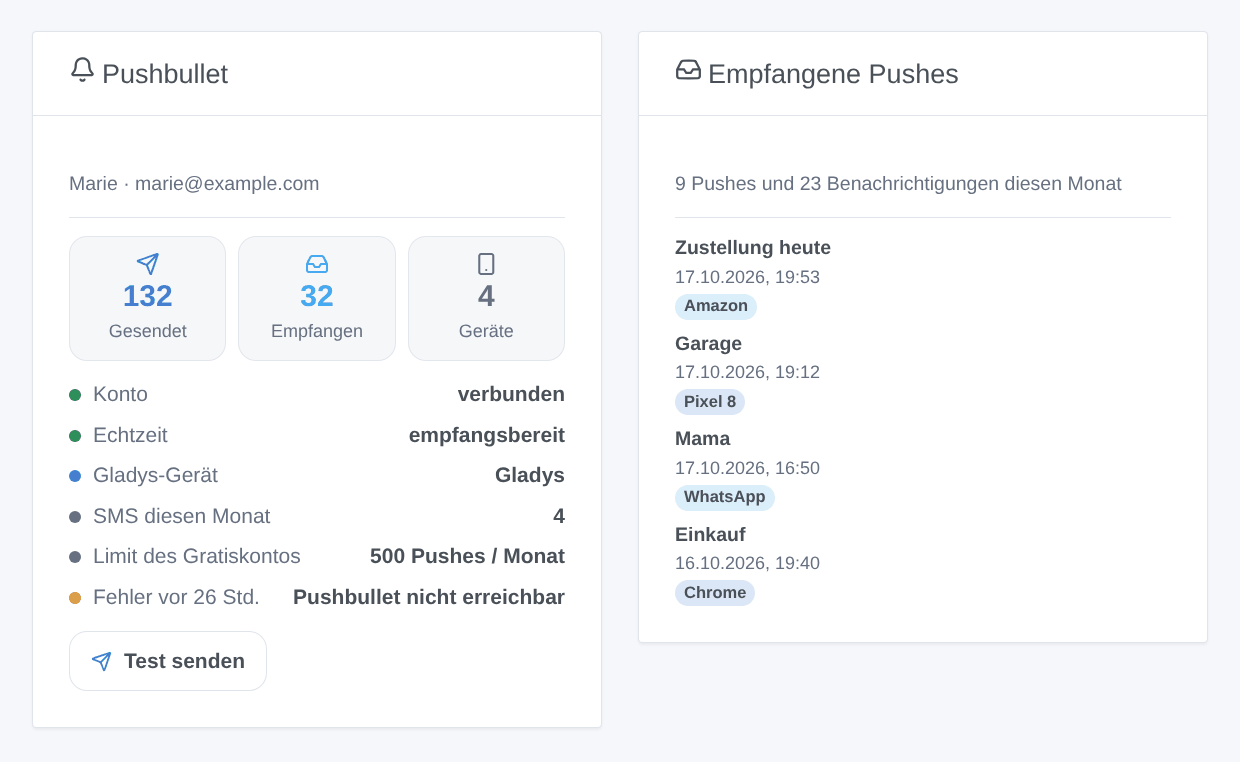
- zwei Dashboard-Widgets: das Konto und die empfangenen Pushes.
Transport: Cloud. Die Texte der Benachrichtigungen, die empfangenen Pushes
und, wenn aktiviert, die gespiegelten Benachrichtigungen laufen über die
Server von Pushbullet (api.pushbullet.com, stream.pushbullet.com).
Voraussetzungen
- Gladys Assistant 5.1.0 oder neuer.
- Ein Pushbullet-Konto und die Pushbullet-App auf den Geräten, die die Benachrichtigungen erhalten sollen (Android, iPhone, Windows, Browser-Erweiterungen).
- Ein Gratiskonto sendet 500 Pushes pro Monat, alle Apps und Dienste zusammen; Pushbullet Pro hebt das Limit auf. Gratiskonten haben auch ein monatliches SMS-Limit.
- Optional: ein Android-Telefon mit der Pushbullet-App, um SMS zu senden und seine Benachrichtigungen zu spiegeln.
Konfiguration
- Öffnen Sie auf pushbullet.com
Settings → Account und klicken Sie auf Create Access Token. Das
Token beginnt mit
o.. - Öffnen Sie in Gladys Integrationen → Pushbullet → Konfiguration, fügen Sie das Token ein und speichern Sie.
- Klicken Sie auf Verbindung testen: Das Konto, seine Geräte und die Telefone, die SMS senden können, werden angezeigt. Test-Push senden prüft die ganze Kette.
- Jeder Benutzer öffnet den Block Mein Konto desselben Bildschirms und gibt die E-Mail seines Pushbullet-Kontos ein (und optional eines seiner Geräte).
| Feld | Zweck |
|---|---|
| Zugriffstoken | Aus Pushbullet → Settings → Account, verschlüsselt gespeichert |
| Titel der Benachrichtigungen | Über jeder Nachricht von Gladys angezeigt (standardmäßig Gladys) |
| Sprache des Test-Pushs | Die Sprache des Test-Pushs (standardmäßig Englisch) |
| Gerät „Gladys“ hinzufügen | Fügt dem Konto ein Gerät namens „Gladys“ hinzu (standardmäßig an) |
| Name des Geräts | Wird beim Anlegen des Geräts verwendet (standardmäßig Gladys) |
| Empfangene Pushes | Löst „Push empfangen“ für jeden neuen Push aus (standardmäßig an) |
| Gespiegelte Benachrichtigungen | Löst „Telefon-Benachrichtigung“ für jede Android-Benachrichtigung aus (standardmäßig aus) |
| Passwort der Ende-zu-Ende-Verschlüsselung | Nur bei aktivierter Verschlüsselung in den Pushbullet-Apps: dasselbe Passwort |
| Mein Konto → E-Mail | Pro Benutzer: das Pushbullet-Konto seiner Benachrichtigungen |
| Mein Konto → Gerät | Pro Benutzer, optional: ein Gerät, nur wenn die E-Mail die des Gladys-Kontos ist |
Das Token gewährt vollen Zugriff auf das Pushbullet-Konto. Die Integration sendet nur Pushes und SMS, liest die empfangenen Pushes und fügt das Gerät „Gladys“ hinzu.
Verwendung
Benachrichtigungen
Jede Gladys-Benachrichtigung an einen Benutzer, der eine E-Mail eingegeben hat, geht als Push hinaus: Alarme, Szenen-Aktionen „Nachricht senden“, Antworten von Gladys.
- Ist die E-Mail die des Kontos des Tokens, geht der Push an alle seine Geräte oder an das Gerät aus dem Block „Mein Konto“.
- Eine andere E-Mail: Der Push geht an diesen Pushbullet-Benutzer; hat die Adresse kein Pushbullet-Konto, sendet Pushbullet stattdessen eine E-Mail.
- Ein an die Nachricht angehängtes Bild (Szenen-Aktion „Kamerabild senden“) wird hochgeladen und kommt als Bild an.
Das Gerät „Gladys“
Die Integration fügt dem Konto ein Gerät namens Gladys hinzu. Senden Sie ihm einen Push (über das Teilen-Menü Ihres Telefons oder aus der Pushbullet-App), um mit Ihren Szenen zu sprechen, ohne Ihre anderen Geräte zu stören. Die Pushes von Gladys zeigen es als Herkunft an. Das Ausschalten der Option löscht es nicht: Entfernen Sie es in Pushbullet. Zum Umbenennen benennen Sie es in Pushbullet um.
Szenen-Auslöser
| Auslöser | Wann er auslöst | Variablen |
|---|---|---|
| Push empfangen | Jeder neue Push auf dem Konto, außer denen von Gladys; Filter: Ziel, Herkunft, erstes Wort, Absender, Art | Titel, Text, Link, Dateiname, erstes Wort, Art, Herkunft, Ziel, Absender, Gerät, Datum |
| Telefon-Benachrichtigung | Jede von einem Android-Telefon gespiegelte Benachrichtigung; Filter: App, Telefon, erstes Wort | App, Paket, Titel, Text, erstes Wort, Telefon, Datum |
| Push nicht gesendet | Der erste Fehler einer Benachrichtigung, danach erst wieder nach einem erfolgreichen Push (keine Schleife) | Grund, HTTP-Status, Fehler, maskierte E-Mail |
Das erste Wort steht in Großbuchstaben ohne Akzente: Ein Push mit dem Titel
„Garage offen“ ergibt GARAGE. Ein Push, der nach einer Unterbrechung älter
als 15 Minuten gefunden wird, löst nie aus, und die beim Start des Empfangs
bereits vorhandenen Pushes werden ignoriert.
Ein anderer Pushbullet-Benutzer kann an Ihre E-Mail pushen: Filtern Sie vor dem Öffnen einer Tür oder dem Entschärfen einer Alarmanlage nach der Herkunft „Eines meiner Geräte“ oder nach Ihrer eigenen Absender-E-Mail.
Szenen-Aktionen
- Pushbullet-Push senden: ein Titel, ein Text und optional ein Link; an alle Geräte des Kontos, ein Gerät (nach Name), eine andere Person (nach E-Mail) oder einen eigenen Kanal. Gibt die Push-Kennung und das Ziel zurück.
- SMS über Pushbullet senden: eine oder mehrere Nummern und ein Text. Ihr Android-Telefon sendet sie mit seinem eigenen Tarif, sobald es synchronisiert; Pushbullet verwirft sie nach einer Stunde. Gibt die SMS-Kennung und das Telefon zurück.
Szenen-Beispiele
- Wenn ein Push, der mit GARAGE beginnt, von einem meiner Geräte am Gerät „Gladys“ ankommt → das Garagentor schließen.
- Wenn das Telefon eine Benachrichtigung der Liefer-App zeigt → das Licht am Eingang einschalten.
- Wenn die Alarmanlage auslöst → einen Push mit einem Link zum Kamera-Dashboard senden und eine SMS an den Nachbarn.
Dashboard-Widgets
- Pushbullet: die diesen Monat von Gladys gesendeten Pushes (orange ab 400, rot ab 500, dem Gratis-Limit), die empfangenen Pushes und Benachrichtigungen, die Geräte, der Zustand des Kontos und der Echtzeitverbindung, das Gerät „Gladys“, die SMS des Monats, der letzte Fehler und eine Schaltfläche Test senden.
- Empfangene Pushes: die letzten Pushes und Telefon-Benachrichtigungen; antippen, um sie ganz zu lesen.
Fehlerbehebung
- „Pushbullet lehnt das Zugriffstoken ab“: Das Token wurde falsch eingegeben oder widerrufen (Pushbullet → Settings → Account). Erstellen Sie ein neues und fügen Sie es ein.
- „Monatliches Push-Limit erreicht“: Das Gratiskonto hat diesen Monat 500 Pushes gesendet (alle Apps zusammen). Warten Sie auf den nächsten Monat oder nehmen Sie Pushbullet Pro.
- „Unbekanntes Gerät, E-Mail oder Kanal“: Prüfen Sie den Namen des Geräts in Pushbullet („Verbindung testen“ listet sie auf). Ein Gerät kann nur gewählt werden, wenn die E-Mail die des Kontos des Tokens ist.
- Nichts empfangen: Prüfen Sie, dass „Empfangene Pushes“ an ist und die Zeile „Echtzeit“ des Widgets „empfangsbereit“ anzeigt. Von Gladys gesendete Pushes lösen nie etwas aus.
- Keine Telefon-Benachrichtigung: Aktivieren Sie die Benachrichtigungsspiegelung in der Pushbullet-App des Telefons und „Gespiegelte Benachrichtigungen“ in der Konfiguration. Bei Ende-zu-Ende-Verschlüsselung geben Sie dasselbe Passwort ein.
- SMS nicht gesendet: Das Telefon muss eingeschaltet und online sein und Pushbullet im Hintergrund laufen lassen.
- Protokolle: Integrationen → Pushbullet → Reiter Überwachung. E-Mail-Adressen sind maskiert; das Token erscheint nie.
Konfigurationseinstellungen
Diese Einstellungen fragt Pushbullet in seinem Konfigurationsbildschirm in Gladys ab.
| Einstellung | Typ | Pflichtfeld | Beschreibung |
|---|---|---|---|
| Pushbullet-Konto | section | Nein | Installieren Sie Pushbullet auf Ihren Telefonen und Computern, öffnen Sie unten die Kontoeinstellungen auf pushbullet.com, klicken Sie auf „Create Access Token“ und kopieren Sie das Token hierher. Dieses Token gewährt vollen Zugriff auf das Konto: Die Integration sendet nur Pushes und SMS, liest die empfangenen Pushes und fügt ein Gerät „Gladys“ hinzu. Jeder Benutzer gibt anschließend die E-Mail seines Pushbullet-Kontos im Block „Mein Konto“ weiter unten ein. |
| Zugriffstoken | secret | Ja | Beginnt mit „o.“. Wird verschlüsselt gespeichert und nie wieder angezeigt. |
| Titel der Benachrichtigungen | string | Nein | Wird über dem Text jeder Nachricht von Gladys angezeigt. |
| Sprache des Test-Pushs | select | Nein | Die Schaltfläche „Test-Push senden“ schreibt in dieser Sprache (Gladys übermittelt einer Schaltfläche nicht die Sprache des Benutzers). |
| Gerät „Gladys“ und Empfang | section | Nein | Die Integration hört das Konto in Echtzeit ab. Ein Push an das Gerät „Gladys“ (zum Beispiel über das Teilen-Menü Ihres Telefons) oder an alle Ihre Geräte löst den Szenen-Auslöser „Push empfangen“ aus. Ist die Benachrichtigungsspiegelung in der Pushbullet-App eines Android-Telefons aktiv, können dessen Benachrichtigungen „Telefon-Benachrichtigung“ auslösen. |
| Gerät „Gladys“ zum Konto hinzufügen | boolean | Nein | Damit können Sie einen Push nur an Gladys senden, und es zeigt, woher die Pushes von Gladys kommen. Das Ausschalten löscht das Gerät nicht: Entfernen Sie es in Pushbullet. |
| Name des Geräts | string | Nein | Wird beim Anlegen des Geräts verwendet. Zum späteren Umbenennen benennen Sie es in Pushbullet um. |
| Empfangene Pushes | boolean | Nein | Löst „Push empfangen“ für jeden neuen Push auf dem Konto aus, außer denen von Gladys. Ein anderer Pushbullet-Benutzer kann an Ihre E-Mail pushen: Filtern Sie nach dem Absender, bevor Sie eine Tür öffnen oder eine Alarmanlage entschärfen. |
| Gespiegelte Benachrichtigungen | boolean | Nein | Löst „Telefon-Benachrichtigung“ für jede Benachrichtigung aus, die ein Android-Telefon auf das Konto spiegelt („Notification mirroring“ in der Pushbullet-App). Die Texte Ihrer Benachrichtigungen laufen dann durch die Integration. |
| Passwort der Ende-zu-Ende-Verschlüsselung | secret | Nein | Nur wenn Sie die Ende-zu-Ende-Verschlüsselung in den Pushbullet-Apps aktiviert haben: dasselbe Passwort, um die gespiegelten Benachrichtigungen zu lesen. |
So installierst du Pushbullet in Gladys
- Öffne in Gladys Integrationen: Pushbullet erscheint im Katalog neben den nativen Integrationen, mit einem Community-Badge.
- Klicke auf Installieren. Gladys lädt das Docker-Image (
ghcr.io/william-de71/gladys-pushbullet:0.1.0) herunter, startet es in einer vom Kern isolierten Sandbox und erzeugt die Oberfläche der Integration (Geräte, Erkennung und Konfiguration). - Öffne den Bildschirm Konfiguration der Integration, fülle die Einstellungen aus und speichere.
- Du kannst sie auch direkt über die URL ihres Repositorys installieren: https://github.com/William-De71/gladys-pushbullet.
Pushbullet benötigt Gladys >=5.1.0. Der Katalog in Gladys wird stündlich aktualisiert, eine neue Version ist also spätestens eine Stunde nach ihrer Veröffentlichung verfügbar.
Du nutzt Gladys noch nicht? Es ist kostenlos und Open Source: folge der Installationsanleitung, um loszulegen.
Über externe Integrationen
Pushbullet ist eine externe Integration: eine Community-Integration, die als Docker-Container verpackt und auf GitHub veröffentlicht wird. Gladys installiert sie mit einem Klick und führt sie in einer vom Kern isolierten Sandbox aus. Sie wird von William-De71 veröffentlicht und gepflegt, nicht vom Gladys-Kernteam.
- Alle Integrationen durchsuchen, native und aus der Community
- Deine eigene externe Integration bauen und veröffentlichen
- Quellcode auf GitHub — Quelle dieser Dokumentation