Palazzetti Smart-Home-Integration, kostenlos und Open Source

Steuern Sie Ihren Palazzetti-Pelletofen lokal über seine Connection Box.
Veröffentlicht von William-De71
- Geräte
- Version 1.1.0
- Erfordert Gladys >=5.3.0
- ★ 0
Steuern Sie Ihren Palazzetti-Pelletofen aus Gladys, lokal über seine Connection Box: Ein- und Ausschalten, Solltemperatur, Leistungsstufe, Gebläse, Temperaturen, Alarme und Pelletverbrauch. Ein Palazzetti-Konto oder die Cloud wird nicht benötigt.
Community-Integration, weder mit Palazzetti Lelio S.p.A. verbunden noch von ihr unterstützt. „Palazzetti“ und sein Logo sind Marken ihres Inhabers.
Voraussetzungen
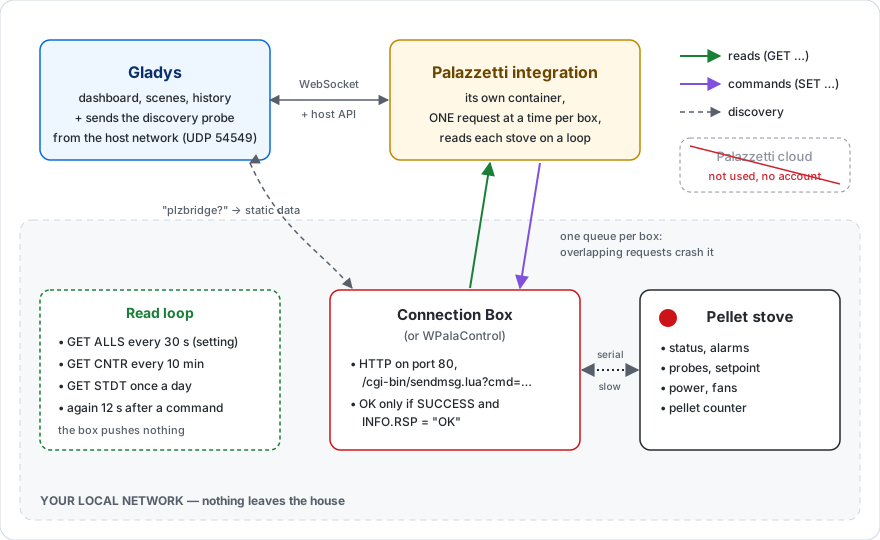
- Ein Palazzetti-Ofen (oder einer anderen Marke mit derselben Fumis-Platine) mit einer Connection Box in Ihrem Netzwerk, per WLAN oder Ethernet. Ein WPalaControl-Modul funktioniert ebenfalls.
- Die Connection Box muss vom Rechner, auf dem Gladys läuft, erreichbar sein (gleiches lokales Netzwerk).
- Empfohlen: Geben Sie der Connection Box eine feste IP-Adresse in Ihrem Router. Die Integration findet sie zwar selbst wieder, wenn sich die Adresse ändert, aber mit einigen Minuten Verzögerung.
Einrichtung
1. Den Ofen entdecken
Öffnen Sie Integrationen → Palazzetti → Entdecken und starten Sie eine Suche. Gladys sendet die Suchanfrage der Connection Box in Ihr Netzwerk (UDP, Port 54549): Jeder antwortende Ofen erscheint mit seinem Namen (dem in der Palazzetti-App gewählten). Klicken Sie auf Hinzufügen.
2. Wenn der Ofen nicht gefunden wird
Der Broadcast durchquert nicht immer das Netzwerk (anderes VLAN, Gäste-WLAN, Router filtert ihn). Tragen Sie unter Konfiguration die IP-Adresse der Connection Box in Adressen der Connection Box ein (mehrere Adressen durch Kommas getrennt), speichern Sie und starten Sie die Suche erneut.
Die IP-Adresse finden Sie in der Palazzetti-App, in der Geräteliste Ihres Routers oder je nach Modell auf dem Display des Ofens.
3. Abfrageintervall
Die Connection Box meldet Gladys keine Änderung von sich aus: Die Integration liest jeden Ofen standardmäßig alle 30 Sekunden (10 bis 300). Das ist die maximale Reaktionszeit der Szenen. Ein sehr niedriger Wert belastet unnötig die serielle Verbindung zwischen Box und Ofen.
Die Schaltfläche Verbindung testen sucht die Boxen und zeigt den Zustand jedes Ofens.
Das Ofen-Gerät
Die Funktionen hängen davon ab, was Ihr Modell kann:
| Funktion | Beschreibung |
|---|---|
| Ein / Aus | Schaltet den Ofen ein oder aus (Thermostatmodus: Aus / Heizen) |
| Solltemperatur | Gewünschte Temperatur in ganzen Grad, im Bereich des Ofens |
| Heizbetrieb | Der Ofen erzeugt Wärme (Zündung oder Verbrennung) |
| Raumtemperatur | Der Fühler, nach dem der Ofen regelt (das geregelte Wasser bei einem Hydro-Ofen) |
| Abgas-, Wassertemperaturen… | Die übrigen vorhandenen Fühler |
| Status | In Worten: Verbrennung, Eco-Modus, Abkühlung… oder der aktuelle Alarm |
| Alarm | 1, solange der Ofen im Alarm ist |
| Leistungsstufe | 1 bis 5 |
| Raumgebläse, linkes / rechtes Gebläse | Aus, Stufen 1 bis 5, Maximal, Auto, je nach Modell |
| Leisemodus | Schaltet alle Gebläse aus (Modelle mit mehreren Gebläsen) |
| Wochenprogramm | Aktiviert oder deaktiviert das Wochenprogramm des Ofens |
| Verbrannte Pellets (kg) | Kumulierter Zähler |
| Pelletfüllstand / Behälter leer | Je nach Füllstandssensor des Modells |
| Zündungen, Heizstunden, Stunden seit Wartung | Zähler des Ofens, alle 10 Minuten gelesen |
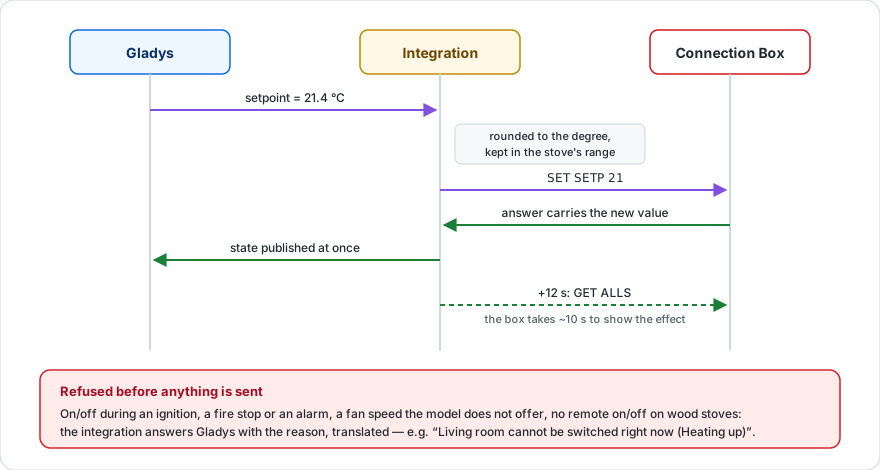
Wann kann geschaltet werden? Wie in der Palazzetti-App lehnt der Ofen den Befehl während einer Zündung, einer Abschaltung oder eines Alarms ab. Gladys zeigt dann den Grund an („kann gerade nicht geschaltet werden (Aufheizen)“). Ein Alarm wird am Ofen selbst quittiert.
Anzeigeverzögerung: Die Box braucht etwa zehn Sekunden, um einen Befehl widerzuspiegeln; die Integration liest den Ofen 12 Sekunden nach jedem Befehl erneut.
Szenen: Auslöser
Jeder Auslöser kann auf einen Ofen beschränkt werden (leer lassen für jeden).
| Auslöser | Wann | Variablen |
|---|---|---|
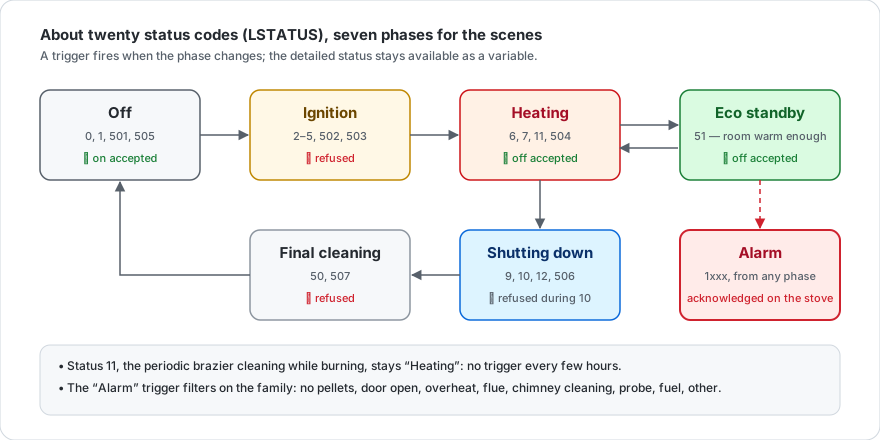
| Ofenzustand geändert | Der Ofen wechselt in einen neuen Zustand: Aus, Zündung, Heizt, Eco-Bereitschaft, Abschaltung, Endreinigung, Alarm (filterbar) | neuer und vorheriger Zustand, detaillierter Status, Temperatur, Soll, Zusammenfassung |
| Alarm | Ein Alarm tritt auf, filterbar nach Typ: keine Pellets, Tür offen, Überhitzung, Zug, Rauchrohrreinigung, Fühler… | Alarmtext, -typ und -code, Zusammenfassung |
| Alarm behoben | Der Ofen ist nicht mehr im Alarm | behobener Alarm, neuer Zustand, Zusammenfassung |
| Pellets gehen aus | Der Füllstandssensor meldet einen niedrigen Stand (ausgestattete Modelle) | Füllstand, Zusammenfassung |
| Ofen nicht erreichbar | Die Connection Box hat dreimal hintereinander nicht geantwortet | Zusammenfassung |
| Ofen wieder erreichbar | Sie antwortet wieder | Zustand, Temperatur, Zusammenfassung |
Die Zusammenfassung ist ein versandfertiger Satz, z. B. „Wohnzimmer meldet einen Alarm: Keine Pellets mehr.“
Beispiele:
- Alarm „Keine Pellets“ → Nachricht „{{Zusammenfassung}}“ senden.
- Zustand wechselt zu „Aus“ → Rollläden schließen.
Szenen: Aktionen
- Palazzetti: Ofen lesen — liefert Zustand, Temperatur, Soll, Leistungsstufe, Gebläse, Abgastemperatur, verbrannte Pellets und eine Zusammenfassung für die folgenden Aktionen (Bedingungen, Nachrichten).
- Palazzetti: Ofen einstellen — in einer einzigen Aktion: Ein/Aus (oder unverändert), Soll, Leistungsstufe und Gebläse. Leere Felder ändern nichts. Die Einstellungen werden vor der Zündung gesendet, damit der Ofen direkt mit dem richtigen Sollwert startet. Ein abgelehnter Wert (Alarm, vom Modell nicht angebotene Stufe) lässt die Aktion mit dem Grund fehlschlagen.
Die Funktionen des Geräts funktionieren auch in der Standardaktion „Gerät steuern“.
Dashboard-Widgets
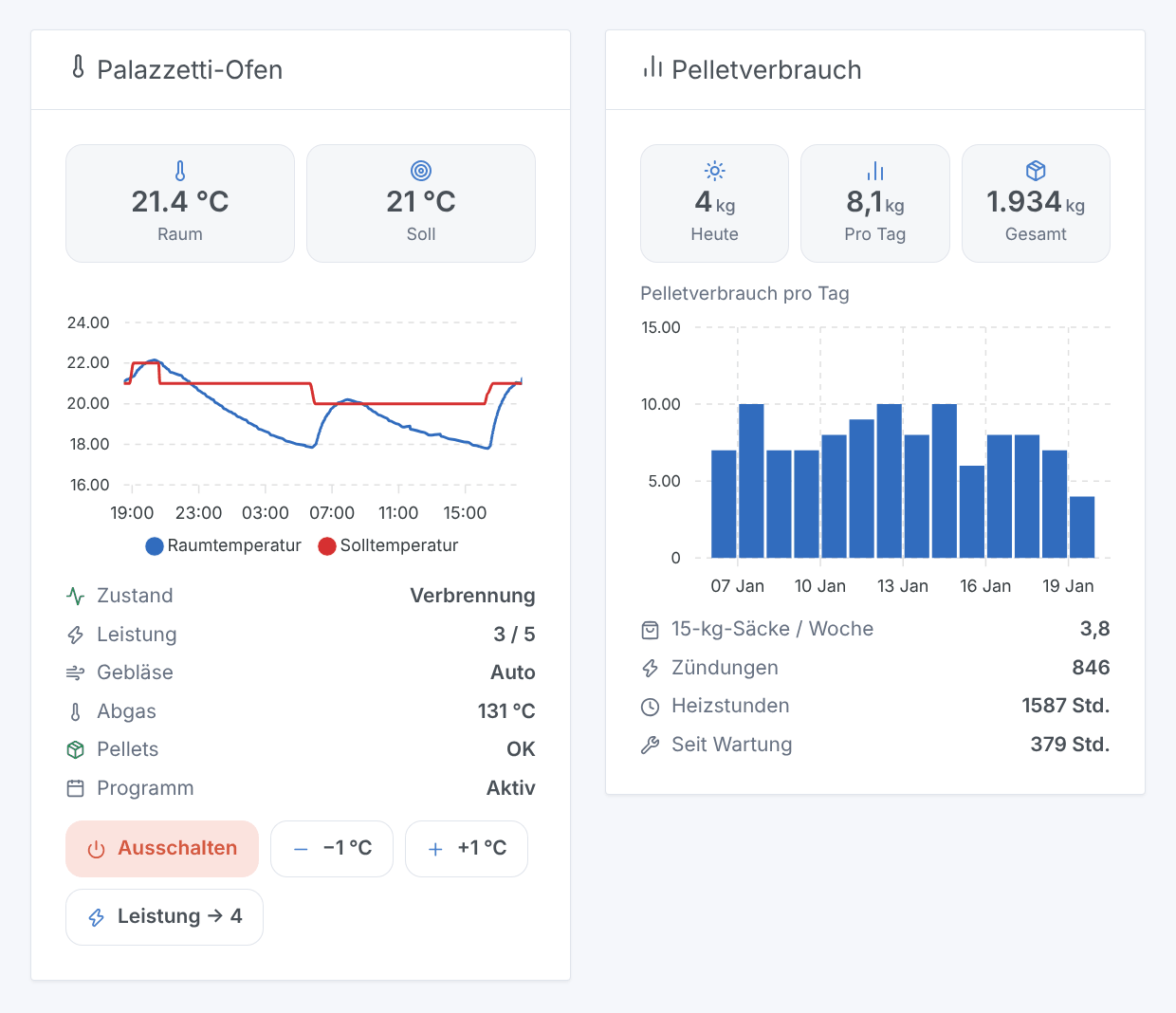
- Palazzetti-Ofen — Raumtemperatur und Soll live, Kurve der letzten 24 Stunden, Zustand (Alarm in Rot), Gebläse, Pellets und vier Tasten: Ein-/Ausschalten (Ausschalten mit Bestätigung), −1 °C, +1 °C und Leistung → nächste. Ohne Kurve erhält die Leistungsstufe eine Kachel.
- Pelletverbrauch — heute verbrannte Pellets, Durchschnitt pro Tag, Gesamt, Balken der letzten Tage (7 bis 60), 15-kg-Säcke pro Woche, Zündungen, Heizstunden und Stunden seit Wartung. Der Tagesverlauf wird von der Integration aus dem Zähler des Ofens berechnet: Er erscheint nach dem ersten vollständigen Tag.
Aktionen der Konfigurationsseite
- Verbindung testen: sucht die Boxen und liest jeden Ofen.
- Ofenuhr stellen: stellt die Uhr des Ofens (für sein Wochenprogramm) auf die Zeit von Gladys — nützlich nach einem Stromausfall oder einer Zeitumstellung.
Fehlerbehebung
Kein Ofen gefunden. Prüfen Sie, ob die Connection Box eingeschaltet und im selben Netzwerk wie Gladys ist, und tragen Sie ihre IP-Adresse in der Konfiguration ein. Testen Sie im Browser: http://IP_DER_BOX/cgi-bin/sendmsg.lua?cmd=GET+STAT muss JSON liefern.
„Der Ofen antwortet der Box nicht“. Die Connection Box antwortet, erreicht aber den Ofen nicht: Prüfen Sie das Kabel zwischen Box und Ofen und ob der Ofen Strom hat.
Ein Befehl wird abgelehnt. Der Ofen nimmt während einer Zündung, einer Abschaltung oder eines Alarms kein Ein/Aus an; die Gebläse nehmen nur die vom Modell angebotenen Stufen an. Die angezeigte Meldung nennt den Grund.
Temperaturen bleiben leer. Ein Fühler mit 0 gilt als nicht vorhanden: Manche Modelle haben nicht alle Fühler.
Der Tagesverbrauch ist leer. Er füllt sich Tag für Tag; manche Öfen (Platinen anderer Marken) melden ihren Pelletzähler nicht.
Die Protokolle der Integration finden Sie unter Integrationen → Palazzetti → Protokolle.
Konfigurationseinstellungen
Diese Einstellungen fragt Palazzetti in seinem Konfigurationsbildschirm in Gladys ab.
| Einstellung | Typ | Pflichtfeld | Beschreibung |
|---|---|---|---|
| Erste Schritte | section | Nein | Ihr Ofen benötigt eine Palazzetti Connection Box (oder ein WPalaControl-Modul) in Ihrem lokalen Netzwerk: Die Integration spricht direkt mit ihr, ohne die Palazzetti-Cloud. Öffnen Sie den Reiter „Entdecken“ und starten Sie eine Suche: Die Boxen, die in Ihrem Netzwerk antworten, erscheinen dort und können hinzugefügt werden. Wird Ihre nicht gefunden (anderes VLAN, gefilterter Broadcast), geben Sie unten ihre IP-Adresse ein. Geben Sie der Box nach Möglichkeit eine feste IP-Adresse in Ihrem Router. |
| Adressen der Connection Box | string | Nein | Nur wenn die Suche Ihren Ofen nicht findet: IP-Adressen durch Kommas getrennt. |
| Abfrageintervall (s) | number | Nein | Wie oft jeder Ofen gelesen wird, zwischen 10 und 300 Sekunden. Die Box sendet nichts von sich aus: Das ist die Reaktionszeit der Szenen. |
So installierst du Palazzetti in Gladys
- Öffne in Gladys Integrationen: Palazzetti erscheint im Katalog neben den nativen Integrationen, mit einem Community-Badge.
- Klicke auf Installieren. Gladys lädt das Docker-Image (
ghcr.io/william-de71/gladys-palazzetti:1.1.0) herunter, startet es in einer vom Kern isolierten Sandbox und erzeugt die Oberfläche der Integration (Geräte, Erkennung und Konfiguration). - Öffne den Bildschirm Konfiguration der Integration, fülle die Einstellungen aus und speichere.
- Du kannst sie auch direkt über die URL ihres Repositorys installieren: https://github.com/William-De71/gladys-palazzetti.
Palazzetti benötigt Gladys >=5.3.0. Der Katalog in Gladys wird stündlich aktualisiert, eine neue Version ist also spätestens eine Stunde nach ihrer Veröffentlichung verfügbar.
Du nutzt Gladys noch nicht? Es ist kostenlos und Open Source: folge der Installationsanleitung, um loszulegen.
Über externe Integrationen
Palazzetti ist eine externe Integration: eine Community-Integration, die als Docker-Container verpackt und auf GitHub veröffentlicht wird. Gladys installiert sie mit einem Klick und führt sie in einer vom Kern isolierten Sandbox aus. Sie wird von William-De71 veröffentlicht und gepflegt, nicht vom Gladys-Kernteam.
- Alle Integrationen durchsuchen, native und aus der Community
- Deine eigene externe Integration bauen und veröffentlichen
- Quellcode auf GitHub — Quelle dieser Dokumentation