OVHcloud DynHost Smart-Home-Integration, kostenlos und Open Source
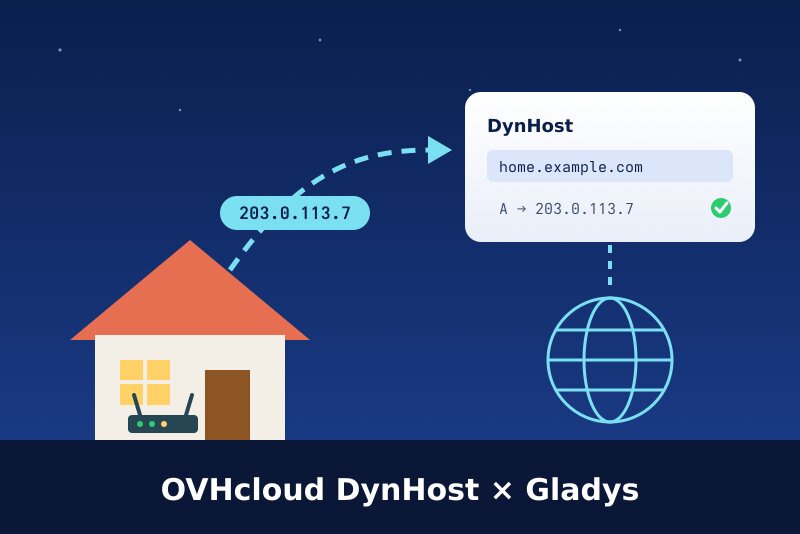
Dynamisches DNS für deine OVHcloud-Domain: DynHost-Namen folgen der öffentlichen IP.
Veröffentlicht von William-De71
- Geräte
- Version 0.1.0
- Erfordert Gladys >=5.3.0
- ★ 0
Überblick
Diese Integration macht Gladys zum DynDNS-Client deiner OVHcloud-Domain. Dein Internetanbieter kann die öffentliche Adresse deines Zuhauses jederzeit ändern; mit DynHost zeigt ein Name deiner Domain (zuhause.beispiel.de) immer auf sie, damit du dein Zuhause, ein NAS oder ein VPN über den Namen erreichst. Gladys prüft die öffentliche Adresse standardmäßig alle 5 Minuten und bittet OVHcloud nur dann um eine Aktualisierung, wenn sie sich geändert hat.
Bis zu drei Namen, jeder folgt der IPv4-Adresse (A-Eintrag), der IPv6-Adresse (AAAA-Eintrag) oder beiden. Jeder Name wird ein Gerät mit seinen Adressen, seinem Status und der Zahl der Änderungen; Szenen können reagieren, wenn sich die öffentliche Adresse ändert oder eine Aktualisierung fehlschlägt, und ein Dashboard-Widget zeigt alles auf einen Blick.
Sie nutzt den offiziellen DynHost-Endpunkt von OVHcloud mit einer DynHost-Kennung, derselben, die Router und ddclient verwenden. Es ist eine Cloud-Integration: Die öffentliche Adresse wird bei Echo-Diensten gelesen (ipify, icanhazip, ident.me), und OVHcloud wird nur kontaktiert, wenn sich ein Eintrag ändern muss.
Voraussetzungen
- Gladys Assistant 5.3.0 oder neuer.
- Eine Domain bei OVHcloud, deren DNS-Zone von OVHcloud verwaltet wird.
- Im OVHcloud-Kundencenter deine Domain → Tab DynHost:
- Zugänge verwalten → Kennung erstellen: ein Suffix (die Kennung wird
beispiel.de-suffix), die Subdomain, die sie aktualisieren darf (zuhause, oder*für alle Namen der Domain), und ein Passwort. - DynHost hinzufügen: die Subdomain (
zuhause, leer für die Domain selbst) und die aktuelle Adresse. Ein A- oder AAAA-Eintrag mit demselben Namen darf noch nicht existieren: Lösche ihn zuerst. - Für IPv6 füge einen zweiten DynHost vom Typ AAAA für denselben Namen hinzu.
- Zugänge verwalten → Kennung erstellen: ein Suffix (die Kennung wird
Konfiguration
| Feld | Was einzugeben ist |
|---|---|
| DynHost-Name | Der vollständige Name: zuhause.beispiel.de, oder beispiel.de für die Domain selbst. |
| DynHost-Kennung | Die Kennung aus Zugänge verwalten (beispiel.de-zuhause). Leer für den 2. und 3. Namen: die des 1. |
| Passwort | Das Passwort dieser Kennung (nicht das deines OVHcloud-Kontos). |
| Zu aktualisierende Einträge | IPv4 (A, Standard), IPv6 (AAAA) oder beide. |
| Prüfung der öffentlichen Adresse | Jede Minute, alle 5 Minuten (Standard), 15 oder 30 Minuten. |
| Sprache der Texte | Gerätenamen, Status und Szenen-Zusammenfassungen. Automatisch folgt deinem Dashboard. |
Drücke Verbindung testen: Jeder Eintrag wird sofort an OVHcloud gesendet, und die Antwort zeigt pro Name „bereits 203.0.113.7“ (die Kennung funktioniert), die neue Adresse oder den Fehler. Diagnose schreibt, was die Integration weiß, in den Tab Protokolle, Passwörter verborgen.
Verwendung
Geräte
Erstelle unter Geräteerkennung ein Gerät pro Name:
| Funktion | Inhalt |
|---|---|
| IPv4-Adresse (A-Eintrag) | Die von OVHcloud für den Namen bestätigte Adresse. |
| IPv6-Adresse (AAAA-Eintrag) | Dasselbe für IPv6, wenn der Name ihr folgt. |
| DynHost-Status | „Aktuell“, „Wartet auf die erste Prüfung“ oder der letzte Fehler, in Worten. |
| Adressänderungen | Die Zahl der von OVHcloud übernommenen Updates; ihr Verlauf zeigt, wann sie stattfanden. |
Dashboard-Widget
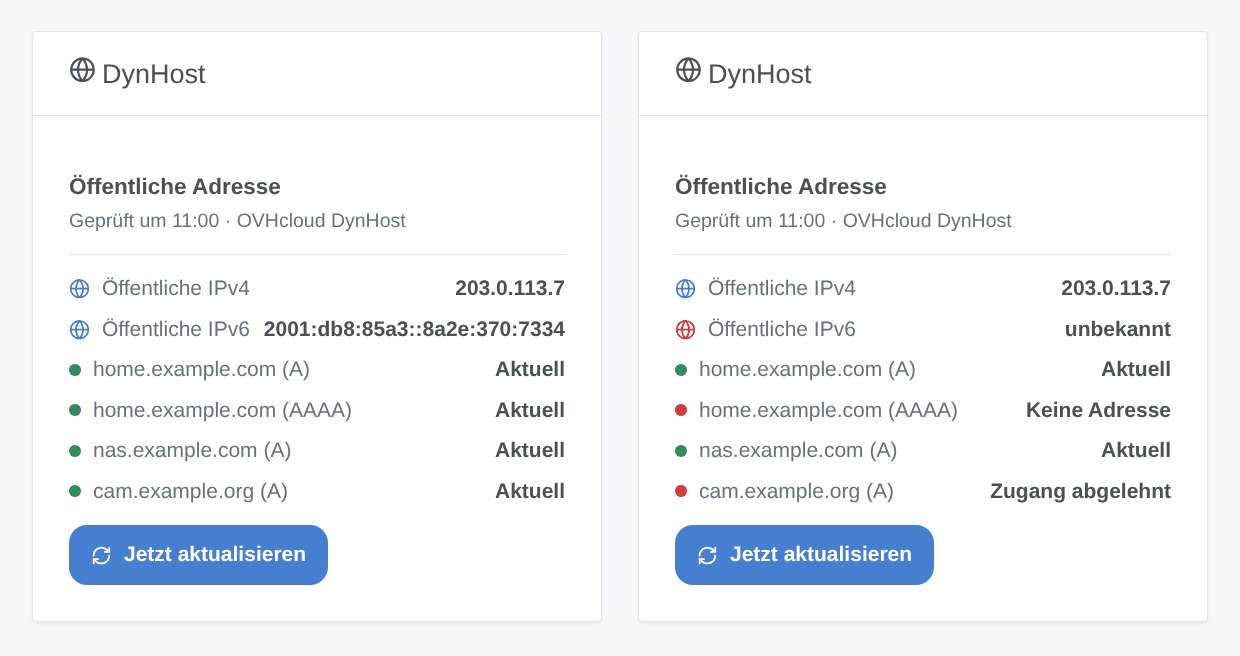
DynHost zeigt die öffentliche IPv4 (und IPv6), dann jeden Eintrag mit seinem Status, die Uhrzeit der letzten Prüfung und einen Knopf Jetzt aktualisieren.
Szenen
Auslöser:
- Öffentliche Adresse geändert: mit der vorherigen und der neuen Adresse; Filter: IPv4 oder IPv6.
- Eintrag aktualisiert: OVHcloud hat einen Namen auf eine neue Adresse gerichtet; Filter: Name, IPv4 oder IPv6.
- Aktualisierung fehlgeschlagen: einmal pro Fehler, nicht bei jeder Prüfung; Filter: Name, Fehler (Kennung abgelehnt, unbekannter Name, gesperrt, OVHcloud nicht erreichbar, öffentliche Adresse unbekannt…).
Aktionen:
- Jetzt aktualisieren: ein Name oder alle, auf Wunsch auch wenn schon aktuell (höchstens einmal pro Minute und Eintrag); liefert die Zahlen und eine Zusammenfassung. Sie löst nie einen Auslöser aus.
- Öffentliche Adresse lesen: die öffentliche IPv4 und IPv6, für eine Nachricht.
Beispiele:
- „Öffentliche Adresse geändert“ → „Neue Adresse: {{triggerEvent.data.ip}}“ an dein Telefon senden.
- „Aktualisierung fehlgeschlagen“, Fehler „Kennung abgelehnt“ → dich daran erinnern, das DynHost-Passwort zu prüfen.
- Jeden Morgen → „öffentliche Adresse lesen“ → in eine Nachricht schreiben.
Transport
Nur Cloud: Die öffentliche Adresse wird bei api.ipify.org, ipv4.icanhazip.com und v4.ident.me gelesen (der nächste, wenn einer ausfällt; ihre IPv6-Gegenstücke für IPv6), und die Einträge werden per HTTPS mit deiner DynHost-Kennung an dns.eu.ovhapis.com gesendet. Diese Dienste sehen nur die Adresse deines Zuhauses. Sonst verlässt nichts dein Netzwerk.
Fehlerbehebung
- Kennung oder Passwort abgelehnt: Die Kennung lautet
domain-suffix(beispiel.de-zuhause), das Passwort ist das dieser Kennung. Nach einer Ablehnung bleibt die Integration nicht hartnäckig (OVHcloud sperrt hartnäckige Clients): Korrigiere die Konfiguration, sie versucht es sofort erneut. - Kein DynHost-Eintrag für diesen Namen: Der DynHost existiert nicht, oder die Kennung deckt nur eine andere Subdomain ab. Erstelle den DynHost im Tab, oder eine Kennung mit der Subdomain
*. - Gesperrt: zu viele Updates: OVHcloud hat zu häufige Updates abgelehnt. Warte, und vermeide, dass ein anderer Client (Router, ddclient) denselben Namen aktualisiert.
- Öffentliche IPv6 unbekannt: Das Docker von Gladys hat keinen IPv6-Zugang zum Internet. Behalte für diesen Namen nur IPv4.
- Der Name zeigt auf die richtige Adresse, aber das Zuhause ist nicht erreichbar: Dein Anbieter teilt vielleicht eine IPv4 zwischen mehreren Haushalten (CGNAT); frage nach einer vollen IPv4, oder nutze IPv6.
- Um ein Problem zu melden, gib die Versionen von Gladys und der Integration und die Zeilen des Knopfs Diagnose an.
Konfigurationseinstellungen
Diese Einstellungen fragt OVHcloud DynHost in seinem Konfigurationsbildschirm in Gladys ab.
| Einstellung | Typ | Pflichtfeld | Beschreibung |
|---|---|---|---|
| OVHcloud DynHost | section | Nein | DynHost hält einen Namen deiner OVHcloud-Domain (zuhause.beispiel.de) auf die öffentliche Adresse deines Zuhauses gerichtet, auch wenn dein Internetanbieter sie ändert. Öffne im OVHcloud-Kundencenter deine Domain → DynHost: Erstelle eine Kennung („Zugänge verwalten“), dann einen DynHost-Eintrag für den Namen. Gib unten den Namen, die Kennung und ihr Passwort ein und drücke „Verbindung testen“. Das Passwort bleibt in Gladys und geht nur an OVHcloud. Nicht mit OVHcloud verbunden. |
| Erster Name | section | Nein | |
| DynHost-Name | string | Ja | Der vollständige Name wie im Tab DynHost: zuhause.beispiel.de, oder beispiel.de für die Domain selbst. |
| DynHost-Kennung | string | Ja | Die Kennung aus „Zugänge verwalten“: die Domain, ein Bindestrich und das gewählte Suffix (beispiel.de-zuhause). |
| Passwort | secret | Ja | Das Passwort dieser DynHost-Kennung (nicht das deines OVHcloud-Kontos). |
| Zu aktualisierende Einträge | select | Nein | IPv6 braucht einen DynHost-Eintrag vom Typ AAAA für den Namen und eine IPv6-Verbindung bis zum Container. |
| Zweiter Name (optional) | section | Nein | Lass Kennung und Passwort leer, um die des ersten Namens zu verwenden: Eine mit der Subdomain * erstellte Kennung deckt alle Namen der Domain ab. |
| DynHost-Name | string | Nein | Der vollständige Name wie im Tab DynHost: zuhause.beispiel.de, oder beispiel.de für die Domain selbst. |
| DynHost-Kennung | string | Nein | Die Kennung aus „Zugänge verwalten“: die Domain, ein Bindestrich und das gewählte Suffix (beispiel.de-zuhause). |
| Passwort | secret | Nein | Das Passwort dieser DynHost-Kennung (nicht das deines OVHcloud-Kontos). |
| Zu aktualisierende Einträge | select | Nein | IPv6 braucht einen DynHost-Eintrag vom Typ AAAA für den Namen und eine IPv6-Verbindung bis zum Container. |
| Dritter Name (optional) | section | Nein | |
| DynHost-Name | string | Nein | Der vollständige Name wie im Tab DynHost: zuhause.beispiel.de, oder beispiel.de für die Domain selbst. |
| DynHost-Kennung | string | Nein | Die Kennung aus „Zugänge verwalten“: die Domain, ein Bindestrich und das gewählte Suffix (beispiel.de-zuhause). |
| Passwort | secret | Nein | Das Passwort dieser DynHost-Kennung (nicht das deines OVHcloud-Kontos). |
| Zu aktualisierende Einträge | select | Nein | IPv6 braucht einen DynHost-Eintrag vom Typ AAAA für den Namen und eine IPv6-Verbindung bis zum Container. |
| Optionen | section | Nein | |
| Prüfung der öffentlichen Adresse | select | Nein | Wie oft die öffentliche Adresse gelesen wird. OVHcloud wird nur aufgerufen, wenn sich ein Eintrag ändern muss. |
| Sprache der Texte | select | Nein | Sprache der Gerätenamen, des Status und der Szenen-Zusammenfassungen. Automatisch folgt der Sprache deines Dashboards. |
So installierst du OVHcloud DynHost in Gladys
- Öffne in Gladys Integrationen: OVHcloud DynHost erscheint im Katalog neben den nativen Integrationen, mit einem Community-Badge.
- Klicke auf Installieren. Gladys lädt das Docker-Image (
ghcr.io/william-de71/gladys-ovhcloud-dynhost:0.1.0) herunter, startet es in einer vom Kern isolierten Sandbox und erzeugt die Oberfläche der Integration (Geräte, Erkennung und Konfiguration). - Öffne den Bildschirm Konfiguration der Integration, fülle die Einstellungen aus und speichere.
- Du kannst sie auch direkt über die URL ihres Repositorys installieren: https://github.com/William-De71/gladys-ovhcloud-dynhost.
OVHcloud DynHost benötigt Gladys >=5.3.0. Der Katalog in Gladys wird stündlich aktualisiert, eine neue Version ist also spätestens eine Stunde nach ihrer Veröffentlichung verfügbar.
Du nutzt Gladys noch nicht? Es ist kostenlos und Open Source: folge der Installationsanleitung, um loszulegen.
Über externe Integrationen
OVHcloud DynHost ist eine externe Integration: eine Community-Integration, die als Docker-Container verpackt und auf GitHub veröffentlicht wird. Gladys installiert sie mit einem Klick und führt sie in einer vom Kern isolierten Sandbox aus. Sie wird von William-De71 veröffentlicht und gepflegt, nicht vom Gladys-Kernteam.
- Alle Integrationen durchsuchen, native und aus der Community
- Deine eigene externe Integration bauen und veröffentlichen
- Quellcode auf GitHub — Quelle dieser Dokumentation