OpenPlantBook Smart-Home-Integration, kostenlos und Open Source
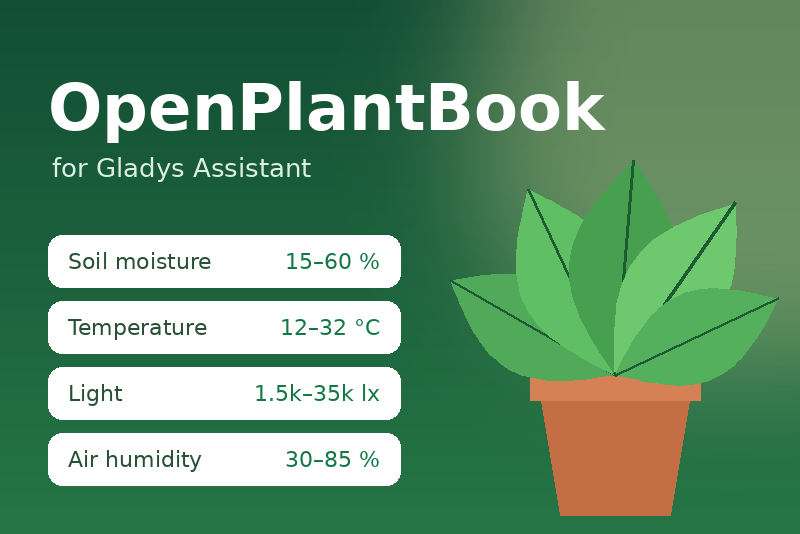
Open-Plantbook-Datenbank: ideale Feuchte-, Licht- und Temperaturwerte je Pflanzenart.
Veröffentlicht von gboulvin
- Geräte
- Version 1.0.0
- Erfordert Gladys >=5.1.0
- ★ 0
Diese Integration bringt die Pflanzendatenbank Open Plantbook in Gladys: für jede Ihrer Pflanzen die idealen Bereiche von Bodenfeuchte, Temperatur, Licht und Luftfeuchte ihrer Art. Kombinieren Sie sie mit Ihren eigenen Sensoren (Bodenfeuchtesonde, Temperatur- oder Lichtsensor), um zu wissen, wann eine Pflanze Wasser, Licht oder einen wärmeren Platz braucht.
Sie arbeitet in der Cloud: Sie benötigt eine Internetverbindung und ein kostenloses OpenPlantBook-Konto.
Was Sie erhalten
- Ein Gerät pro Pflanze mit acht schreibgeschützten Funktionen: Minimum und Maximum von Bodenfeuchte (%), Temperatur (°C oder °F), Licht (Lux) und Luftfeuchte (%). Nutzbar im Dashboard und in Szenenbedingungen.
- Szenen-Auslöser, Szenen-Aktionen und Dashboard-Widgets, unten beschrieben (Gladys 5.1 oder neuer).
OpenPlantBook-Zugangsdaten erhalten
- Erstellen Sie ein kostenloses Konto auf open.plantbook.io.
- Öffnen Sie die Seite API keys und erzeugen Sie einen Schlüssel: Sie erhalten eine Client-ID und ein Client-Secret.
Konfiguration
- Öffnen Sie den Reiter Konfiguration der Integration.
- Fügen Sie Client-ID und Client-Secret ein.
- Klicken Sie auf Verbindung testen, um sie zu prüfen.
- Finden Sie Ihre Pflanzen mit der Schaltfläche Pflanze suchen: Geben Sie
einen Trivial- oder wissenschaftlichen Namen ein (
monstera,basilikum,rose...). Die Antwort listet die OpenPlantBook-IDs auf, etwamonstera deliciosa. - Kopieren Sie die IDs durch Kommas getrennt in das Feld Pflanzen
(höchstens 30 Pflanzen), zum Beispiel
monstera deliciosa, ficus lyrata, ocimum basilicum. - Wählen Sie die Sprache der Pflanzennamen (Englisch, Französisch, Deutsch oder Spanisch), die Temperatureinheit und bei Bedarf das Aktualisierungsintervall (standardmäßig 24 Stunden, die Werte ändern sich selten).
- Speichern Sie und fügen Sie die Pflanzen im Reiter Erkennung hinzu.
Die Werte werden lokal zwischengespeichert: Nach einem Neustart oder wenn OpenPlantBook nicht erreichbar ist, behalten die Geräte ihre letzten Werte.
Tipp: Ordnen Sie ein Pflanzengerät keinem Raum zu. Es trägt Temperatur- und Feuchtebereiche, keine Messwerte.
Aktionen
- Verbindung testen: prüft die Zugangsdaten.
- Pflanze suchen: durchsucht die OpenPlantBook-Datenbank und listet die IDs auf, die in das Feld Pflanzen kopiert werden.
- Alle Pflanzen jetzt aktualisieren: liest alle Pflanzen neu, ohne auf das Aktualisierungsintervall zu warten.
Szenen
Die Integration fügt dem Szeneneditor eigene Karten in der Kategorie Integrationen hinzu.
Auslöser
- Pflanzenwerte aktualisiert: Die idealen Bereiche einer Pflanze wurden
erstmals gelesen oder in OpenPlantBook geändert. Wählen Sie optional die
Pflanze. Die folgenden Aktionen können
{{triggerEvent.data.plant_name}},{{triggerEvent.data.min_soil_moisture}},{{triggerEvent.data.max_temperature}}und die anderen Werte verwenden. - OpenPlantBook-Sync fehlgeschlagen: Das Lesen von OpenPlantBook schlägt
fehl (Zugangsdaten abgelehnt, Kontingent erreicht, unbekannte Pflanzen-ID,
Dienst nicht erreichbar). Ein Ereignis pro Störung, nicht pro Versuch.
Variablen:
reasonunderror.
Aktionen
- Bedingungen einer Pflanze prüfen: vergleicht Messwerte mit den idealen
Bereichen einer Pflanze. Füllen Sie nur die vorhandenen Messwerte aus; jedes
Feld akzeptiert einen Wert oder eine Szenenvariable, etwa das Ergebnis einer
vorherigen Aktion „Letzten Wert eines Geräts abrufen“. Die Temperatur ist in
der eingestellten Einheit. Rückgabewerte:
in_range: wahr, wenn alle Messwerte im idealen Bereich liegen;status:ok,too_dry(zu trocken),too_wet(zu nass),too_cold(zu kalt),too_hot(zu warm),too_dark(zu wenig Licht),too_bright(zu viel Licht),air_too_dry(Luft zu trocken),air_too_humid(Luft zu feucht) oderno_data(kein Messwert);issues_count: die Anzahl der Messwerte außerhalb des Bereichs;message: ein versandfertiger Satz, z. B. „Monstera: Boden zu trocken (8 %, min. 15 %).“
- Ideale Bereiche einer Pflanze lesen: stellt Name, wissenschaftlichen Namen, Kategorie und alle Werte einer Pflanze den folgenden Aktionen bereit.
- OpenPlantBook-Daten aktualisieren: liest alle Pflanzen jetzt neu.
Beispiel: Benachrichtigung „Gieß mich“
- Auslöser: jeden Tag um 18 Uhr.
- Aktion: den letzten Wert Ihres Bodenfeuchtesensors abrufen.
- Aktion Bedingungen einer Pflanze prüfen: Pflanze wählen, die Variable des vorherigen Schritts in Bodenfeuchte eintragen.
- Bedingung:
in_rangeist falsch. - Aktion: eine Nachricht mit der Ausgabe
messagesenden.
Dashboard
- Pflanzenkarte: Foto und die vier idealen Bereiche der in den Widget-Einstellungen gewählten Pflanze, mit einer Schaltfläche Aktualisieren.
- Meine Pflanzen: alle verfolgten Pflanzen mit Foto; tippen Sie auf eine Pflanze, um ihre Bereiche zu sehen. Die Schaltfläche Alle aktualisieren liest alles neu.
Fehlerbehebung
- „OpenPlantBook hat die Zugangsdaten abgelehnt“: Erzeugen Sie auf der Seite API keys einen neuen Schlüssel und fügen Sie beide Werte erneut ein.
- Eine Pflanze bleibt ohne Daten: Prüfen Sie ihre ID mit Pflanze suchen; die ID ist der wissenschaftliche Name in Kleinbuchstaben.
- „Too many requests“: Die kostenlose API ist begrenzt. Verringern Sie die Anzahl der Pflanzen oder erhöhen Sie das Aktualisierungsintervall.
- Die Integration protokolliert alles, was sie tut: Sehen Sie sich ihre Logs in
der Gladys-Oberfläche an, mit
LOG_LEVEL=debugfür alle Details. Geheimnisse werden nie protokolliert.
Pflanzendaten und Fotos stammen von Open Plantbook (https://open.plantbook.io/), einem Gemeinschaftsprojekt.
Konfigurationseinstellungen
Diese Einstellungen fragt OpenPlantBook in seinem Konfigurationsbildschirm in Gladys ab.
| Einstellung | Typ | Pflichtfeld | Beschreibung |
|---|---|---|---|
| Mit OpenPlantBook verbinden | section | Nein | Erstellen Sie ein kostenloses Konto auf open.plantbook.io, erzeugen Sie dann auf der Seite API keys einen API-Schlüssel (Client-ID + Client-Secret) und fügen Sie beide unten ein. Geben Sie die zu verfolgenden Pflanzen mit ihrer OpenPlantBook-ID an (der wissenschaftliche Name, z. B. monstera deliciosa): die Schaltfläche „Pflanze suchen“ unten findet sie für Sie. |
| Client-ID | string | Ja | |
| Client-Secret | secret | Ja | |
| Pflanzen | string | Nein | OpenPlantBook-IDs Ihrer Pflanzen, durch Kommas getrennt (höchstens 30). Pro Pflanze wird ein Gladys-Gerät angelegt. |
| Sprache der Pflanzennamen | select | Nein | Trivialnamen, Geräte- und Funktionsnamen sowie Szenennachrichten verwenden diese Sprache. |
| Temperatureinheit | select | Nein | |
| Aktualisierungsintervall (Stunden) | number | Nein | Wie oft die Werte jeder Pflanze neu gelesen werden. Sie ändern sich selten: einmal am Tag genügt. |
So installierst du OpenPlantBook in Gladys
- Öffne in Gladys Integrationen: OpenPlantBook erscheint im Katalog neben den nativen Integrationen, mit einem Community-Badge.
- Klicke auf Installieren. Gladys lädt das Docker-Image (
ghcr.io/gboulvin/gladys-openplantbook:1.0.0) herunter, startet es in einer vom Kern isolierten Sandbox und erzeugt die Oberfläche der Integration (Geräte, Erkennung und Konfiguration). - Öffne den Bildschirm Konfiguration der Integration, fülle die Einstellungen aus und speichere.
- Du kannst sie auch direkt über die URL ihres Repositorys installieren: https://github.com/gboulvin/Gladys-Openplantbook.
OpenPlantBook benötigt Gladys >=5.1.0. Der Katalog in Gladys wird stündlich aktualisiert, eine neue Version ist also spätestens eine Stunde nach ihrer Veröffentlichung verfügbar.
Du nutzt Gladys noch nicht? Es ist kostenlos und Open Source: folge der Installationsanleitung, um loszulegen.
Über externe Integrationen
OpenPlantBook ist eine externe Integration: eine Community-Integration, die als Docker-Container verpackt und auf GitHub veröffentlicht wird. Gladys installiert sie mit einem Klick und führt sie in einer vom Kern isolierten Sandbox aus. Sie wird von gboulvin veröffentlicht und gepflegt, nicht vom Gladys-Kernteam.
- Alle Integrationen durchsuchen, native und aus der Community
- Deine eigene externe Integration bauen und veröffentlichen
- Quellcode auf GitHub — Quelle dieser Dokumentation