OpenMediaVault Smart-Home-Integration, kostenlos und Open Source
OpenMediaVault-NAS: System, Laufwerke, S.M.A.R.T., Dateisysteme, Dienste, rsync, Szenen.
Veröffentlicht von William-De71
- Geräte
- Version 0.1.0
- Erfordert Gladys >=5.1.0
- ★ 0
Überblick
Diese Integration bringt Ihr OpenMediaVault-NAS in Gladys, über seine Weboberfläche in Ihrem lokalen Netzwerk:
- ein NAS-Gerät: CPU- und Speicherauslastung, Betriebszeit, zu aktualisierende Pakete, Version;
- ein Gerät pro Laufwerk: Temperatur, Standby, S.M.A.R.T.-Zustand;
- ein Gerät pro Dateisystem: belegter und freier Speicher;
- ein Gerät pro aktiviertem Dienst (SMB/CIFS, NFS, SSH…): läuft oder nicht;
- Szenen: NAS nicht erreichbar oder zurück, NAS neu gestartet, Updates verfügbar, Neustart erforderlich, fehlerhaftes Laufwerk, Dateisystem fast voll oder fehlend, Dienst beendet; und Aktionen, um den Status zu lesen, einen rsync-Auftrag zu starten, nach Updates zu suchen, das NAS neu zu starten oder herunterzufahren;
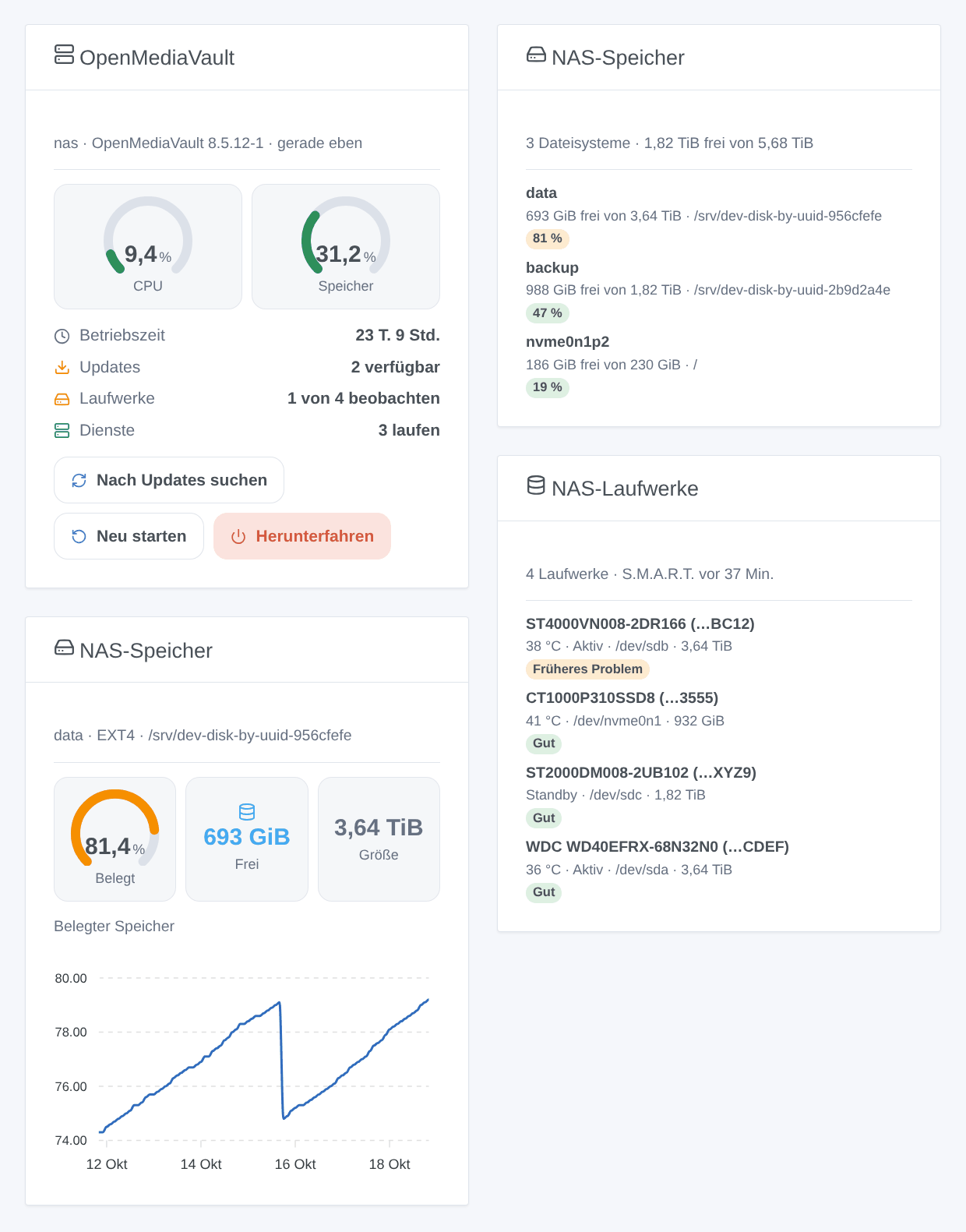
- drei Dashboard-Widgets.
Alles bleibt in Ihrem Netzwerk: Die Integration spricht nur mit OpenMediaVault, nie mit einer Cloud.
Voraussetzungen
- Gladys Assistant 5.1.0 oder neuer.
- OpenMediaVault 7 oder 8 (getestet mit 8.5), vom Gladys-Rechner aus erreichbar. OpenMediaVault 6 funktioniert, ohne den Standby der Laufwerke.
- Ein Administrator-Konto von OpenMediaVault ohne Zwei-Faktor-Anmeldung: das Konto
admin, oder besser ein eigener Benutzer für Gladys in der Gruppe openmediavault-admin (Benutzer > Benutzer, Benutzer anlegen, dann die Gruppe ankreuzen). OpenMediaVault hat keine Nur-Lese-Rolle: Jede Abfrage des NAS braucht die Administratorrolle.
| Was die Integration liest | Wo OpenMediaVault es zeigt |
|---|---|
| CPU, Speicher, Updates | Dashboard, System > Update-Verwaltung |
| Laufwerke, Standby | Speicher > Laufwerke |
| S.M.A.R.T.-Zustand | Speicher > S.M.A.R.T. > Geräte |
| Dateisysteme, Warnschwelle | Speicher > Dateisysteme (Belegungswarnschwelle) |
| Dienste | Diagnose > Dienste |
| rsync-Aufträge | Dienste > Rsync > Aufträge |
Konfiguration
Öffnen Sie in Gladys Integrationen > OpenMediaVault, installieren Sie sie und füllen Sie aus:
| Feld | Was eingeben |
|---|---|
| Adresse von OpenMediaVault | Die Adresse, die Sie im Browser eingeben, zum Beispiel http://192.168.1.10 (mit Port, wenn er nicht 80 oder 443 ist). |
| Benutzer | Das Administratorkonto, standardmäßig admin. |
| Passwort | Sein Passwort. Es wird nie wieder angezeigt und nie protokolliert. |
| HTTPS-Zertifikat prüfen | Nur für eine https://-Adresse: Bei einem selbstsignierten Zertifikat ausgeschaltet lassen. |
| Leseintervall | 15 bis 240 Sekunden, standardmäßig 60 (CPU, Speicher, Dateisysteme, Dienste). Die Laufwerke werden alle 5 Minuten gelesen. |
| S.M.A.R.T.-Zustand der Laufwerke | Wenn kein Laufwerk im Standby ist (Standard), stündlich auch wenn ein Laufwerk aufwacht, oder nie. Siehe unten. |
| Sprache der Texte | Sprache der Namen, Zustände und Szenen-Zusammenfassungen; automatisch folgt Ihrem Dashboard. |
Klicken Sie auf Verbindung testen: Gladys zeigt den Namen und die Version Ihres NAS.
OpenMediaVault schreibt seinem Administrator bei der ersten Anmeldung eines neuen Browsers: Beim Start der Integration erhalten Sie eine solche E-Mail. Die Integration behält das Cookie, an dem OpenMediaVault sie wiedererkennt, daher kommt bei einem Neustart keine neue E-Mail.
Verwendung
Geräte
Öffnen Sie Integrationen > OpenMediaVault > Erkennung: Das NAS, seine Laufwerke, Dateisysteme und aktivierten Dienste werden aufgelistet. Fügen Sie die gewünschten in einem Raum Ihrer Wahl hinzu.
| Gerät | Funktionen |
|---|---|
| NAS | CPU-Auslastung (%), Speicherauslastung (%), Betriebszeit (Tage), Updates, Version |
| Laufwerk | Temperatur (°C), Energiezustand (aktiv, Standby), S.M.A.R.T.-Zustand |
| Dateisystem | Belegter Speicher (%), freier Speicher (GB) |
| Dienst | Läuft (aktiv oder inaktiv) |
Ein Laufwerk wird an seiner Seriennummer erkannt: Es behält sein Gerät in Gladys, auch wenn Linux es umbenennt (/dev/sda wird /dev/sdb). Ein Kartenleser oder ein virtuelles Laufwerk ohne Seriennummer wird nicht angeboten. Jede Funktion ist ein Zustand: Die Befehle sind Szenenaktionen.
Laufwerke im Standby
Das Lesen des S.M.A.R.T.-Zustands weckt ein schlafendes Laufwerk. Standardmäßig liest die Integration ihn stündlich, aber nur, wenn kein Laufwerk im Standby ist: Ein NAS, dessen Laufwerke nachts schlafen, wird von Gladys nie geweckt. Temperatur und Energiezustand werden alle 5 Minuten gelesen, ohne je ein Laufwerk zu wecken (ein schlafendes Laufwerk hat keine Temperatur). Mit OpenMediaVault 6, das den Standby nicht meldet, wählen Sie stündlich oder nie.
Dashboard-Widgets
- OpenMediaVault: Anzeigen für CPU und Speicher, Betriebszeit, Updates, Laufwerke, Dienste und die Tasten Nach Updates suchen, Neu starten und Herunterfahren (die beiden letzten mit Bestätigung).
- NAS-Speicher: die Belegung jedes Dateisystems, das vollste zuerst, ein fehlendes ganz oben. Wählen Sie in den Einstellungen ein Dateisystem, um seine Anzeige, seinen freien Speicher und, sobald sein Gerät hinzugefügt ist, den Verlauf seiner Belegung zu sehen.
- NAS-Laufwerke: Temperatur, Standby und S.M.A.R.T.-Zustand jedes Laufwerks, fehlerhafte zuerst.
Szenen
Auslöser unter Szenen > Neue Szene > Auslöser > OpenMediaVault:
| Auslöser | Wann |
|---|---|
| NAS nicht erreichbar oder zurück | Das NAS antwortet nicht mehr (zwei Lesungen hintereinander) oder wieder. Nicht nach einem von Gladys verlangten Neustart. |
| NAS neu gestartet | Seine Betriebszeit fiel auf null: Neustart, Stromausfall. |
| Updates verfügbar | Pakete zum Aktualisieren sind erschienen oder mehr geworden. |
| Neustart erforderlich | Ein Update verlangt einen Neustart. |
| Laufwerkszustand geändert | Der S.M.A.R.T.-Zustand eines Laufwerks wird schlecht, meldet ein früheres Problem oder ist wieder gut. |
| Dateisystem fast voll | Ein Dateisystem überschreitet seine in OpenMediaVault eingestellte Warnschwelle (standardmäßig 85 %) oder fällt darunter. |
| Dateisystem fehlt oder zurück | Ein Dateisystem ist nicht mehr eingehängt (USB-Laufwerk getrennt) oder wieder eingehängt. |
| Dienst gestartet oder beendet | Ein aktivierter Dienst wurde gestartet oder beendet. |
Aktionen: Status lesen (CPU, Speicher, vollstes Dateisystem, wärmstes Laufwerk, fehlerhafte Laufwerke, beendete Dienste, Updates und eine Zusammenfassung für eine Nachricht), rsync-Auftrag starten (über seinen Kommentar oder seine UUID; wartet bis zu 100 s und meldet, ob er erfolgreich war), nach Updates suchen (installiert nichts), neu starten und herunterfahren (mit optionaler Verzögerung).
Beispiele:
- Wenn ein Laufwerk fehlerhaft wird → mir
{{triggerEvent.data.summary}}per Telegram schicken. - Jede Nacht um 2 Uhr → rsync-Auftrag „Fotosicherung“ starten, dann, wenn
statusnichtcompletedist, mich benachrichtigen. - Wenn das Dateisystem „data“ seine Schwelle überschreitet → mich mit den verbleibenden
{{triggerEvent.data.free_gb}}GB benachrichtigen. - Wenn das Haus eine Woche leer ist → das NAS herunterfahren (Gladys kann es nicht wieder einschalten: Planen Sie Wake-on-LAN, eine smarte Steckdose oder die Energieeinstellungen des NAS ein).
Transport
Nur lokal: Die Integration spricht wie Ihr Browser mit der Weboberfläche von OpenMediaVault in Ihrem Netzwerk, nichts verlässt Ihr Netzwerk. Der Katalog zeigt das Abzeichen lokal.
Fehlerbehebung
- „OpenMediaVault hat Benutzername oder Passwort abgelehnt“: Prüfen Sie sie mit einer Anmeldung an der Weboberfläche. Die Integration wartet 10 Minuten bis zum nächsten Versuch; Verbindung testen versucht es sofort.
- „Dieses Konto ist kein Administrator“: Fügen Sie den Benutzer der Gruppe openmediavault-admin hinzu oder nutzen Sie
admin. - „Dieses Konto verlangt beim Anmelden einen zweiten Faktor“: Nutzen Sie ein Konto ohne Zwei-Faktor-Anmeldung.
- „antwortet nicht“: Prüfen Sie Adresse und Port vom Gladys-Rechner aus. Wenn Sie OpenMediaVault mit
https://öffnen, geben Siehttps://ein. - Der S.M.A.R.T.-Zustand bleibt „Nicht gelesen“: Ein Laufwerk ist oft im Standby; wählen Sie stündlich in der Konfiguration oder prüfen Sie Speicher > S.M.A.R.T. in OpenMediaVault.
- Ein Laufwerk fehlt: OpenMediaVault meldet seine Seriennummer nicht (manche USB-Gehäuse). Es kann nicht zuverlässig erkannt werden und wird daher nicht angeboten.
- Der Belegungsauslöser löst nie aus: Stellen Sie die Belegungswarnschwelle des Dateisystems unter Speicher > Dateisysteme ein (0 schaltet sie ab).
- Protokolle: Einstellungen > Überwachung oder die Protokolle des Containers. Für mehr Details fügen Sie dem Container die Umgebungsvariable
DEBUG=gladys-integration-sdkhinzu.
Konfigurationseinstellungen
Diese Einstellungen fragt OpenMediaVault in seinem Konfigurationsbildschirm in Gladys ab.
| Einstellung | Typ | Pflichtfeld | Beschreibung |
|---|---|---|---|
| OpenMediaVault-Konto | section | Nein | Die Integration meldet sich wie Ihr Browser an der Weboberfläche von OpenMediaVault an und liest sie jede Minute. Sie braucht einen Administrator: admin oder einen Benutzer der Gruppe openmediavault-admin, ohne Zwei-Faktor-Anmeldung. Alles bleibt in Ihrem Netzwerk. |
| Adresse von OpenMediaVault | string | Ja | Die Adresse, die Sie im Browser eingeben, um OpenMediaVault zu öffnen, mit Port, wenn er nicht 80 oder 443 ist. |
| Benutzer | string | Ja | Ein Administrator von OpenMediaVault. |
| Passwort | secret | Ja | |
| HTTPS-Zertifikat prüfen | boolean | Nein | Nur für eine https://-Adresse. Bei einem selbstsignierten Zertifikat von OpenMediaVault ausgeschaltet lassen. |
| Optionen | section | Nein | OpenMediaVault schreibt seinem Administrator bei der ersten Anmeldung eines neuen Browsers: Beim Start der Integration erhalten Sie eine solche E-Mail. |
| Leseintervall (Sekunden) | number | Nein | CPU, Speicher, Dateisysteme und Dienste. Die Laufwerke werden alle 5 Minuten gelesen. |
| S.M.A.R.T.-Zustand der Laufwerke | select | Nein | Stündlich gelesen. Das Lesen weckt ein Laufwerk im Standby: Standardmäßig wird gewartet, bis keines schläft. |
| Sprache der Texte | select | Nein | Namen der Funktionen und Zusammenfassungen der Szenen. Automatisch: die Sprache Ihres Dashboards. |
So installierst du OpenMediaVault in Gladys
- Öffne in Gladys Integrationen: OpenMediaVault erscheint im Katalog neben den nativen Integrationen, mit einem Community-Badge.
- Klicke auf Installieren. Gladys lädt das Docker-Image (
ghcr.io/william-de71/gladys-openmediavault:0.1.0) herunter, startet es in einer vom Kern isolierten Sandbox und erzeugt die Oberfläche der Integration (Geräte, Erkennung und Konfiguration). - Öffne den Bildschirm Konfiguration der Integration, fülle die Einstellungen aus und speichere.
- Du kannst sie auch direkt über die URL ihres Repositorys installieren: https://github.com/William-De71/gladys-openmediavault.
OpenMediaVault benötigt Gladys >=5.1.0. Der Katalog in Gladys wird stündlich aktualisiert, eine neue Version ist also spätestens eine Stunde nach ihrer Veröffentlichung verfügbar.
Du nutzt Gladys noch nicht? Es ist kostenlos und Open Source: folge der Installationsanleitung, um loszulegen.
Über externe Integrationen
OpenMediaVault ist eine externe Integration: eine Community-Integration, die als Docker-Container verpackt und auf GitHub veröffentlicht wird. Gladys installiert sie mit einem Klick und führt sie in einer vom Kern isolierten Sandbox aus. Sie wird von William-De71 veröffentlicht und gepflegt, nicht vom Gladys-Kernteam.
- Alle Integrationen durchsuchen, native und aus der Community
- Deine eigene externe Integration bauen und veröffentlichen
- Quellcode auf GitHub — Quelle dieser Dokumentation