Node-RED Community-Integration, kostenlos und Open Source
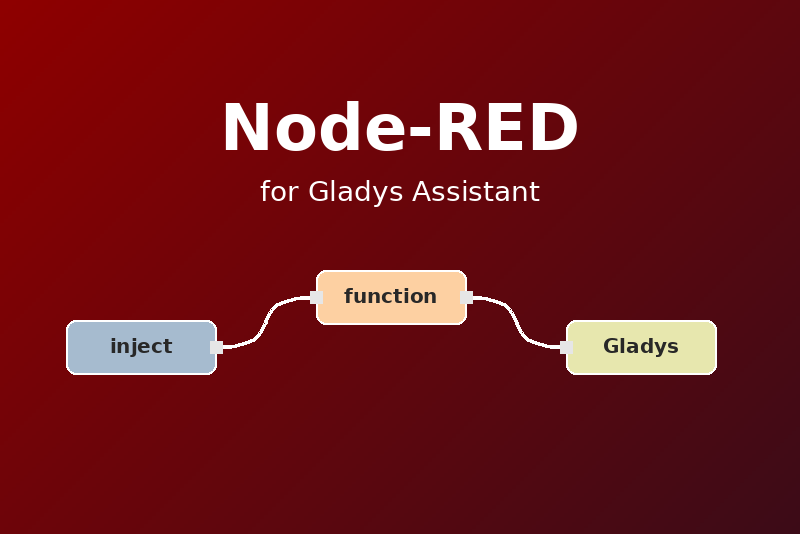
Node-RED in Gladys: Low-Code-Flows, Szenen-Auslöser und -Aktionen, Dashboard-Widgets.
Veröffentlicht von gboulvin
- Geräte
- Version 1.0.0
- Erfordert Gladys >=5.1.0
- ★ 0
Diese Integration betreibt Node-RED neben Gladys Assistant und verbindet beide: Deine Flows können Gladys-Szenen starten, Gladys-Szenen können deine Flows aufrufen, und Node-RED erscheint auf deinen Dashboards. Sie ersetzt die in Gladys eingebaute Node-RED-Integration.
Wo sie funktioniert
- In jedem Land, in jeder Region: Node-RED läuft auf deinem eigenen Gladys-Rechner, ohne Konto und ohne Cloud-Dienst.
- Nur lokal: Alles bleibt in deinem Netzwerk. Node-RED greift nur dann auf das Internet zu, wenn einer deiner Flows (oder die Palettenverwaltung) es tut.
- Voraussetzungen: Gladys Assistant 5.1 oder neuer, mit Docker installiert (amd64 oder arm64, z. B. ein Raspberry Pi 4/5). Node-RED nutzt bis zu 512 MB Arbeitsspeicher.
Installation und Konfiguration
- Installiere die Integration Node-RED aus dem Integrationskatalog.
- Öffne den Reiter Konfiguration, wähle einen Benutzernamen
(Standard
admin) und ein Passwort (mindestens 8 Zeichen) und speichere. - Node-RED startet. Der Editor ist unter
http://<gladys-adresse>:<port>erreichbar: Der Port wird von Gladys gewählt und im Konfigurationsbildschirm, im Widget Node-RED-Status und über die Schaltfläche Verbindung testen angezeigt.
Node-RED startet nie ohne Passwort: Sein Editor kann beliebigen Code auf dem Rechner ausführen. Eine Änderung von Benutzername oder Passwort startet Node-RED neu.
Optionen:
- HTTP-Endpunkte der Flows schützen (standardmäßig aktiv): Die
http in-Nodes verlangen denselben Benutzernamen und dasselbe Passwort (HTTP-Basic-Authentifizierung). Deaktiviere dies nur, wenn ein Gerät in deinem Netzwerk sie ohne Zugangsdaten aufrufen muss. - Kontext nach einem Neustart behalten: Speichert den Flow- und globalen
Kontext auf der Festplatte (
localfilesystem) statt nur im Speicher.
Die Schaltflächen der Konfiguration:
- Verbindung testen — prüft, ob Node-RED antwortet, und zeigt Version, Flows und Editor-Port.
- Node-RED neu starten — z. B. nach der Installation von Nodes aus der Palette.
Geräte
Im Reiter Erkennung der Integration:
- Node-RED — ein Schalter, der alle Flows startet oder stoppt;
- Node-RED · <Flow-Name> — ein Gerät pro Flow-Reiter, ein Schalter, der diesen Flow aktiviert oder deaktiviert (wie der Schalter im Editor).
Füge sie hinzu, um sie auf Dashboards und in Szenen zu verwenden („Gerät steuern“, Auslöser „Gerätezustand“). Ein neuer Flow erscheint innerhalb von 30 Sekunden im Reiter Erkennung.
Szenen
Die Integration fügt dem Szenen-Editor eigene Karten in der Kategorie Integrationen hinzu.
Auslöser
- Node-RED-Ereignis — ein Flow hat ein Ereignis an Gladys gesendet. Gib
den Ereignisnamen an, um nur auf dieses zu reagieren, oder lass das Feld für
alle leer. Die folgenden Aktionen lesen
{{triggerEvent.data.event}},{{triggerEvent.data.value}}(eine Zahl) und{{triggerEvent.data.text}}. - Node-RED gestartet oder gestoppt — Node-RED ist erreichbar oder nicht
mehr erreichbar geworden (Variablen
statusundversion).
Ein Ereignis aus einem Function-Node senden:
await global.get('gladys').trigger('door_opened', { value: 1, text: 'Haustür' });
return msg;
Oder mit einem http request-Node: Methode POST, URL
${GLADYS_EVENT_URL}, Header Authorization = Bearer ${GLADYS_EVENT_TOKEN}
und ein JSON-Body { "event": "door_opened", "value": 1, "text": "Haustür" }.
Beide Variablen setzt die Integration. Ein Ereignisname besteht aus 1 bis 64
Buchstaben, Ziffern, _, -, . oder :; value ist eine Zahl (oder ein
Boolean, gesendet als 1/0) und text höchstens 1.000 Zeichen lang.
Aktionen
- An einen Node-RED-Flow senden — sendet
{ "message": …, "value": …, "source": "gladys-scene" }(JSON) perPOSTan einenhttp in-Node deiner Flows, z. B. Pfad/gladys/licht. Die Nachricht akzeptiert Szenenvariablen. Ausgaben:success(HTTP 2xx),status_codeundresponse(der vomhttp response-Node zurückgegebene Body, höchstens 10.000 Zeichen). - Alle Flows starten oder stoppen — Ausgabe
running. - Einen Flow aktivieren oder deaktivieren — wähle das Flow-Gerät; Ausgabe
enabled. - Node-RED neu starten — Ausgabe
restarted.
Beispiel-Flow, der die Aktion empfängt: http in (POST, /gladys/licht) →
function (liest msg.payload.message und msg.payload.value) →
http response.
Dashboard
Im Dashboard-Editor stehen zwei Widgets zur Verfügung:
- Node-RED-Status — ob Node-RED läuft, Version, Anzahl aktiver Flows und Editor-Port, mit den Schaltflächen Flows starten / stoppen und Neu starten;
- Node-RED-Flows — die Liste der Flows mit ihrem Status aktiv / deaktiviert.
Umstieg von der eingebauten Integration
- Im alten Node-RED-Editor: Menü ☰ → Exportieren → Alle Flows → Herunterladen. Notiere die zusätzlich in Palette verwalten installierten Nodes.
- Installiere und konfiguriere diese Integration (siehe oben) und öffne den neuen Editor.
- Installiere dieselben Nodes über Palette verwalten und ☰ → Importiere dann die exportierte Datei.
- Gib die Passwörter der Konfigurations-Nodes (MQTT-Broker, HTTP-Zugangsdaten…) erneut ein: Sie sind verschlüsselt und werden nicht mitexportiert.
- Ersetze in den MQTT-Broker-Nodes
localhost/127.0.0.1durch die IP-Adresse des Gladys-Rechners (siehe Einschränkungen unten). - Deaktiviere die eingebaute Node-RED-Integration von Gladys (Integrationen → Node-RED), damit nicht beide dieselben Flows ausführen.
Einschränkungen
- Node-RED läuft in einem eigenen, isolierten Container in einem privaten
Netzwerk:
localhostist Node-RED selbst. Erreiche die anderen Dienste des Rechners (MQTT-Broker, Zigbee2MQTT…) über die IP-Adresse des Gladys-Rechners. - Kein Zugriff auf USB- / serielle Schnittstellen und kein Netzwerk-Broadcast (mDNS, UDP-Erkennung) aus den Flows: Der Container hat keinen privilegierten Zugriff.
- Installiert ist Node-RED 5; es wird mit der Integration aktualisiert.
Fehlerbehebung
- „Lege ein Passwort fest“ im Konfigurationsbildschirm: Das Passwort fehlt oder ist kürzer als 8 Zeichen.
- „Node-RED hat die Zugangsdaten abgelehnt“: Drücke Node-RED neu starten.
- Der Editor öffnet sich nicht: Node-RED startet möglicherweise noch (bis zu einer Minute auf einem Raspberry Pi), nutze Verbindung testen.
- Die Logs der Integration (mit
LOG_LEVEL=debugfür Details) und von Node-RED findest du im Supervision-Bildschirm von Gladys.
Konfigurationseinstellungen
Diese Einstellungen fragt Node-RED in seinem Konfigurationsbildschirm in Gladys ab.
| Einstellung | Typ | Pflichtfeld | Beschreibung |
|---|---|---|---|
| Node-RED-Editor | section | Nein | Wähle Benutzername und Passwort des Editors und speichere: Node-RED startet, der Editor ist unter http://{{gladys_host}}:{{port:editor}} erreichbar (ohne Passwort startet er nie). |
| Benutzername | string | Ja | Anmeldename des Node-RED-Editors. |
| Passwort | secret | Ja | Mindestens 8 Zeichen. Schützt den Editor und die Admin-API. |
| HTTP-Endpunkte der Flows schützen | boolean | Nein | Die „http in“-Nodes verlangen denselben Benutzernamen und dasselbe Passwort (HTTP Basic). Empfohlen: Sie sind aus deinem Netzwerk erreichbar. |
| Kontext nach einem Neustart behalten | boolean | Nein | Speichert den Flow- und globalen Kontext auf der Festplatte (localfilesystem) statt nur im Speicher. |
| Ereignisse an Gladys-Szenen senden | section | Nein | In einem Function-Node: await global.get('gladys').trigger('door_opened', { value: 1, text: 'Haustür' }). Oder ein „http request“-Node: POST an ${GLADYS_EVENT_URL} mit dem Header Authorization: Bearer ${GLADYS_EVENT_TOKEN}. Starte dann eine Szene mit dem Auslöser „Node-RED-Ereignis“. |
| Kommst du von der eingebauten Node-RED-Integration? | section | Nein | Exportiere alle Flows aus dem alten Editor (Menü > Exportieren > Alle Flows), importiere sie hier und deaktiviere dann die eingebaute Integration. MQTT-Nodes müssen auf die IP-Adresse des Gladys-Hosts zeigen, nicht auf localhost. |
So installierst du Node-RED in Gladys
- Öffne in Gladys Integrationen: Node-RED erscheint im Katalog neben den nativen Integrationen, mit einem Community-Badge.
- Klicke auf Installieren. Gladys lädt das Docker-Image (
ghcr.io/gboulvin/gladys-node-red:1.0.0) herunter, startet es in einer vom Kern isolierten Sandbox und erzeugt die Oberfläche der Integration (Geräte, Erkennung und Konfiguration). - Öffne den Bildschirm Konfiguration der Integration, fülle die Einstellungen aus und speichere.
- Du kannst sie auch direkt über die URL ihres Repositorys installieren: https://github.com/gboulvin/Gladys-Node-RED.
Node-RED benötigt Gladys >=5.1.0. Der Katalog in Gladys wird stündlich aktualisiert, eine neue Version ist also spätestens eine Stunde nach ihrer Veröffentlichung verfügbar.
Du nutzt Gladys noch nicht? Es ist kostenlos und Open Source: folge der Installationsanleitung, um loszulegen.
Über externe Integrationen
Node-RED ist eine externe Integration: eine Community-Integration, die als Docker-Container verpackt und auf GitHub veröffentlicht wird. Gladys installiert sie mit einem Klick und führt sie in einer vom Kern isolierten Sandbox aus. Sie wird von gboulvin veröffentlicht und gepflegt, nicht vom Gladys-Kernteam.
- Alle Integrationen durchsuchen, native und aus der Community
- Deine eigene externe Integration bauen und veröffentlichen
- Quellcode auf GitHub — Quelle dieser Dokumentation