NETGEAR Smart-Home-Integration, kostenlos und Open Source
NETGEAR-Router: Anwesenheit im Netz, Verkehr, Speedtest, Gast-WLAN, Szenen.
Veröffentlicht von William-De71
- Geräte
- Version 0.1.0
- Erfordert Gladys >=5.1.0
- ★ 0
Überblick
Diese Integration bringt einen NETGEAR-Router in Gladys: Nighthawk, Orbi und die anderen NETGEAR-Router, die die NETGEAR-Apps (Nighthawk, Orbi, Genie) im lokalen Netzwerk verwalten. Sie fragt alle 30 Sekunden die lokale API des Routers (SOAP) ab:
- den Router: CPU- und Speicherauslastung, Verkehrszähler des Tages und des Monats, letzter Speedtest, Internetstatus, WAN-Adresse, verbundene Clients, Firmware;
- seine Einstellungen als Schalter: Gast-WLAN 2,4 GHz und 5 GHz, Zugangskontrolle, Verkehrszähler, Kindersicherung, QoS, Smart Connect (die Ihr Modell anbietet);
- die Geräte Ihres Netzwerks als Anwesenheitssensoren, mit ihrem Netzwerkzugang (erlaubt oder gesperrt) als Schalter.
Dazu kommen Szenen-Auslöser (Internet weg oder zurück, öffentliche IP-Adresse geändert, Gerät gekommen oder gegangen, neues Gerät im Netzwerk, Firmware-Update verfügbar), Szenen-Aktionen (Status lesen, Speedtest starten, nach Firmware-Update suchen, neu starten) und drei Dashboard-Widgets.
Das Bild oben ist eine generierte Illustration, kein Screenshot.
Voraussetzungen
- Gladys Assistant 5.1.0 oder neuer.
- Ein NETGEAR-Router oder Orbi-System im Router-Modus. Im Access-Point-Modus listet der Router weiterhin seine Clients, die Internetfunktionen bleiben aber leer.
- Das Administratorkonto des Routers: Benutzer
adminund das Passwort seiner Weboberfläche (nicht der WLAN-Schlüssel). - Gladys muss den Router erreichen: seine Adresse im lokalen Netzwerk (oft
192.168.1.1,10.0.0.1bei einem Orbi). Die lokale API lauscht bei den meisten Routern auf Port 5000, bei Orbi auf 80, bei einigen auf 443 oder 5555: Automatisch findet ihn. - Jede Funktionsgruppe erscheint nur, wenn Ihr Modell sie beantwortet: CPU und Speicher, Verkehrszähler, Speedtest und jede Einstellung hängen von Modell und Firmware ab.
Konfiguration
| Feld | Beschreibung |
|---|---|
| Adresse des Routers | Seine IP-Adresse, zum Beispiel 192.168.1.1. |
| API-Port | Automatisch (Standard) probiert 5000, 80, 443 und 5555. Wählen Sie einen nur, wenn die automatische Erkennung scheitert. |
| Benutzername | Standardmäßig admin. |
| Passwort | Das Passwort der Weboberfläche des Routers. |
| Leseintervall (s) | 10 bis 300 Sekunden, standardmäßig 30. |
| Angebotene Netzwerkgeräte | Die mit einem Namen (Standard), alle oder keine. |
| Abwesenheitsverzögerung | Ein Gerät gilt nach dieser Zeit als abwesend. Standardmäßig 5 Minuten: Ein schlafendes Telefon verlässt das WLAN eine Weile. |
| Sprache der Texte | Namen, Zustände und Szenen-Zusammenfassungen. Automatisch: die Sprache Ihres Dashboards, sobald ein Widget angezeigt wurde. |
Drei Schaltflächen darunter: Verbindung testen zeigt Modell, Firmware und den gefundenen Port; Bekannte Geräte vergessen macht die jetzt vorhandenen Geräte zur Referenz des Auslösers „neues Gerät“; Diagnose schreibt einen anonymisierten Bericht in den Tab Protokolle der Integration (siehe Fehlerbehebung).
Verwendung
Geräte
Öffnen Sie Erkennen in der Integration und fügen Sie die gewünschten Geräte hinzu:
| Gerät | Funktionen |
|---|---|
| NETGEAR-Router | CPU- und Speicherauslastung (%), heute und diesen Monat herunter- und hochgeladen (MB), letzter Speedtest (Mbit/s, ms), Internet, WAN-IP, Clients, Firmware |
| NETGEAR-Einstellungen | Schalter: Gast-WLAN 2,4 GHz, Gast-WLAN 5 GHz, Zugangskontrolle, Verkehrszähler, Kindersicherung, QoS, Smart Connect (die der Router beantwortet) |
| Netzwerkgerät | Anwesenheit: 1, solange der Router es listet, 0 nach der Abwesenheitsverzögerung. Netzwerkzugang: erlaubt (an) oder gesperrt (aus), wenn der Router ihn meldet |
Der Verkehrszähler zählt nur, wenn er im Router eingeschaltet ist (Erweitert › Erweiterte Einstellungen › Verkehrszähler oder der Schalter „Verkehrszähler“).
Anwesenheit der Geräte
Ein Gerät ist anwesend, sobald der Router es listet, und abwesend, wenn es seit der Abwesenheitsverzögerung weg ist. Solange es anwesend ist, wird seine Anwesenheit jede Minute erneut gesendet, wie die Bluetooth-Anwesenheit von Gladys: Die Szenen-Aktion „Anwesenheit prüfen“ funktioniert damit. Manche Router behalten ein Gerät nach dem Verlassen noch einige Minuten in ihrer Liste: Rechnen Sie das zur Verzögerung hinzu. Geben Sie den Telefonen im Router einen Namen (Angeschlossene Geräte), um sie leicht zu finden: Standardmäßig werden nur Geräte mit Namen angeboten.
Netzwerkzugang und Einstellungen
Der Schalter Netzwerkzugang eines Geräts sperrt es (aus) oder erlaubt es (an) im Netzwerk, über die Zugangskontrolle des Routers: Schalten Sie zuerst den Schalter Zugangskontrolle ein (oder Sicherheit › Zugangskontrolle im Router). Das Umschalten einer Einstellung lässt den Router seine Konfiguration anwenden: Das WLAN kann einige Sekunden ausfallen. Jede Änderung wird vom Router zurückgelesen: Sie zählt nur, wenn der Router sie meldet.
Dashboard-Widgets
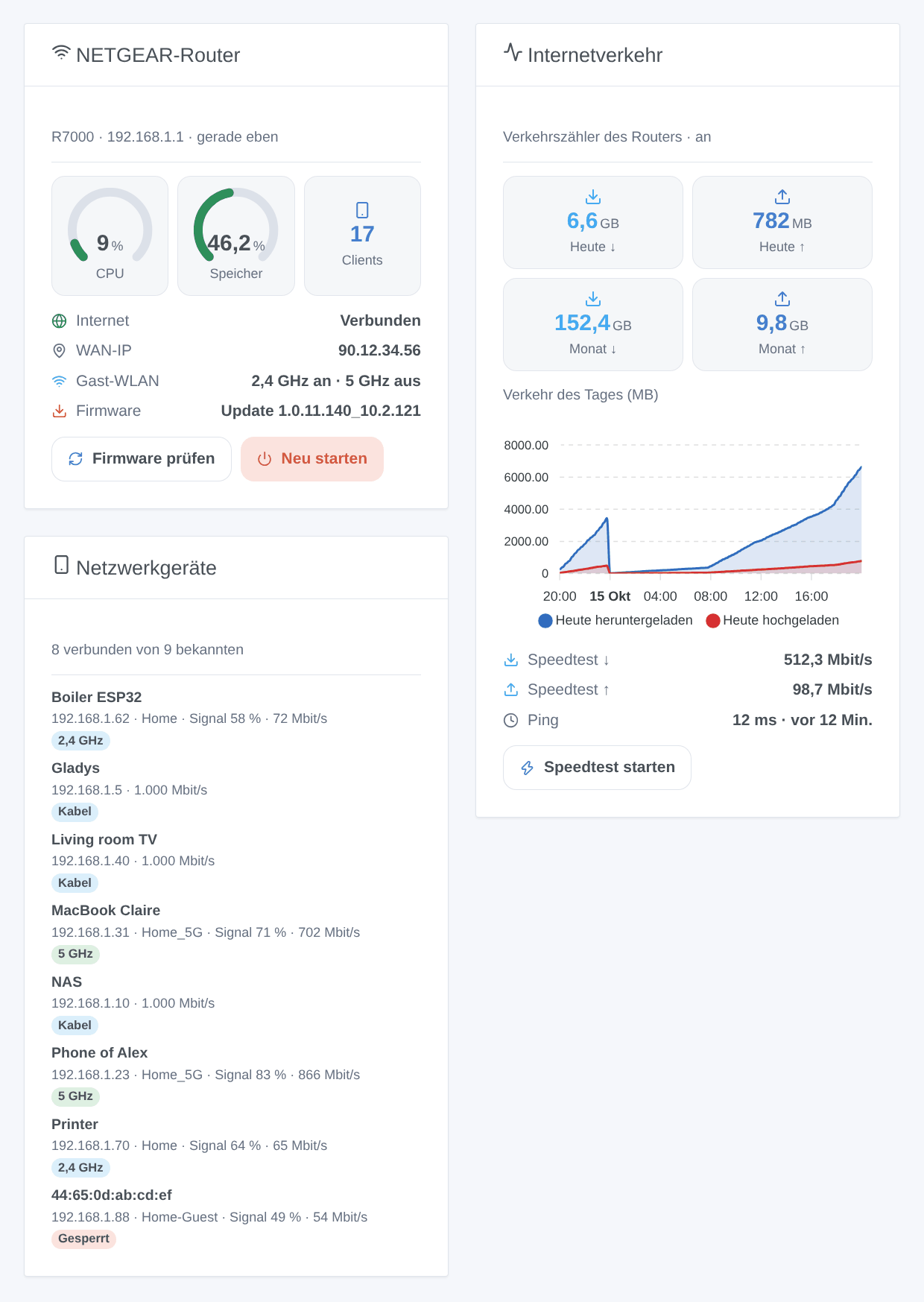
- NETGEAR-Router: CPU- und Speicheranzeigen, verbundene Clients, Internet, WAN-Adresse, Gast-WLAN, Firmware und zwei Schaltflächen: Firmware prüfen und Neu starten (mit Bestätigung).
- Internetverkehr: heute und diesen Monat herunter- und hochgeladen, das Diagramm des Tages (sobald das Router-Gerät hinzugefügt ist), der letzte Speedtest und eine Schaltfläche Speedtest starten. Einstellung: Zeitraum des Diagramms.
- Netzwerkgeräte: die jetzt verbundenen Geräte, die gegangenen oder alle, mit ihrer Verbindung (Kabel, WLAN-Band, Netz, Signal, Linkrate) und einem Badge „Gesperrt“. Einstellung: was angezeigt wird.
Szenen
Auslöser:
- Internet weg oder zurück: Link des Internet-Ports und öffentliche Adresse. Filter nach Status. Variablen: Status, WAN-IP, Zusammenfassung.
- Öffentliche IP-Adresse geändert: Der Anbieter hat eine neue Adresse vergeben. Variablen: neue und vorherige Adresse, Zusammenfassung.
- Gerät gekommen oder gegangen: ein in Gladys hinzugefügtes Gerät oder jedes. Variablen: Name, Ereignis, MAC, IP, Verbindung, Zusammenfassung.
- Neues Gerät im Netzwerk: eine nie gesehene MAC-Adresse, einmal (über Neustarts gespeichert). Filter: WLAN oder Kabel.
- Firmware-Update verfügbar: alle 6 Stunden geprüft.
Aktionen:
- Status lesen: CPU, Speicher, Internet, WAN-IP, anwesende Geräte, Verkehr des Tages und des Monats, Gast-WLAN, Firmware, Update verfügbar und eine Zusammenfassung für eine Nachricht.
- Speedtest starten: Der Router misst seine Leitung (Ookla) bis zu einer Minute; Download, Upload, Ping und eine Zusammenfassung.
- Nach Firmware-Update suchen: lässt den Router jetzt den NETGEAR-Server prüfen.
- Router neu starten: Netzwerk und Internet sind einige Minuten unterbrochen.
Beispiele: Wenn Gäste kommen (eine Szenen-Schaltfläche), das Gast-WLAN einschalten und um Mitternacht wieder aus; um 21 Uhr die Konsole der Kinder sperren, um 7 Uhr wieder erlauben; wenn sich die öffentliche IP-Adresse ändert, sie per Nachricht senden.
Transport
Nur lokal: Die Integration spricht mit der lokalen API des Routers in Ihrem Netzwerk, nichts läuft über eine Cloud. Der Router selbst kontaktiert bei einer Firmware-Prüfung den Update-Server von NETGEAR und bei einem Speedtest die Server von Ookla.
Fehlerbehebung
- „Der Router lehnt Benutzername oder Passwort ab“: Geben Sie das Passwort der Weboberfläche erneut ein (nicht den WLAN-Schlüssel); die Integration wartet 5 Minuten vor einem neuen Versuch, das Speichern der Konfiguration versucht es sofort.
- „antwortet nicht wie ein NETGEAR-Router“ oder „antwortet nicht“: Prüfen Sie die Adresse; wählen Sie den Port von Hand (5000, dann 80 bei einem Orbi). Manche alten Modelle haben keine lokale API.
- Eine Funktion fehlt: Ihr Modell beantwortet sie nicht (CPU, Verkehrszähler, Speedtest, manche Einstellungen). Klicken Sie auf Diagnose: Der Bericht listet, was der Router beantwortet.
- Der Verkehr bleibt bei 0: Schalten Sie den Verkehrszähler im Router ein.
- Das Sperren eines Geräts wirkt nicht: Schalten Sie zuerst die Zugangskontrolle ein.
- Ein Telefon erscheint abwesend, obwohl es da ist: Erhöhen Sie die Abwesenheitsverzögerung; manche Telefone schicken ihr WLAN lange schlafen.
- Ein Problem melden: Klicken Sie auf Diagnose, öffnen Sie den Tab Protokolle der Integration und kopieren Sie die Zeilen, die mit
NETGEAR diagnosticbeginnen (Seriennummer, MAC-Adressen, Namen, SSIDs und öffentliche IP sind entfernt), in ein Issue auf GitHub, mit den Versionen von Gladys und der Integration. Das Passwort erscheint nie in den Protokollen.
Konfigurationseinstellungen
Diese Einstellungen fragt NETGEAR in seinem Konfigurationsbildschirm in Gladys ab.
| Einstellung | Typ | Pflichtfeld | Beschreibung |
|---|---|---|---|
| NETGEAR-Router-Konto | section | Nein | Die Integration nutzt die lokale API des Routers (die der NETGEAR-Apps) mit dem Administratorkonto. Alles bleibt in Ihrem Netzwerk. |
| Adresse des Routers | string | Ja | Seine IP-Adresse in Ihrem Netzwerk (oft 192.168.1.1, bei einem Orbi 10.0.0.1). |
| API-Port | select | Nein | Automatisch probiert 5000, 80, 443 und 5555 nacheinander. Wählen Sie einen nur, wenn die automatische Erkennung scheitert. |
| Benutzername | string | Nein | Das Administratorkonto des Routers, standardmäßig admin. |
| Passwort | secret | Ja | Das Passwort der Weboberfläche des Routers (nicht der WLAN-Schlüssel). |
| Optionen | section | Nein | Der Router, seine Einstellungen und die Clients des Netzwerks erscheinen im Erkennungsbildschirm; Clients werden nach dem Hinzufügen zu Anwesenheitssensoren. |
| Leseintervall (s) | number | Nein | 10 bis 300 Sekunden, standardmäßig 30. |
| Angebotene Netzwerkgeräte | select | Nein | Welche Clients des Routers im Erkennungsbildschirm als Anwesenheitsgeräte erscheinen. |
| Abwesenheitsverzögerung (Min.) | number | Nein | Ein Gerät gilt nach dieser Zeit ohne Antwort als abwesend. 1 bis 60, standardmäßig 5: Ein schlafendes Telefon verlässt das Netz eine Weile. |
| Sprache der Texte | select | Nein | Namen, Zustände und Szenen-Zusammenfassungen. Automatisch: die Sprache Ihres Dashboards, sobald ein NETGEAR-Widget angezeigt wurde. |
So installierst du NETGEAR in Gladys
- Öffne in Gladys Integrationen: NETGEAR erscheint im Katalog neben den nativen Integrationen, mit einem Community-Badge.
- Klicke auf Installieren. Gladys lädt das Docker-Image (
ghcr.io/william-de71/gladys-netgear:0.1.0) herunter, startet es in einer vom Kern isolierten Sandbox und erzeugt die Oberfläche der Integration (Geräte, Erkennung und Konfiguration). - Öffne den Bildschirm Konfiguration der Integration, fülle die Einstellungen aus und speichere.
- Du kannst sie auch direkt über die URL ihres Repositorys installieren: https://github.com/William-De71/gladys-netgear.
NETGEAR benötigt Gladys >=5.1.0. Der Katalog in Gladys wird stündlich aktualisiert, eine neue Version ist also spätestens eine Stunde nach ihrer Veröffentlichung verfügbar.
Du nutzt Gladys noch nicht? Es ist kostenlos und Open Source: folge der Installationsanleitung, um loszulegen.
Über externe Integrationen
NETGEAR ist eine externe Integration: eine Community-Integration, die als Docker-Container verpackt und auf GitHub veröffentlicht wird. Gladys installiert sie mit einem Klick und führt sie in einer vom Kern isolierten Sandbox aus. Sie wird von William-De71 veröffentlicht und gepflegt, nicht vom Gladys-Kernteam.
- Alle Integrationen durchsuchen, native und aus der Community
- Deine eigene externe Integration bauen und veröffentlichen
- Quellcode auf GitHub — Quelle dieser Dokumentation