MOVA Smart-Home-Integration, kostenlos und Open Source
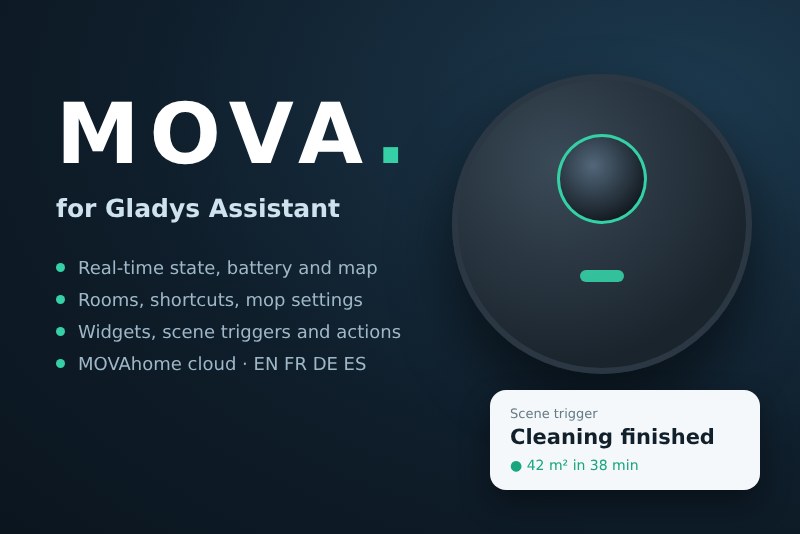
MOVA-Saugroboter (MOVAhome): Reinigung, Wischen, Räume, Verknüpfungen, Karte, Szenen.
Veröffentlicht von gboulvin
- Geräte
- Version 0.1.0
- Erfordert Gladys >=5.1.0
- ★ 0
Steuere die Saugroboter deines MOVAhome-Kontos aus Gladys Assistant.
Diese Integration ist für Roboter gedacht, die in der MOVAhome-App gekoppelt sind. Die Integration läuft über die MOVAhome-Cloud, da diese Roboter keine Befehle im lokalen Netzwerk anbieten, und empfängt deren Änderungen in Echtzeit: Eine Reinigung, die endet, ein Fehler oder eine Rückkehr zur Ladestation erscheint sofort in Gladys.
Ein MOVA-Roboter, der in der App Xiaomi Home (Mi Home) gekoppelt ist, antwortet über eine andere Cloud: Er wird von dieser Integration nicht unterstützt.
Funktionen
Für jeden Roboter deines Kontos:
-
Zustand — reinigt, pausiert, kehrt zur Ladestation zurück, lädt, angedockt, Fehler.
-
Reinigung — eine vollständige Reinigung starten (oder die pausierte fortsetzen) und sie stoppen. Der Roboter reinigt die ganze Wohnung mit dem aktuellen Reinigungsmodus und den aktuellen Einstellungen.
-
Zurück zur Ladestation, Pause / fortsetzen (ein zweiter Druck startet den Roboter wieder) und Roboter orten (er spielt einen Ton ab).
-
Reinigungsmodus — Saugen, Wischen, Saugen und Wischen, Wischen nach dem Saugen oder Reinigung pro Raum anpassen (jeder Raum behält die Einstellungen, die in der App für ihn gewählt wurden), wie in der App. Angeboten bei Robotern, deren Wischmopps sich anheben.
-
Saugleistung — Leise, Standard, Stark oder Max, und Maximale Saugleistung (nur für die nächste Reinigung, wie in der App).
-
Feuchtigkeit des Wischmopps — von 1 (leicht trocken) bis 32 (nass).
-
Häufigkeit der Mopp-Wäsche — Nach Fläche, Nach Zeit oder Nach Raum, mit zwei Schiebereglern: die Fläche (m²) zwischen zwei Wäschen nach Fläche und die Zeit (Minuten) nach Zeit. Jeder Schieberegler wirkt, wenn seine Häufigkeit gewählt ist; sonst wird sein Wert aufbewahrt, bis sie es ist. Je feuchter die Wischmopps, desto öfter werden sie gewaschen: über 26 nicht mehr als 20 m² oder 20 Minuten zwischen zwei Wäschen.
-
Reinigungsroute — Schnell, Standard, Intensiv oder Tiefenreinigung, bei Robotern, die diese Einstellung haben. Ein Modus, der nur saugt, kennt nur Schnell und Standard: Der Wechsel in einen solchen Modus setzt eine Route Intensiv oder Tiefenreinigung auf Standard zurück, wie es die App tut.
-
Akku und Fehler: die Meldung des Roboters im Klartext („Hauptbürste blockiert“, „Frischwassertank leer“ ...), sonst „Kein Fehler“.
-
Letzte Reinigung - Fläche und Letzte Reinigung - Dauer — in m² und Minuten, während einer Reinigung die der laufenden Reinigung, mit ihrem Verlauf.
-
Zu reinigender Raum — die Räume der Karte deines Roboters; die Auswahl eines Raums startet dessen Reinigung, und die Liste springt auf „—“ zurück, sobald der Raum fertig ist.
-
Mehrere Räume — ein Schalter Auswahl pro Raum und die Taste Auswahl reinigen, die die eingeschalteten Räume reinigt, in der Reihenfolge, in der du sie eingeschaltet hast, wie in der App. Um die Reihenfolge zu ändern, schalte die Räume aus und dann in der gewünschten Reihenfolge wieder ein (einen bereits eingeschalteten Raum einzuschalten verschiebt ihn nicht). Die Auswahl und ihre Reihenfolge bleiben von einer Reinigung zur nächsten erhalten, auch wenn Gladys oder die Integration neu startet.
Die Roboter, die Reinigung pro Raum anpassen anbieten (und die der fünften Generation), erhalten die Räume in dieser Reihenfolge, aber nicht deren Ordnungsnummern: Diese zu senden hält die Roboter an. Deren Firmware kann dann der in der MOVAhome-App eingestellten Reinigungsreihenfolge folgen statt deiner. Beobachte, welche Reihenfolge dein Roboter nimmt: Ist es die der App, stelle dort die gewünschte Reihenfolge ein.
-
Verknüpfungen — eine Taste pro Verknüpfung, die in der MOVAhome-App angelegt wurde. Die Taste behält alle Einstellungen: Räume, Reihenfolge, Saugleistung, Wassermenge, Durchgänge, Wischen.
-
Verbrauchsmaterial — die verbleibende Lebensdauer, in Prozent, jedes Verschleißteils, das dein Roboter verfolgt: Bürsten, Filter, Sensoren, Wischmopps und, je nach Station, Tankfilter, Reinigungsmittel, Abzieher ... Nur die Teile, die dein Modell hat, werden angeboten, wie in der App.
Nur die Funktionen, die dein Roboter tatsächlich hat, werden angeboten.
Die Einstellungen gelten für die nächste Reinigung, ob aus Gladys oder aus der App gestartet, außer wenn CleanGenius in der App eingeschaltet ist: Dann wählt der Roboter selbst.
Auf dem Dashboard zeigt Gladys den generischen Namen einer Funktion, die als einzige ihres Typs vorhanden ist: Betriebsmodus ist die Reinigung (Reinigen / Leerlauf; Kartieren wird nicht unterstützt) und Text die Fehlermeldung. Diese Zeilen lassen sich im Dashboard-Feld umbenennen.
Dashboard-Widgets
Ab Gladys 5.1 bietet die Integration vier Widgets an (Dashboard bearbeiten → Widget hinzufügen). Jedes zeigt den in seinen Einstellungen gewählten Roboter oder den ersten Roboter des Kontos.
Gladys-Widgets werden gelesen und angetippt: Bewusst haben sie weder Auswahlliste noch Schieberegler. Für alle Einstellungen mit ihren Listen und Schiebereglern füge neben dem Widget Saugroboter ein Feld Geräte mit den Einstellungsfunktionen des Roboters hinzu (Modus, Saugleistung, maximale Saugleistung, Route, Feuchtigkeit, Häufigkeit und Intervalle der Wäsche).
- Saugroboter — der Name und der Zustand des Roboters, die Karte der Wohnung (Räume in Farbe, Weg des Roboters — weiß, wo er gesaugt hat, blau, wo er nur gewischt hat —, Ladestation in Grün, Roboter in Weiß darüber, grün umrandet, wenn er in seiner Station steht), eine Liste und vier Tasten: Reinigen, Pause, Zur Station, Orten. Die Liste nennt den Akku, die letzte Reinigung (Fläche und Dauer), dann den Verschleiß jedes Teils, das am stärksten abgenutzte zuerst; wenn der Platz nicht reicht, entfällt das am wenigsten abgenutzte Teil. Die Einstellung Liste des Widgets macht daraus den Akku, die aktuellen Einstellungen (Modus, Saugleistung, Route, Feuchtigkeit), die letzte Reinigung und das am stärksten abgenutzte Teil. Reinigen reinigt die ganze Wohnung oder nur die Räume, deren Schalter Auswahl eingeschaltet ist, in der Reihenfolge, in der sie eingeschaltet wurden: Die Taste heißt dann Auswahl reinigen. Ein pausierter Roboter bietet Fortsetzen an. Der Weg ist der der laufenden Reinigung oder der letzten, so wie der Roboter ihn mit seiner Karte sendet; ein Roboter, der keinen sendet, behält die Karte allein. Die Karte wird während einer Reinigung jede Minute neu gelesen, sonst alle 30 Minuten, und nur solange ein Dashboard sie anzeigt. Raumnamen stehen nicht darauf.
- Roboter-Einstellung — eine einzige Einstellung als große Tasten, die aktuelle Wahl abgehakt, griffbereit auf einem Tablet: Reinigungsmodus, Saugleistung, Maximale Saugleistung, Reinigungsroute, Feuchtigkeit des Wischmopps (Leicht trocken, Feucht, Nass) oder Häufigkeit der Mopp-Wäsche, gewählt in den Widget-Einstellungen. Der Modus Reinigung pro Raum anpassen, die genaue Feuchtigkeit und das Waschintervall werden im Feld Geräte eingestellt.
- Schnellreinigung — bis zu vier Tasten. Ohne Einstellungen sind es die Verknüpfungen der MOVAhome-App; andernfalls schreibe in Taste 1 bis 4 den Namen einer Verknüpfung oder eines Raums, wie Gladys ihn anzeigt (Groß- und Kleinschreibung sowie Akzente spielen keine Rolle), mehrere Räume mit „+“ verbunden („Küche + Wohnzimmer“) oder „Auswahl reinigen“. Ein Name, der zu nichts passt, wird im Widget gemeldet, zusammen mit den bekannten Namen. Die Taste der laufenden Aufgabe ist abgehakt. Praktisch auf einem Wandtablet. Gladys zeigt höchstens vier Tasten pro Widget: Für mehr füge eine zweite Schnellreinigung hinzu und benenne ihre Tasten.
- Roboter-Wartung — die drei am stärksten abgenutzten Teile als Anzeigen, dann alle verfolgten Teile, das am stärksten abgenutzte zuerst: rot unter 10 %, orange unter 30 %.
Konfiguration
- Fülle in der Integration im Feld Aktionen die Aktion Konto verknüpfen aus: die E-Mail-Adresse (oder Telefonnummer) und das Passwort deines MOVAhome-Kontos, dann seine Region — die bei der Kontoerstellung in der App gewählte — und klicke auf die Taste.
- Öffne den Tab Entdecken und füge deine Roboter zu Gladys hinzu.
Das Passwort dient nur der Anmeldung. Es wird nie gespeichert: Nur ein Fingerabdruck, den die MOVAhome-App selbst sendet, wird aufbewahrt, um die Sitzung wieder zu öffnen, ohne dich etwas zu fragen. Die Aktion Konto trennen löscht alles.
Ein mit Google, Apple oder einem SMS-Code erstelltes Konto hat kein Passwort. Lege zuerst eines in der MOVAhome-App fest (Profil, Kontoeinstellungen) und verknüpfe dann das Konto hier.
Die Einstellung Sprache der Namen wählt die Sprache der Funktionsnamen, Raumnamen und Fehlermeldungen: Französisch, Englisch, Deutsch oder Spanisch. Funktionsnamen werden beim Anlegen des Geräts festgelegt. Die Dashboard-Widgets und die Meldungen dieser Seite folgen der Sprache deines Gladys-Kontos.
Wenn ein Update der Integration Funktionen hinzufügt oder wenn du in der App eine Verknüpfung oder einen Raum anlegst, bietet der Tab Entdecken an, das Gerät zu aktualisieren (Räume und Verknüpfungen werden alle 6 Stunden neu gelesen, oder sofort mit Suchen).
In Szenen
Ab Gladys 5.1 fügt die Integration dem Szenen-Editor ihre eigenen Karten hinzu.
Auslöser — jeder kann auf einen Roboter beschränkt oder für alle Roboter belassen werden:
- Reinigung gestartet — ein Roboter startet eine Reinigungsaufgabe, egal von wo sie gestartet wurde: Gladys, die App, ein Zeitplan oder die Taste des Roboters.
- Reinigung beendet — die Aufgabe endet, abgeschlossen oder abgebrochen. Eine Pause oder ein Aufladen mitten in einer Reinigung beendet sie nicht. Variablen: die gereinigte Fläche (m²) und die Dauer (Minuten), für eine Nachricht wie „Reinigung fertig: {{triggerEvent.data.area}} m² in {{triggerEvent.data.duration}} min“.
- Roboterstörung — der Roboter meldet eine Störung, die ihn anhält (festgefahren, Behälter fehlt, Rad blockiert…). Variablen: der Fehlercode und seine Beschreibung im Klartext. Die Erinnerungen der App (Sensoren reinigen, Wischmopp schmutzig…) lösen ihn nicht aus.
- Teil zu ersetzen — ein Verschleißteil erreicht 10 % seiner Lebensdauer. Variablen: das Teil und seine verbleibende Lebensdauer.
Aktionen:
- Räume reinigen — der Roboter und die Namen der Räume, wie Gladys sie anzeigt, durch Kommas getrennt („Küche, Wohnzimmer“); Groß- und Kleinschreibung sowie Akzente spielen keine Rolle. Die Räume werden in der geschriebenen Reihenfolge gereinigt, mit den aktuellen Einstellungen.
- Verknüpfung starten — der Roboter und der Name einer Verknüpfung der MOVAhome-App.
- Roboterstatus lesen — gibt den folgenden Aktionen den Zustand im Klartext, den Akku, ob der Roboter reinigt oder in der Station ist, und seine Störung.
Ein Name, der zu nichts passt, hält die Szene nicht an: Die Aktion antwortet gestartet = falsch (und schreibt den Namen in die Logs der Integration), damit der Rest der Szene darauf reagieren kann.
Die Funktionen des Geräts bleiben für die üblichen Karten verfügbar:
- Auslöser auf den Zustand oder den Akku des Roboters.
- Aktion „Ein Gerät steuern“: Reinigung auf Reinigen, um den Roboter zu starten, Zu reinigender Raum auf einen Raum, eine Taste Verknüpfung, Zurück zur Ladestation.
- Mehrere Räume: Schalte ihre Auswahl in der Reihenfolge ein, in der sie gereinigt werden sollen, und drücke dann Auswahl reinigen. Der Modus und die Einstellungen werden auf dieselbe Weise gesetzt, vor dem Start.
Ein Problem melden
Die Aktion Diagnose zeigt, was die Integration von deinen Robotern sieht: Modell, Firmware, Rohwerte, Lesen der Karte. Füge ihr Ergebnis in einen Beitrag im Gladys-Forum oder ein GitHub-Issue ein. Es enthält weder E-Mail-Adresse noch Kennung noch Raumnamen.
Einschränkungen
- Der Reinigungsmodus und die Wischeinstellungen werden nur den Modellen angeboten, deren Kodierung die Integration kennt (aus der Modelltabelle der Home-Assistant-Integration): Ein falscher Schreibvorgang würde deine Einstellungen ändern. Eine Verknüpfung der App deckt die anderen Fälle ab.
- Die Kartierung wird aus der MOVAhome-App gestartet, nicht aus Gladys.
- Die Roboter der Apps Dreamehome und Trouver werden nicht unterstützt: Diese leben in anderen Clouds. Nur Saugroboter werden behandelt, nicht die anderen MOVA-Geräte des Kontos (Rasenmäher, Akkusauger…).
- Diese Integration wurde ohne Roboter zur Hand geschrieben, anhand des Protokolls der Home-Assistant-Referenzintegration und der Dreame-Integration des Gladys-Stores: Deine Rückmeldungen (und das Ergebnis der Diagnose) bestätigen sie Modell für Modell.
Konfigurationseinstellungen
Diese Einstellungen fragt MOVA in seinem Konfigurationsbildschirm in Gladys ab.
| Einstellung | Typ | Pflichtfeld | Beschreibung |
|---|---|---|---|
| MOVAhome-Konto | section | Nein | Verknüpfe das Konto, mit dem deine Roboter gekoppelt sind, im Bereich „Aktionen“ unten: seine E-Mail-Adresse (oder Telefonnummer), sein Passwort und seine Region. Das Passwort dient nur der Anmeldung: Gespeichert wird nur ein Fingerabdruck, um die Verbindung still wiederherzustellen, nie das Passwort selbst. Ein mit Google, Apple oder einem SMS-Code erstelltes Konto hat kein Passwort: Lege zuerst eines in der MOVAhome-App fest. |
| Sprache der Namen | select | Nein | Sprache der Funktionsnamen, Raumnamen und Fehlertexte. Funktionsnamen werden beim Anlegen eines Geräts festgelegt: Um sie nach einer Änderung umzubenennen, lösche das Gerät und füge es erneut hinzu. |
So installierst du MOVA in Gladys
- Öffne in Gladys Integrationen: MOVA erscheint im Katalog neben den nativen Integrationen, mit einem Community-Badge.
- Klicke auf Installieren. Gladys lädt das Docker-Image (
ghcr.io/gboulvin/gladys-mova:0.1.0) herunter, startet es in einer vom Kern isolierten Sandbox und erzeugt die Oberfläche der Integration (Geräte, Erkennung und Konfiguration). - Öffne den Bildschirm Konfiguration der Integration, fülle die Einstellungen aus und speichere.
- Du kannst sie auch direkt über die URL ihres Repositorys installieren: https://github.com/gboulvin/Gladys-Mova.
MOVA benötigt Gladys >=5.1.0. Der Katalog in Gladys wird stündlich aktualisiert, eine neue Version ist also spätestens eine Stunde nach ihrer Veröffentlichung verfügbar.
Du nutzt Gladys noch nicht? Es ist kostenlos und Open Source: folge der Installationsanleitung, um loszulegen.
Über externe Integrationen
MOVA ist eine externe Integration: eine Community-Integration, die als Docker-Container verpackt und auf GitHub veröffentlicht wird. Gladys installiert sie mit einem Klick und führt sie in einer vom Kern isolierten Sandbox aus. Sie wird von gboulvin veröffentlicht und gepflegt, nicht vom Gladys-Kernteam.
- Alle Integrationen durchsuchen, native und aus der Community
- Deine eigene externe Integration bauen und veröffentlichen
- Quellcode auf GitHub — Quelle dieser Dokumentation