Mobile Alerts Smart-Home-Integration, kostenlos und Open Source
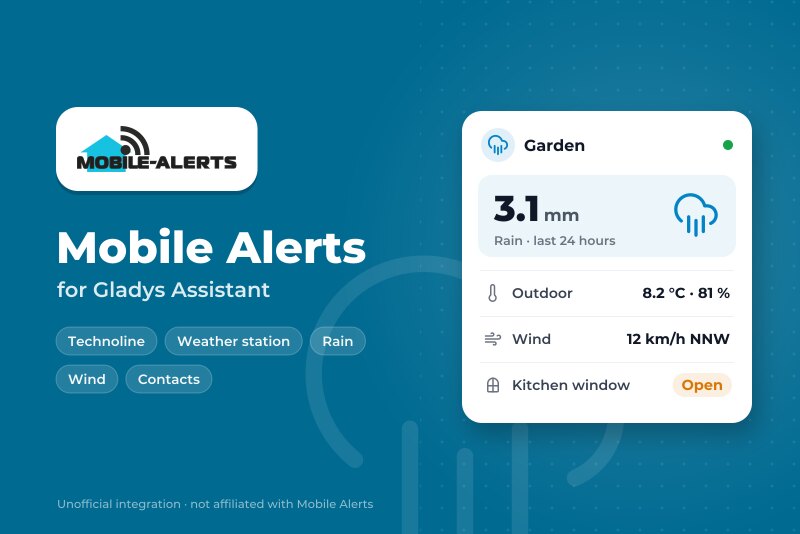
Mobile-Alerts-Sensoren: Temperatur, Feuchte, Regen, Wind, Fensterkontakte und Tasten.
Veröffentlicht von William-De71
- Geräte
- Version 0.1.0
- Erfordert Gladys >=5.3.0
- ★ 0
Überblick
Diese Integration bringt deine Mobile-Alerts-Sensoren (verkauft von Technoline, La Crosse, ELV…) in Gladys: Thermo-Hygrometer, Regenmesser, Windmesser, Fensterkontakte, Funkschalter, Alarmmelder. Die Sensoren senden ihre Messwerte über das Mobile-Alerts-Gateway an den Mobile-Alerts-Server; die Integration liest sie dort über die offizielle REST-API, mit den IDs deiner Sensoren. Ein Konto ist nicht nötig.
Jeder Sensor wird ein Gladys-Gerät mit dem, was er misst. Szenenauslöser reagieren auf eine gedrückte Taste eines Funkschalters, auf beginnenden Regen, auf die in der Mobile-Alerts-App eingestellten Alarme und auf einen verstummten Sensor. Zwei Widgets zeigen alle Sensoren auf einen Blick, sowie Regen und Wind.
Daten bereitgestellt von Mobile Alerts. Diese Integration ist nicht mit Mobile Alerts verbunden.
Voraussetzungen
- Gladys Assistant 5.3.0 oder neuer.
- Mobile-Alerts-Sensoren, mit einem Mobile-Alerts-Gateway in der Mobile-Alerts-App eingerichtet: Wenn die App ihre Werte zeigt, kann die Integration sie lesen.
Die ID eines Sensors finden
Die ID hat 12 Zeichen (Ziffern und Buchstaben A bis F), zum Beispiel 0E7EA4A71203. Sie steht auf dem Aufkleber des Sensors neben seinem QR-Code, und die App zeigt sie in den Details des Sensors. Ihre ersten zwei Zeichen geben die Art des Sensors an: 08 ein Regenmesser, 0B ein Windmesser, 10 ein Fensterkontakt, 15 ein Funkschalter…
Die Phone-ID finden (optional)
Die App zeigt ihre Phone-ID in ihren Einstellungen. Gib sie nur an, wenn du die in der App eingestellten Alarme (Temperatur zu hoch, Fenster zu lange offen, Starkregen…) als Szenenauslöser möchtest, und die Rauchalarme eines Alarmmelders.
Konfiguration
| Feld | Rolle |
|---|---|
| Sensor-IDs | Die ID jedes Sensors, getrennt durch Kommas oder Zeilenumbrüche; bis zu 50. |
| Phone-ID der App | Optional: fügt die Alarme der App und die Rauchalarme hinzu. |
| Lesen alle | 1, 2 (Standard), 5 oder 10 Minuten. |
| Sprache der Texte | Namen der Geräte und Texte der Szenen; standardmäßig automatisch. |
Speichern, dann Jetzt lesen drücken: Das Ergebnis zeigt die Werte jedes Sensors oder was schiefgegangen ist.
Verwendung
Geräte
In Entdecken wird jeder Sensor, der geantwortet hat, als „Mobile Alerts Art letzte 4 Zeichen seiner ID“ angeboten, mit dem, was er misst: Temperaturen, Luftfeuchtigkeiten, Luftqualität, Luftdruck, Regen der letzten Stunde und der letzten 24 Stunden, Regen, Windgeschwindigkeit, Böen und Windrichtung, Fenster (1 geschlossen, 0 offen), Rauch, Tasten 1 bis 4, Batterie schwach. Erstelle die, die du möchtest.
Dashboard-Widgets
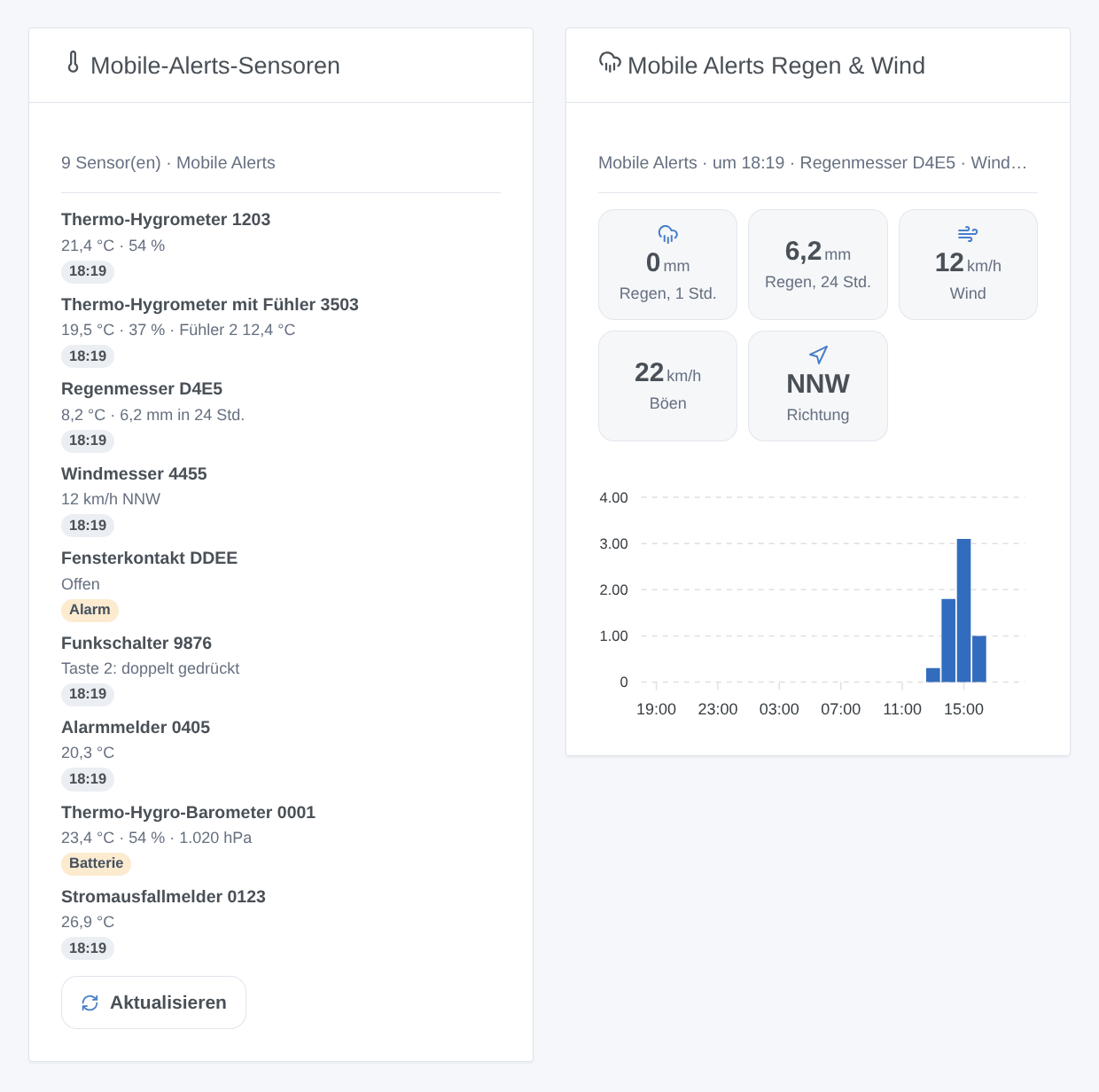
- Mobile-Alerts-Sensoren: jeder Sensor mit seinen wichtigsten Werten und einem Abzeichen (offline, Rauch, Batterie schwach, Alarm der App oder die Uhrzeit der Messung) und eine Schaltfläche Aktualisieren.
- Mobile Alerts Regen & Wind: Regen der letzten Stunde und der letzten 24 Stunden, Wind, Böen und Richtung (in km/h), und der Regen jeder der letzten 24 Stunden. Wähle den Regenmesser und den Windmesser, oder lass leer für die ersten.
Szenen
Auslöser:
- Taste gedrückt: eine Taste eines Funkschalters, mit dem Druck (kurz, doppelt, lang). Er wird bei der nächsten Abfrage erkannt.
- Regen beginnt: Regen nach mindestens einer Stunde ohne.
- Alarm der App: Ein in der App eingestellter Alarm beginnt oder endet (Phone-ID nötig).
- Sensor offline oder zurück: 3 Stunden lang nichts empfangen, oder wieder.
Aktion: einen Sensor lesen liefert seine Werte und einen Satz summary für eine Nachricht.
Beispiele: Wenn Taste 1 zweimal gedrückt wird → die Szene „Film“; wenn es zu regnen beginnt → das Dachfenster schließen; wenn das Küchenfenster zu lange offen bleibt → eine Nachricht.
Transport
Nur Cloud: Die Integration kontaktiert den Mobile-Alerts-Server (www.data199.com) über HTTPS mit den IDs deiner Sensoren. Das Gateway hat keine lokale API.
Fehlerbehebung
- „Der Sensor …XXXX ist dem Mobile-Alerts-Server unbekannt“: Prüfe die ID auf dem Aufkleber. Ein neuer Sensor muss erst eine Messung über das Gateway senden (in der App sichtbar). Drück dann Jetzt lesen.
- „Der Mobile-Alerts-Server hat diese Adresse für 15 Minuten gesperrt“: Der Server sperrt eine Adresse nach 5 ungültigen Anfragen in 15 Minuten. Die Integration wartet und startet von selbst neu; korrigiere inzwischen die falschen IDs.
- „Die Phone-ID wurde abgelehnt“: Kopier sie erneut aus den Einstellungen der App. Die Messwerte kommen auch ohne sie weiter.
- Ein Tastendruck kommt verspätet: Der Server erhält ihn erst mit der nächsten Funknachricht, und die Integration liest alle 1 bis 10 Minuten: Wähle 1 Minute für Schalter.
- Noch kein Regen: Der Regen wird aus zwei Messungen des Regenmessers berechnet: Er erscheint nach der nächsten.
- Sonst drück Diagnose und kopier die Zeilen „Mobile Alerts diagnostic“ aus den Logs in ein Issue: Sie enthalten nie eine ganze ID und nie die Phone-ID.
Konfigurationseinstellungen
Diese Einstellungen fragt Mobile Alerts in seinem Konfigurationsbildschirm in Gladys ab.
| Einstellung | Typ | Pflichtfeld | Beschreibung |
|---|---|---|---|
| Mobile-Alerts-Sensoren | section | Nein | Deine Sensoren senden ihre Messwerte über das Mobile-Alerts-Gateway an den Mobile-Alerts-Server; die Integration liest sie dort über die offizielle REST-API, ganz ohne Konto. Gib die ID jedes Sensors an: 12 Zeichen, auf dem Aufkleber des Sensors gedruckt und in der Mobile-Alerts-App angezeigt (Sensoren, dann der Sensor). Bis zu 50, getrennt durch Kommas oder Zeilenumbrüche. |
| Sensor-IDs | string | Ja | |
| Alarme der App (optional) | section | Nein | Mit der Phone-ID der Mobile-Alerts-App fügt der Server den Messwerten die in der App eingestellten Alarme hinzu (Temperatur, Feuchte, Regen, Wind, Fenster, Rauch…): Sie werden zu Szenenauslösern, und die Rauchalarme eines Alarmmelders zu einer Funktion. Die App zeigt die Phone-ID in ihren Einstellungen. Sonst leer lassen. |
| Phone-ID der App | secret | Nein | |
| Optionen | section | Nein | Ein Sensor sendet etwa alle 7 Minuten einen Messwert, ein Fensterkontakt oder ein Schalter sofort. Der Server erlaubt 3 Anfragen pro Minute und Sensor: jede Minute bleibt darunter. |
| Lesen alle | select | Nein | |
| Sprache der Texte | select | Nein | Namen der Geräte und Texte der Szenen. Automatisch: die Sprache des Dashboards. |
So installierst du Mobile Alerts in Gladys
- Öffne in Gladys Integrationen: Mobile Alerts erscheint im Katalog neben den nativen Integrationen, mit einem Community-Badge.
- Klicke auf Installieren. Gladys lädt das Docker-Image (
ghcr.io/william-de71/gladys-mobile-alerts:0.1.0) herunter, startet es in einer vom Kern isolierten Sandbox und erzeugt die Oberfläche der Integration (Geräte, Erkennung und Konfiguration). - Öffne den Bildschirm Konfiguration der Integration, fülle die Einstellungen aus und speichere.
- Du kannst sie auch direkt über die URL ihres Repositorys installieren: https://github.com/William-De71/gladys-mobile-alerts.
Mobile Alerts benötigt Gladys >=5.3.0. Der Katalog in Gladys wird stündlich aktualisiert, eine neue Version ist also spätestens eine Stunde nach ihrer Veröffentlichung verfügbar.
Du nutzt Gladys noch nicht? Es ist kostenlos und Open Source: folge der Installationsanleitung, um loszulegen.
Über externe Integrationen
Mobile Alerts ist eine externe Integration: eine Community-Integration, die als Docker-Container verpackt und auf GitHub veröffentlicht wird. Gladys installiert sie mit einem Klick und führt sie in einer vom Kern isolierten Sandbox aus. Sie wird von William-De71 veröffentlicht und gepflegt, nicht vom Gladys-Kernteam.
- Alle Integrationen durchsuchen, native und aus der Community
- Deine eigene externe Integration bauen und veröffentlichen
- Quellcode auf GitHub — Quelle dieser Dokumentation