Karotz Smart-Home-Integration, kostenlos und Open Source
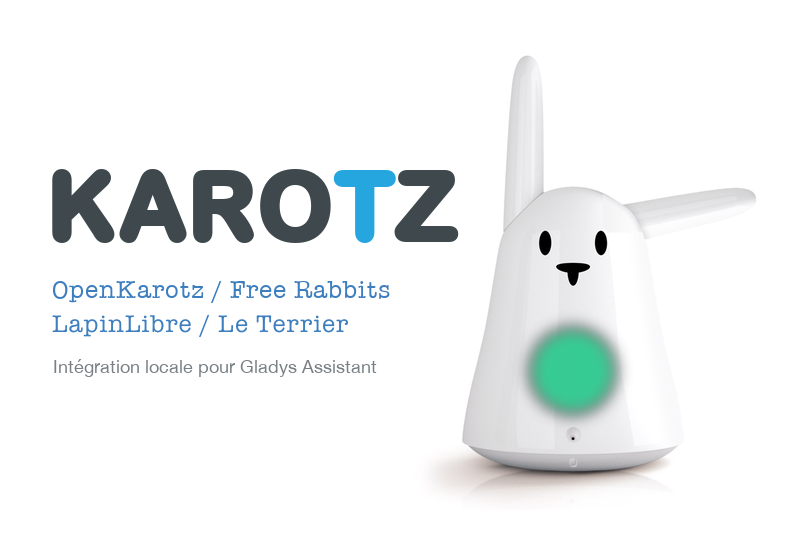
Steuern Sie Ihren Karotz-Hasen lokal: Sprache, Töne, LED, Ohren, Kamera, Schlaf und RFID-Tags.
Veröffentlicht von smuteau
- Geräte
- Version 1.0.0
- Erfordert Gladys >=5.1.0
- ★ 0
Steuern Sie Ihren Karotz-Hasen lokal aus Gladys: Sprache, Töne und Webradios, LED, Ohren, Kamera, Schlaf und RFID-Tags. Kein Konto, keine Cloud.
Bevor Sie beginnen
-
Auf Ihrem Karotz muss eines dieser Systeme laufen:
- Terrier OS (Installationsanleitung), auf LapinLibre aufgebaut. Es ist die sicherste Wahl: WLAN mit WPA3, SSH nur mit Schlüssel, eine durch ein Passwort geschützte Webseite;
- LapinLibre, ein freies System für den Karotz, aus seinen Quellen gebaut;
- OpenKarotz, auf der Original-Firmware oder auf Free Rabbits OS (nur WPA2).
Alle drei bieten dieselbe lokale API, die von OpenKarotz: Die Integration steuert sie auf dieselbe Weise. Schnelltest: Öffnen Sie
http://<adresse-des-hasen>/im Browser, Sie sollten die Webseite des Hasen sehen.Bisher getestet: ein echter Karotz mit Free Rabbits OS (OpenKarotz 210). LapinLibre und Terrier OS werden nach der Dokumentation ihrer API unterstützt, wurden aber noch nicht auf einem echten Hasen getestet: Wenn etwas nicht funktioniert, melden Sie es.
-
Der Hase und Gladys müssen sich im selben lokalen Netzwerk befinden.
-
Geben Sie dem Hasen eine feste IP-Adresse (Free Rabbits OS unterstützt ohnehin nur das) oder reservieren Sie sie in Ihrem Router.
Konfiguration
- Öffnen Sie den Reiter Konfiguration der Integration.
- Tragen Sie die Adresse des Hasen ein: seine IP-Adresse (z. B.
192.168.1.70) oder seinen Hostnamen. Mehrere Hasen: mit Kommas trennen. - LapinLibre oder Terrier OS: Tragen Sie das Web-Passwort ein, das die
Webseite des Hasen verlangt (Benutzer
admin). Terrier OS schreibt es inweb-password.txtauf seinem Installations-USB-Stick. Mehrere Hasen mit unterschiedlichen Passwörtern: durch Leerzeichen trennen. Für OpenKarotz lassen Sie das Feld leer. - Speichern Sie und öffnen Sie dann den Reiter Erkennung: Der Hase erscheint dort. Fügen Sie ihn hinzu.
Sie kennen seine Adresse nicht? Ein Karotz meldet sich nicht im Netzwerk an, aber die Integration kann nach ihm suchen. Klicken Sie auf Mein Netzwerk durchsuchen, ohne etwas einzutragen: Gladys erkennt Ihr lokales Netzwerk an den Geräten, die sich dort melden (Router, Fernseher, NAS…), dann fragt die Integration dessen 254 Adressen ab und listet die Hasen auf, die geantwortet haben. Kopieren Sie die gefundene Adresse in das Feld und speichern Sie.
Die Suche sendet Ihr Passwort nie an die Geräte des Netzwerks. Ein Hase mit LapinLibre oder Terrier OS, der durch ein Passwort geschützt ist, erscheint daher getrennt, als Adresse, die „ein Passwort verlangt“: Fügen Sie sie hinzu und nutzen Sie dann Verbindung testen.
Konnte das Netzwerk nicht ermittelt werden, sagt Ihnen die Schaltfläche das:
Tragen Sie dann die ersten drei Zahlen Ihrer lokalen Adressen (z. B.
192.168.1) in das Feld Lokales Netzwerk ein und suchen
Sie erneut.
Die übrigen Einstellungen:
- Aktualisierungsintervall — wie oft der Hase abgefragt wird (standardmäßig 60 s). Ein Karotz ist eine kleine Maschine: Viel niedriger zu gehen bringt nichts.
- Standardstimme — die Stimmenkennung, mit der der Hase spricht, so wie sie auf der Webseite des Karotz aufgeführt ist (bei neueren Firmwares eine Zahl). Leer: die eigene Standardstimme des Hasen.
- Kamera — gibt dem Gerät des Hasen eine Kamera.
Geräte
Jeder Hase wird zu einem Gerät, das an seiner MAC-Adresse erkannt wird: Er behält seinen Verlauf, seine Szenen und seine Dashboards, wenn sich seine IP-Adresse ändert.
| Funktion | Was Sie tun können |
|---|---|
| Wach | den Hasen aufwecken oder schlafen legen |
| LED, LED-Farbe | einschalten, ausschalten, Farbe wählen |
| LED-Pulsieren | Dauerlicht oder pulsierendes Licht |
| Linkes / rechtes Ohr | Position von 0 bis 16 |
| Ears at random / reset | Knöpfe: Ohren zufällig oder zurück auf 0 |
| Play notification | die Stimme von Gladys: siehe „Töne, Radios und Stimme“ |
| Lautstärke | 0 bis 100 %, wenn Ihre Firmware es anbietet |
| Speicher, USB-Stick | belegter Anteil in Prozent |
| RFID-Tags | Anzahl der gespeicherten Tags |
| Kamera | ein frisches Bild auf Abruf |
Der Hase verrät nicht, wo seine Ohren stehen: Die Integration zeigt die zuletzt angeforderte Position und merkt sie sich auch nach einem Neustart. Wenn sie einen Hasen zum ersten Mal sieht, kalibriert sie seine Ohren neu (wie der Knopf Ears reset): Sie starten bei 0, einer bekannten Position. Beide Schieberegler auf 0 ist die Ruheposition: Die Integration kalibriert neu, statt zu bewegen, und die Ohren landen genau dort, wo der Knopf Ears reset sie hinstellt.
Der Hase kalibriert seine Ohren von selbst neu, wenn er aufwacht, eine Stimmung spielt oder die Uhrzeit ansagt: Sie gehen auf 0 zurück. Die Integration bringt sie danach an ihre letzte Position zurück, auch wenn er von selbst aufwacht oder nach einem Neustart zurückkommt. Eine Bewegung wartet immer das Ende einer Neukalibrierung ab (einige Sekunden): Währenddessen gesendet, würde sie diese unterbrechen, und die Ohren verlören ihren Bezugspunkt.
Ausgeschaltet behält die LED ihren Modus: Der Schalter LED-Pulsieren bleibt, wie er ist, und eine Änderung bei ausgeschalteter LED gilt fürs nächste Einschalten, ohne sie einzuschalten.
Das Kamera-Widget von Gladys zeigt eine Stunde lang das letzte Foto, das die Integration aufgenommen hat: Der Karotz hat kein Live-Video.
Töne, Radios und Stimme
Der Hase spielt Töne, Radios und die Stimme von Gladys von einer Webadresse ab. Was er abspielen kann, hängt von seinem System ab:
| Was Sie abspielen | OpenKarotz (Free Rabbits OS) | LapinLibre, Terrier OS |
|---|---|---|
Ton oder Radio über http:// | ja | ja |
Ton oder Radio über https:// | nein: Sein Player liest kein HTTPS, die Adresse wird abgelehnt | ja |
| Stimme von Gladys mit einer Sprachintegration aus dem Store | ja: Gladys stellt den Ton über http:// in Ihrem Netzwerk bereit | ja |
| Stimme von Gladys Plus | nein: Sie kommt über https:// | ja |
| Eigene Stimme des Hasen („Sprechen“) | der Online-Dienst von Free Rabbits OS | der in lapinlibre.txt eingestellte Server |
Zwei Wege, den Hasen sprechen zu lassen.
- Mit der Stimme von Gladys: die Gladys-Aktion Auf einem Lautsprecher sprechen, mit dem Hasen als Lautsprecher (seine Funktion „Play notification“). Er spricht mit der in Gladys gewählten Stimme (Seite Künstliche Intelligenz, Karte Stimme). Unter OpenKarotz installieren Sie eine Sprachintegration aus dem Store: offline (eSpeak NG, Piper), alles bleibt in Ihrem Netzwerk, ohne Internet; oder online (Microsoft Edge TTS, Google Übersetzer, ElevenLabs…). Gladys Plus funktioniert nur unter LapinLibre und Terrier OS. Gladys muss im Host-Netzwerk laufen (die Standardinstallation), damit der Hase die Adresse des Tons erreicht.
- Mit seiner eigenen Stimme: die Aktion Den Hasen sprechen lassen (eigene
Stimme). Das ist die Sprachausgabe des Hasen, nicht die von Gladys: ein
Online-Dienst unter Free Rabbits OS, der auf manchen Hasen nicht mehr
antwortet; der in
lapinlibre.txteingestellte Server unter LapinLibre und Terrier OS.
Internet. Die Integration spricht über Ihr Netzwerk mit dem Hasen, ohne Cloud. Der Hase selbst braucht Internet für Radios, für seine eigene Stimme (den Online-Dienst von Free Rabbits OS) und für die Online-Stimmen von Gladys; unter Terrier OS tauscht er sich auch mit Le Terrier aus. Mit einer Offline-Stimme von Gladys (eSpeak NG, Piper) spricht er ohne Internet.
Schaltflächen der Konfiguration
- Verbindung testen — fragt jeden Hasen ab und zeigt Version und Zustand.
- Mein Netzwerk durchsuchen — siehe oben.
- Einen Hasen identifizieren — der gewählte Hase pulsiert einige Sekunden blau und bewegt die Ohren.
- Einen Hasen neu starten — nach etwa einer Minute ist er wieder da.
Ein Erfolg wird grün angezeigt, ein Fehler rot.
Szenen
Die Integration fügt dem Szenen-Editor eigene Karten hinzu (Gladys 5.1 oder neuer).
Aktionen
- Den Hasen sprechen lassen (eigene Stimme) — ein Satz, mit der Sprachausgabe des Hasen und einer seiner Stimmen nach Wahl. Variablen der Szene können darin verwendet werden. Für die Stimme von Gladys nehmen Sie die Gladys-Aktion „Auf einem Lautsprecher sprechen“.
- Einen Ton oder ein Radio abspielen — die Kennung eines auf dem Hasen
gespeicherten Tons oder die
http://-Adresse einer MP3-Datei oder eines Webradios (ohne Leerzeichen, „&“ oder „#“: Der Hase erhält sie unverändert). Unter OpenKarotz wird einehttps://-Adresse abgelehnt: Sein Player liest nurhttp://. LapinLibre und Terrier OS lesen beides. - Das Radio stoppen — „Einen Ton oder ein Radio abspielen“ startet den Player des Hasen und endet sofort: Eine Szene, die nur diese Aktion enthält, ist gleich zu Ende, und der Hase spielt weiter bis zu dieser Aktion oder einem anderen Ton. Um eine bestimmte Zeit zuzuhören, setzen Sie „Einen Ton oder ein Radio abspielen“, „Warten“ und dann „Das Radio stoppen“ in drei Blöcke untereinander (Schaltfläche „Neue Aktion“). In einer Gruppe „Gleichzeitig“ („Parallele Aktion hinzufügen“) starten die Aktionen zusammen: Das Stoppen folgt sofort auf den Start, und das Warten verzögert nur seinen eigenen Block. Ein Webradio kann außerdem einige Sekunden brauchen, bis es zu hören ist. Ein Ton unterbricht, was gerade spielt, auch die Stimme von Gladys: „Auf einem Lautsprecher sprechen“ gibt weiter, sobald der Satz beginnt; setzen Sie danach eine Wartezeit, wenn ein Ton folgt.
- Eine Stimmung abspielen — zufällig oder über ihre Nummer.
- Die Uhrzeit ansagen — unter OpenKarotz spielt der Hase eine zufällig gewählte Aufnahme der aktuellen Stunde: Nicht alle sagen die Uhrzeit. Das ist nicht seine Sprachausgabe. Die Integration gibt ihm die Stunde von Gladys (seine Uhr läuft in UTC). LapinLibre und Terrier OS sagen die aktuelle Uhrzeit an.
- Die LED einstellen — Farbe hexadezimal (
FF0000für Rot), dauerhaft oder pulsierend, mit einer zweiten Farbe und einer Geschwindigkeit. - Die Ohren bewegen — auf eine Position, zufällig oder zurück in die Ruhestellung.
- Ein Foto aufnehmen — es wird zum Bild der Kamera des Hasen: Lassen Sie die Gladys-Aktion „Kamerabild senden“ folgen, um es zu erhalten.
Aufwecken, schlafen legen, LED einschalten: Das sind Gerätefunktionen, nutzen Sie dafür die Standardaktion „Ein Gerät steuern“.
Auslöser
- Hase nicht erreichbar / Hase wieder erreichbar.
- Hase eingeschlafen oder aufgewacht — wenn er von selbst den Zustand wechselt (Webseite des Hasen, interner Zeitplan), nicht wenn Gladys es anordnet.
- Neuer RFID-Tag gespeichert — mit Kennung, Name und Farbe des Tags als Variablen.
Dashboard-Widgets
- Karotz — Zustand des Hasen, Speicher (in %), Anzahl der Tags und vier Schaltflächen: schlafen legen, Stimmung, Uhrzeit ansagen, Ohren zufällig. Wenn er schläft, nur eine Schaltfläche: aufwecken. Der Hase braucht 6 bis 12 Sekunden zum Einschlafen oder Aufwachen, und die Meldung („Gute Nacht, Hase.“, „Der Hase wacht auf.“) bleibt 4 Sekunden sichtbar: Die Integration sendet sie deshalb gegen Ende, damit sie noch da ist, wenn die neue Schaltfläche erscheint. Dafür nimmt sie die Dauer des vorigen Aufwachens Ihres Hasen. Stimmung, Uhrzeit ansagen und Ohren zufällig zeigen keine Meldung: Der Hase antwortet selbst.
- Karotz-Fotos — die auf dem Hasen gespeicherten Fotos, einzeln und ganz, das neueste zuerst: Schaltflächen Vorheriges und Nächstes, Foto aufnehmen (sofort angezeigt) und Fotos löschen.
Bei mehreren Hasen wählen Sie in den Widget-Einstellungen, welcher angezeigt wird.
Grenzen
- Einen RFID-Tag vor den Hasen zu halten löst keine Szene aus. OpenKarotz reagiert auf einen Tag, indem der Hase selbst eine Webadresse aufruft, und eine Gladys-Integration kann auf diese Weise nicht aufgerufen werden. Der verfügbare Auslöser betrifft das Speichern eines neuen Tags.
- Unter OpenKarotz bleibt jedes Foto auf dem Hasen, dessen Speicher klein ist. Löschen Sie sie von Zeit zu Zeit mit der Schaltfläche des Foto-Widgets. Unter LapinLibre und Terrier OS behält der Hase die letzten 10 im Arbeitsspeicher und vergisst sie beim Neustart.
- Ein schlafender Hase verweigert LED, Ohren, Töne und Sprache: Wecken Sie ihn zuerst auf (in einer Szene mit der Aktion „Ein Gerät steuern“ beginnen).
- Die eigene Stimme des Hasen („Den Hasen sprechen lassen“) hängt von seinem
Sprachdienst ab: Unter Free Rabbits OS ist er online und antwortet auf manchen
Hasen nicht mehr. Unter LapinLibre und Terrier OS wird dieser Server in
lapinlibre.txteingestellt (SERVER=oderTTS_SERVER=): Ohne ihn verweigert der Hase das Sprechen, und die Integration sagt es Ihnen. Antwortet dieser Dienst nicht, sagt die Integration es („Der Hase konnte nicht sprechen“), statt einen Erfolg zu melden. Die Stimme von Gladys („Auf einem Lautsprecher sprechen“) hängt nicht von ihm ab. - Die LED gibt Farben nur ungefähr wieder: Der Hase erhält genau die gewählte Farbe, aber blasse oder orange Töne wirken gesättigt.
- Die API des Hasen spricht einfaches HTTP, welches System er auch hat. Unter LapinLibre und Terrier OS geht das Web-Passwort daher lesbar über Ihr lokales Netzwerk: WPA3 schützt es im WLAN, nicht auf dem Kabel zwischen Router und Gladys. Lassen Sie den Hasen in einem Netzwerk, dem Sie vertrauen.
- Ein Karotz mit Terrier OS bleibt ein Hase von Le Terrier: Le Terrier und Gladys können ihn gleichzeitig steuern. Sprechen beide im selben Moment mit ihm, antwortet er, dass er beschäftigt ist: Versuchen Sie es erneut.
Fehlerbehebung
- „Keine Antwort“ — Ist der Hase eingeschaltet? Öffnet sich seine Webseite von einem Computer im selben Netzwerk? Hat sich seine Adresse geändert?
- „Verlangt ein Web-Passwort“ — auf dem Hasen läuft LapinLibre oder Terrier OS: Tragen Sie das Passwort seiner Webseite in der Konfiguration ein.
- „Web-Passwort abgelehnt“ — keines der eingetragenen Passwörter ist das
richtige. Prüfen Sie es, indem Sie die Webseite des Hasen öffnen (Benutzer
admin). - „Der Hase ist beschäftigt“ — ein anderer Befehl, zum Beispiel von Le Terrier, nutzte ihn in diesem Moment: Versuchen Sie es erneut.
- „Der Hase konnte nicht sprechen“ — seine eigene Sprachausgabe (unter Free Rabbits OS online) hat nicht geantwortet. Lassen Sie ihn mit der Stimme von Gladys sprechen: die Aktion „Auf einem Lautsprecher sprechen“ und eine Sprachintegration aus dem Store (siehe „Töne, Radios und Stimme“).
- Der Hase erscheint nicht unter Erkennung — er muss mindestens einmal geantwortet haben: Nutzen Sie Verbindung testen.
- Keine Funktion „Lautstärke“ — Ihre Firmware hat diese Einstellung nicht; beim ursprünglichen OpenKarotz und bei LapinLibre ist das normal.
Nicht verbunden mit Violet, Mindscape, OpenKarotz, Free Rabbits, LapinLibre oder Le Terrier.
Konfigurationseinstellungen
Diese Einstellungen fragt Karotz in seinem Konfigurationsbildschirm in Gladys ab.
| Einstellung | Typ | Pflichtfeld | Beschreibung |
|---|---|---|---|
| Ihren Hasen verbinden | section | Nein | Auf Ihrem Karotz muss OpenKarotz (auf der Original-Firmware oder auf Free Rabbits OS), LapinLibre oder Terrier OS laufen, und er muss im selben Netzwerk wie Gladys sein. Terrier OS ist die sicherste Wahl: WLAN mit WPA3, SSH nur mit Schlüssel und ein Passwort auf seiner Webseite. Ein Karotz meldet sich nicht im Netzwerk an: Tragen Sie seine Adresse unten ein oder nutzen Sie die Schaltfläche „Mein Netzwerk durchsuchen“. Diese Integration braucht weder Konto noch Cloud: Sie spricht über Ihr Netzwerk mit dem Hasen. Töne und Radios: unter OpenKarotz nur http://, unter LapinLibre und Terrier OS auch https://. |
| Adressen der Hasen | string | Ja | IP-Adresse oder Hostname Ihres Karotz. Mehrere Hasen: mit Kommas trennen. Geben Sie ihm eine feste IP-Adresse (Free Rabbits OS unterstützt ohnehin nur das). |
| Web-Passwort | secret | Nein | Nur LapinLibre und Terrier OS, wenn die Webseite des Hasen ein Passwort verlangt (Terrier OS schreibt es in web-password.txt auf seinem USB-Stick). Mehrere Hasen mit unterschiedlichen Passwörtern: durch Leerzeichen trennen. Für OpenKarotz leer lassen. |
| Aktualisierungsintervall (s) | number | Nein | Wie oft jeder Hase abgefragt wird, in Sekunden. Ein Karotz ist eine kleine Maschine: 60 Sekunden sind ein guter Wert. |
| Standardstimme | string | Nein | Kennung der Stimme, mit der der Hase spricht, wie auf der Webseite des Karotz aufgeführt (bei neueren Firmwares eine Zahl). Leer: die eigene Standardstimme des Hasen. |
| Kamera | boolean | Nein | Gibt jedem Hasen eine Kamera (eine Funktion seines Geräts), für das Kamera-Widget und die Szenenaktionen von Gladys. Unter OpenKarotz bleibt jedes Foto auch auf dem kleinen Speicher des Hasen: Löschen Sie sie von Zeit zu Zeit mit dem Foto-Widget. |
So installierst du Karotz in Gladys
- Öffne in Gladys Integrationen: Karotz erscheint im Katalog neben den nativen Integrationen, mit einem Community-Badge.
- Klicke auf Installieren. Gladys lädt das Docker-Image (
ghcr.io/smuteau/gladys-karotz:1.0.0) herunter, startet es in einer vom Kern isolierten Sandbox und erzeugt die Oberfläche der Integration (Geräte, Erkennung und Konfiguration). - Öffne den Bildschirm Konfiguration der Integration, fülle die Einstellungen aus und speichere.
- Du kannst sie auch direkt über die URL ihres Repositorys installieren: https://github.com/smuteau/gladys-karotz.
Karotz benötigt Gladys >=5.1.0. Der Katalog in Gladys wird stündlich aktualisiert, eine neue Version ist also spätestens eine Stunde nach ihrer Veröffentlichung verfügbar.
Du nutzt Gladys noch nicht? Es ist kostenlos und Open Source: folge der Installationsanleitung, um loszulegen.
Über externe Integrationen
Karotz ist eine externe Integration: eine Community-Integration, die als Docker-Container verpackt und auf GitHub veröffentlicht wird. Gladys installiert sie mit einem Klick und führt sie in einer vom Kern isolierten Sandbox aus. Sie wird von smuteau veröffentlicht und gepflegt, nicht vom Gladys-Kernteam.
- Alle Integrationen durchsuchen, native und aus der Community
- Deine eigene externe Integration bauen und veröffentlichen
- Quellcode auf GitHub — Quelle dieser Dokumentation