Kaiterra Smart-Home-Integration, kostenlos und Open Source
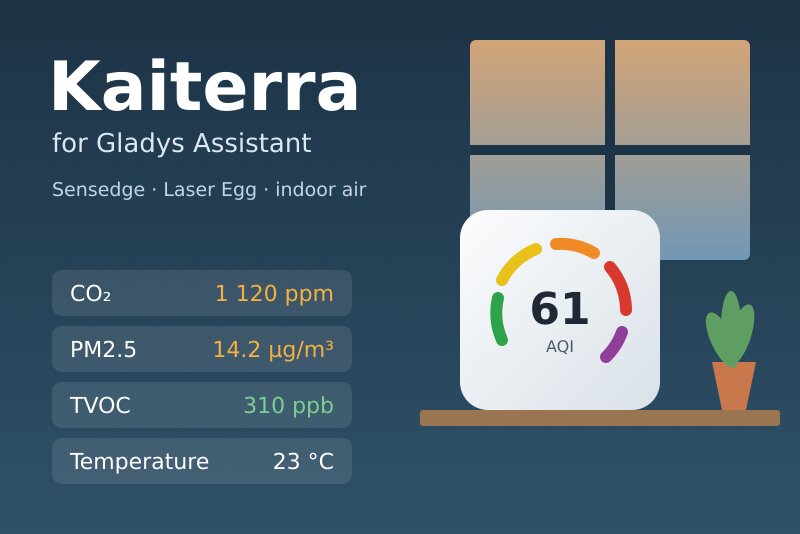
Raumluft von Kaiterra Sensedge und Laser Egg: AQI, PM2,5, CO₂, TVOC, Temperatur und Feuchte.
Veröffentlicht von William-De71
- Geräte
- Version 0.1.0
- Erfordert Gladys >=5.3.0
- ★ 0
Überblick
Kaiterra stellt Messgeräte für die Raumluftqualität her: den Sensedge und den Sensedge Mini für Büros und Wohnungen sowie die Laser-Egg-Familie. Je nach Modell und Sensormodulen messen sie Feinstaub (PM1, PM2,5, PM10), CO₂, flüchtige organische Verbindungen (TVOC), Temperatur, Luftfeuchtigkeit und manchmal Luftdruck, NO₂, Ozon, CO, Helligkeit und Bewegung. Jedes Gerät lädt jede Minute eine Messung in die Kaiterra-Cloud.
Diese Integration bringt sie über die offizielle Kaiterra-API nach Gladys: ein Gerät pro Messgerät, Szenenauslöser, wenn die Luft schlechter wird, wenn ein Wert seinen Richtwert überschreitet oder wenn ein Messgerät offline geht, eine Szenenaktion und zwei Dashboard-Widgets. Sie liest nur: An deinen Geräten wird nichts geändert.
Der angezeigte AQI ist der US-Luftqualitätsindex der Partikel (der Index der Kaiterra-Apps), berechnet aus PM2,5 (Grenzen von 2024) und PM10: gut (0-50), mäßig (51-100), ungesund für empfindliche Gruppen (101-150), ungesund (151-200), sehr ungesund (201-300), gefährlich (301-500). Die Stufe ergibt sich immer aus dem Wert.
Voraussetzungen
- Gladys Assistant 5.3.0 oder neuer (Schlüsselwörter des Katalogs). Ältere Instanzen können die Integration nicht installieren.
- Ein oder mehrere Kaiterra-Geräte, in der Kaiterra-App eingerichtet und mit dem Internet verbunden.
- Ein Kaiterra-API-Schlüssel und die ID jedes Geräts (siehe unten).
Einen API-Schlüssel erhalten
- Melde dich auf app.kaiterra.com mit dem Konto an, zu dem deine Geräte gehören.
- Öffne Account Settings (Kontoeinstellungen), dann API Keys, und klick auf Generate API Key. Kopier den Schlüssel.
Ein Gerät einer Organisation lässt sich nur mit einem Schlüssel lesen, den ein Mitglied dieser Organisation erstellt hat.
Die ID eines Geräts finden
Die API kann deine Geräte nicht auflisten: Die Integration braucht die eindeutige Geräte-ID (UDID) jedes Geräts, 32 Hexadezimalziffern wie 46048117-86a7-488e-9c58-708f3470ee11. Die Kaiterra-App zeigt sie in den Einstellungen des Geräts; ein Sensedge zeigt sie auch in seinen eigenen Einstellungen. Behandle sie wie ein Passwort: Veröffentliche sie nie.
Konfiguration
| Feld | Was einzugeben ist |
|---|---|
| API-Schlüssel | Der Schlüssel deines Kaiterra-Kontos. Als Geheimnis gespeichert, nie wieder angezeigt oder protokolliert. |
| Geräte-IDs (UDID) | Die ID jedes Geräts, mit oder ohne Bindestriche, getrennt durch Kommas, Leerzeichen oder Zeilenumbrüche. Bis zu 20. |
| CO₂-Richtwert (ppm) | Darüber löst CO₂ den Auslöser „Richtwert überschritten“ aus und wird orange. Standard 1.000. |
| TVOC-Richtwert (ppb) | Dasselbe für die flüchtigen organischen Verbindungen. Standard 500. |
| Sprache der Texte | Namen der Geräte und Texte für Szenen. Automatisch: die Sprache des zuletzt angezeigten Widgets. |
Zwei Knöpfe ergänzen die Seite: Jetzt lesen (prüft den Schlüssel und liest sofort jedes Gerät, mit seinem Namen und seinen Sensormodulen) und Diagnose (der Zustand der Integration in ihren Logs, ohne den Schlüssel und die Geräte-IDs).
Die anderen Richtwerte sind die WHO-Leitlinien von 2021:
| Schadstoff | Richtwert | Grundlage des WHO-Werts |
|---|---|---|
| PM2,5 | 15 µg/m³ | 24-Stunden-Mittel |
| PM10 | 45 µg/m³ | 24-Stunden-Mittel |
| NO₂ | 25 µg/m³ | 24-Stunden-Mittel |
| Ozon | 100 µg/m³ | 8-Stunden-Mittel |
| CO | 3,5 ppm | 24-Stunden-Mittel (4 mg/m³) |
Die Integration vergleicht sie mit der letzten Messung, wie es ein Messgerät tut: ein Hinweis, keine amtliche Messung.
Verwendung
Geräte
Öffne den Reiter Entdecken der Integration und leg ein Gerät pro Messgerät an („Kaiterra Office“), benannt nach der Kaiterra-App. Jedes Gerät bietet, was das Messgerät misst:
- Luftqualitätsindex (AQI) und Luftqualität, seine Stufe als Text;
- PM2,5 und PM10 (µg/m³), CO₂ (ppm), Flüchtige organische Verbindungen (TVOC) (ppb);
- Temperatur (°C, bei Bedarf aus °F umgerechnet), Luftfeuchtigkeit (%);
- wenn das Messgerät sie hat: Luftdruck (hPa), Stickstoffdioxid (NO₂) und Ozon (O₃) (von ppb in µg/m³ umgerechnet), Helligkeit (lx), Bewegung, Taupunkt.
Ein Wert, den das Messgerät nicht hochgeladen hat, behält seinen letzten: Es wird keine 0 erfunden. Eine angebotene Funktion verschwindet nie. PM1 und CO haben in Gladys keine Kategorie: Sie stehen in der Szenenaktion.
Die Integration liest alle Geräte mit einer Anfrage pro Minute. Namen und Sensormodule liest sie alle 6 Stunden, die Stundenmittel der letzten 24 Stunden alle 30 Minuten.
Dashboard-Widgets
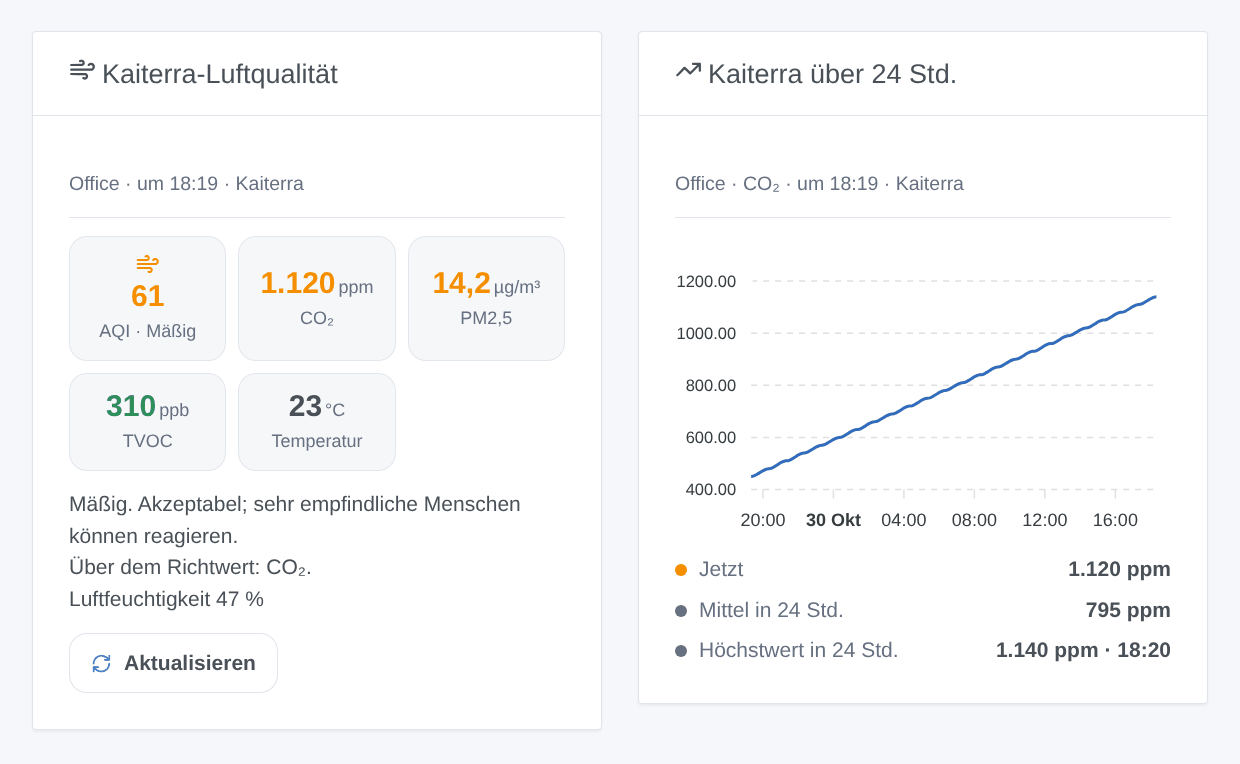
- Kaiterra-Luftqualität: der AQI in der Farbe seiner Stufe, dann CO₂, PM2,5, TVOC und die Temperatur (oder was das Messgerät misst), grün unter 90 % ihres Richtwerts, orange bis zum Doppelten, rot darüber; der Rat der Stufe, die Werte über ihrem Richtwert, die Luftfeuchtigkeit, ein Messgerät offline oder ein verbrauchtes Sensormodul; und ein Knopf Aktualisieren.
- Kaiterra über 24 Std.: ein Messwert (CO₂, AQI, PM2,5, PM10, TVOC, Temperatur oder Luftfeuchtigkeit) als Stundenmittel über die letzten 24 Stunden, mit dem aktuellen Wert, dem Mittel und der höchsten Stunde.
Beide haben die Einstellung Gerät (standardmäßig das erste).
Szenen
Auslöser:
- Kaiterra: Luftqualität geändert: Die AQI-Stufe ändert sich und hält 5 Minuten an. Filter: Gerät, neue Stufe (eine oder mehrere), Richtung (schlechter, besser). Variablen:
aqi,level,level_name,previous_level,direction,pm25,pm10,name. - Kaiterra: Richtwert überschritten: CO₂, TVOC, PM2,5, PM10, NO₂, Ozon oder CO liegt 5 Minuten über seinem Richtwert. Filter: Gerät, Schadstoff. Variablen:
pollutant_name,value,unit,limit,percent. - Kaiterra: wieder normal: Dieser Wert bleibt 5 Minuten unter 90 % seines Richtwerts. Gleiche Filter und Variablen.
- Kaiterra: Gerät offline oder zurück: Ein Messgerät lädt 15 Minuten lang keine neue Messung hoch oder wieder eine. Filter: Gerät, Zustand. Variablen:
state,last_seen,minutes. - Kaiterra: Sensormodul verbraucht: Ein Sensormodul eines Sensedge hat weniger als 10 % Lebensdauer übrig. Variablen:
module,bay,lifetime.
Aktion: Kaiterra: Luft lesen eines Geräts: der AQI und seine Stufe, alle Werte, der Zeitpunkt der Messung, online oder nicht, und ein fertiger Satz summary. Sie löst nie einen Auslöser aus.
Beispiele:
- Wenn das CO₂ im Büro seinen Richtwert überschreitet →
Öffne ein Fenster: CO₂ {{triggerEvent.data.value}} ppman dein Handy senden; wenn es wieder normal ist → eine kurze Bestätigung. - Wenn die Luftqualität ungesund wird → den Luftreiniger auf volle Stufe stellen; wenn sie wieder gut ist → zurück auf Automatik.
- Wenn ein Gerät offline geht → eine Benachrichtigung, um sein WLAN zu prüfen.
Transport
Cloud ("transports": ["cloud"]): Die Integration kontaktiert api.kaiterra.com über HTTPS mit deinem Schlüssel und den IDs deiner Geräte; Kaiterra hat ihre Messungen ohnehin. Sonst verlässt nichts dein Netzwerk. Die letzten Messungen, der Verlauf der letzten 24 Stunden und was die Auslöser schon gemeldet haben, bleiben im Volume /data der Integration: Ein Neustart löst nichts doppelt aus.
Fehlerbehebung
- Kaiterra hat den API-Schlüssel abgelehnt: Kopier ihn erneut von app.kaiterra.com (ohne Leerzeichen) und speichere die Konfiguration.
- Gerät N: Kaiterra kennt diese ID nicht: Prüf die ID in der Kaiterra-App; die Position N ist die Reihenfolge der IDs in der Konfiguration.
- Gerät N: Es gehört zu einer Organisation, zu der dieser Schlüssel nicht gehört: Erstell den Schlüssel mit einem Konto dieser Organisation.
- Keine Geräte-ID: Eine ID hat 32 Hexadezimalziffern; ein Name oder eine Seriennummer ist keine.
- Ein Gerät scheint offline: Es hat seit 15 Minuten nichts hochgeladen. Prüf Stromversorgung und WLAN in der Kaiterra-App.
- Immer noch ein Problem: Drück Diagnose und eröffne ein Issue auf GitHub mit den Versionen von Gladys und der Integration und den Zeilen „Kaiterra diagnostic“ der Logs (im Entwicklermodus
DEBUG=gladys-integration-sdkhinzufügen).
Daten bereitgestellt von Kaiterra. Diese Community-Integration ist nicht mit Kaiterra verbunden.
Konfigurationseinstellungen
Diese Einstellungen fragt Kaiterra in seinem Konfigurationsbildschirm in Gladys ab.
| Einstellung | Typ | Pflichtfeld | Beschreibung |
|---|---|---|---|
| Kaiterra-API-Schlüssel | section | Nein | Die Integration liest deine Kaiterra-Geräte über die offizielle Kaiterra-API. Melde dich auf app.kaiterra.com mit dem Konto deiner Geräte an, öffne die Kontoeinstellungen (Account Settings), dann API Keys, und klick auf Generate API Key. Kopier den Schlüssel hierher. |
| API-Schlüssel | secret | Ja | |
| Geräte | section | Nein | Die API kann deine Geräte nicht auflisten: Gib die eindeutige Geräte-ID (UDID) jedes Geräts an. Die Kaiterra-App zeigt sie in den Einstellungen des Geräts, ein Sensedge in seinen eigenen Einstellungen. Bis zu 20 Geräte, getrennt durch Kommas oder Zeilenumbrüche. |
| Geräte-IDs (UDID) | string | Ja | |
| Richtwerte | section | Nein | Die Szenenauslöser und die Farben des Widgets vergleichen jeden Wert mit einem Richtwert: den WHO-Leitlinien für Partikel, NO₂, Ozon und CO, und den Werten unten für CO₂ und TVOC, für die es keine gibt. |
| CO₂-Richtwert (ppm) | number | Nein | Standard 1.000 ppm: darüber braucht der Raum frische Luft. |
| TVOC-Richtwert (ppb) | number | Nein | Standard 500 ppb. |
| Sprache der Texte | select | Nein | Namen der Geräte und Texte der Szenen. Automatisch: die Sprache des Dashboards. |
So installierst du Kaiterra in Gladys
- Öffne in Gladys Integrationen: Kaiterra erscheint im Katalog neben den nativen Integrationen, mit einem Community-Badge.
- Klicke auf Installieren. Gladys lädt das Docker-Image (
ghcr.io/william-de71/gladys-kaiterra:0.1.0) herunter, startet es in einer vom Kern isolierten Sandbox und erzeugt die Oberfläche der Integration (Geräte, Erkennung und Konfiguration). - Öffne den Bildschirm Konfiguration der Integration, fülle die Einstellungen aus und speichere.
- Du kannst sie auch direkt über die URL ihres Repositorys installieren: https://github.com/William-De71/gladys-kaiterra.
Kaiterra benötigt Gladys >=5.3.0. Der Katalog in Gladys wird stündlich aktualisiert, eine neue Version ist also spätestens eine Stunde nach ihrer Veröffentlichung verfügbar.
Du nutzt Gladys noch nicht? Es ist kostenlos und Open Source: folge der Installationsanleitung, um loszulegen.
Über externe Integrationen
Kaiterra ist eine externe Integration: eine Community-Integration, die als Docker-Container verpackt und auf GitHub veröffentlicht wird. Gladys installiert sie mit einem Klick und führt sie in einer vom Kern isolierten Sandbox aus. Sie wird von William-De71 veröffentlicht und gepflegt, nicht vom Gladys-Kernteam.
- Alle Integrationen durchsuchen, native und aus der Community
- Deine eigene externe Integration bauen und veröffentlichen
- Quellcode auf GitHub — Quelle dieser Dokumentation