Google Mail Smart-Home-Integration, kostenlos und Open Source
Gmail in Gladys: Benachrichtigungen per E-Mail, Abwesenheitsnotiz, Szenen, Widgets.
Veröffentlicht von William-De71
- Messaging
- Version 0.1.0
- Erfordert Gladys >=5.2.0
- ★ 0
Überblick
Diese Integration verbindet ein Gmail-Konto über die offizielle Gmail API und OAuth 2.0 mit Gladys: kein App-Passwort, und jede Berechtigung ist gewählt und widerrufbar.
- Benachrichtigungen per E-Mail: Jeder Benutzer gibt unter „Mein Konto“ die Adresse ein, die seine Gladys-Benachrichtigungen erhält; sie werden vom verbundenen Gmail-Konto gesendet (mit dem Kamerabild, wenn die Benachrichtigung eines enthält).
- Abwesenheitsnotiz: aus einer Szene (Betreff, Nachricht, optionale Daten, nur Kontakte) oder einem Widget ein- und ausschalten.
- Auslöser „Neue E-Mail empfangen“, filterbar nach Absenderadresse, Gmail-Label und Kategorie (Allgemein, Werbung…), mit Absender, Betreff, Auszug und Labels als Variablen.
- Szenenaktionen: E-Mail senden (Empfänger, Cc, Bcc, Text oder einfaches HTML), ungelesene E-Mails lesen, als gelesen markieren, Label hinzufügen, archivieren.
- Widgets: die ungelesenen E-Mails des Posteingangs oder eines Labels und der Status der Abwesenheitsnotiz mit ihren Schaltflächen.
- Cloud: Die Daten laufen zwischen den Google-Servern und deinem Gladys, mit deinem eigenen Google-Client; nichts geht über einen Drittserver.
Unterschied zu den SMTP- und IMAP-Integrationen im Store: „SMTP“ sendet Benachrichtigungen über einen beliebigen Mailserver (für Gmail mit App-Passwort), ohne Auslöser, Widget oder Abwesenheitsnotiz; „IMAP Mail“ liest bis zu drei Postfächer mit App-Passwort. Google Mail ist nur für Gmail, aber ohne App-Passwort, mit auf das Nötige beschränkten Berechtigungen (der Inhalt der E-Mails wird nie gelesen), mit Abwesenheitsnotiz, Gmail-Labels und -Kategorien sowie Senden, Lesen und Organisieren in einer einzigen Integration.
Voraussetzungen
- Gladys 5.2.0 oder neuer (Widget-Formulare).
- Ein Gmail-Konto (privat oder Google Workspace, wenn der Administrator Drittanbieter-Apps erlaubt).
- Ein kostenloses Google-Cloud-Projekt, in dem du deinen eigenen OAuth-Client erstellst: Google erlaubt kein Teilen eines Schlüssels, und die Integration enthält keinen. Etwa zehn Minuten, einmalig.
Konfiguration
1. Google-Cloud-Projekt und API
- Öffne die Google-Cloud-Konsole und lege ein Projekt an (zum Beispiel „Gladys“).
- Suche unter APIs & Dienste → Bibliothek nach Gmail API und klicke auf Aktivieren (Direktlink).
2. Zustimmungsbildschirm (Google Auth Platform)
- Öffne Google Auth Platform (Link) und klicke auf Jetzt starten: App-Name („Gladys“), Support-E-Mail, Zielgruppe Extern, Kontaktadresse, Bedingungen akzeptieren, dann Erstellen.
- Klicke unter Zielgruppe auf App veröffentlichen, um sie In Produktion zu setzen. Das ist unerlässlich: Eine im Test belassene App erhält Berechtigungen, die nach 7 Tagen ablaufen, und nur Testnutzer können sich anmelden.
- Beantrage keine Überprüfung durch Google: Die App bleibt „nicht überprüft“, was für die private Nutzung passt (höchstens 100 Nutzer). Google zeigt beim Verbinden eine Warnung (Schritt 4). Die Gmail-Leseberechtigungen gelten als eingeschränkt: Für eine öffentliche App würde Google eine Sicherheitsprüfung verlangen; für deine eigene, nicht überprüfte App zeigt es nur eine deutlichere Warnung.
3. OAuth-Client
-
Klicke unter Google Auth Platform → Clients auf Client erstellen.
-
Anwendungstyp: Webanwendung, Name: „Gladys“.
-
Füge unter Autorisierte Weiterleitungs-URIs genau Folgendes hinzu:
https://my.gladysassistant.com/redirect/oauthDas ist die HTTPS-Seite von Gladys, die deinen Browser zu deiner Instanz zurückschickt, unabhängig von ihrer Adresse (Google lehnt
http://-Adressen und IP-Adressen ab). Wenn du Gladys über HTTPS erreichst und die erweiterte Option „Instanzadresse“ im Konfigurationsbildschirm aktivierst, trage stattdessen die dort angezeigte Adresse ein. -
Klicke auf Erstellen und kopiere die Client-ID und den Clientschlüssel (er beginnt mit
GOCSPX-).
4. In Gladys
- Öffne die Integration Google Mail, füge Client-ID und Clientschlüssel ein, wähle Was Gladys darf und speichere.
- Klicke auf Mit Google verbinden und wähle dein Konto.
- Google warnt, dass es diese App nicht überprüft hat: Es ist deine. Klicke auf Erweitert und dann auf Weiter zu Gladys (unsicher).
- Setze bei allen angebotenen Gmail-Berechtigungen ein Häkchen und klicke auf Weiter. Du bist zurück in Gladys, verbunden.
- Jeder Benutzer, der seine Benachrichtigungen per E-Mail möchte, gibt seine Adresse im Block Mein Konto der Integrationsseite ein.
| Feld | Standard | Funktion |
|---|---|---|
| Client-ID | — | Die Client-ID deines OAuth-Clients (endet auf .apps.googleusercontent.com). |
| Clientschlüssel | — | Sein Geheimnis (GOCSPX-…), nie angezeigt und nie protokolliert. |
| Was Gladys darf | Lesen | Die Zugriffsstufe (Tabelle unten). Nach einer Änderung neu verbinden. |
| Mit Google verbinden | — | Die Verbindungsschaltfläche. |
| Neue E-Mails suchen alle (Minuten) | 2 | 1 bis 60. Jede Prüfung kostet 3 Gmail-Kontingenteinheiten plus 20 pro neuer E-Mail. |
| Betreff der Benachrichtigungen | Gladys | Der Betreff der als Benachrichtigung gesendeten E-Mails. |
| Mein Konto → E-Mail-Adresse | — | Für jeden Benutzer: die Adresse, die seine Benachrichtigungen erhält (leer: nichts wird gesendet). |
Zugriffsstufen und Berechtigungen
Die Integration fragt nur die Berechtigungen der gewählten Stufe an, die engsten, die Gmail anbietet:
| Stufe | Google-Berechtigungen | Was funktioniert |
|---|---|---|
| Nur Senden und Abwesenheitsnotiz | gmail.send, gmail.settings.basic | Benachrichtigungen, Aktion „E-Mail senden“, Abwesenheitsnotiz (Szenen und Widget) |
| + Absender, Betreffe und Labels lesen | dieselben + gmail.metadata (eingeschränkt) | + Auslöser „neue E-Mail“, ungelesene E-Mails (Aktion und Widget), ohne Auszug |
| + lesen und organisieren | gmail.send, gmail.settings.basic, gmail.modify (eingeschränkt) | + Auszug der E-Mails, als gelesen markieren, Label hinzufügen, archivieren |
gmail.metadata gibt nur Zugriff auf Kopfzeilen und Labels, nie auf den Inhalt der E-Mails. gmail.modify erlaubt das Lesen von E-Mails und das Ändern ihrer Labels; die Integration nutzt es nur für den Auszug (snippet) und die Labels und löscht nie etwas. Token und Lesecursor liegen in /data (dem Volume der Integration), nie in den Protokollen.
Verwendung
Benachrichtigungen per E-Mail
Die Integration ist ein reiner Sendekanal: Wenn Gladys einem Benutzer eine Nachricht sendet (Szenenaktion „Nachricht senden“, Alarme…), geht sie per E-Mail an die unter Mein Konto eingetragene Adresse, mit dem konfigurierten Betreff. Ein der Benachrichtigung beigefügtes Bild (Kamera-Schnappschuss) wird als Anhang hinzugefügt. Gladys liest keine Antworten: Eine Antwort auf die E-Mail steuert das Haus nicht.
Widgets
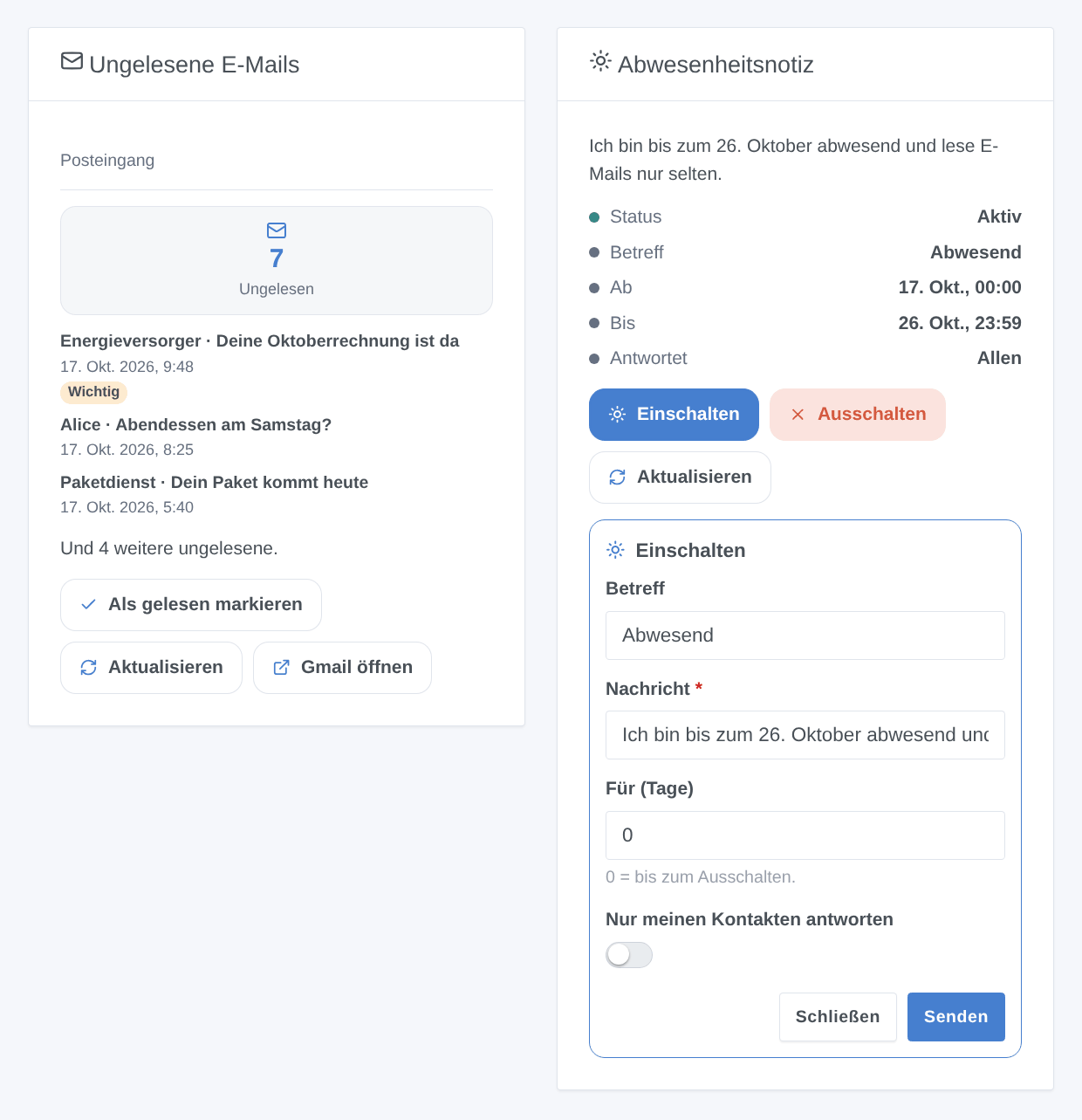
- Ungelesene E-Mails: die Anzahl ungelesener E-Mails im Posteingang (oder im in den Widget-Einstellungen gewählten Label, nach Namen), die fünf neuesten (Absender, Betreff, Datum, Auszug, Link zu Gmail), die Schaltflächen Als gelesen markieren (Stufe „lesen und organisieren“), Aktualisieren und Gmail öffnen.
- Abwesenheitsnotiz: Status (aktiv, geplant, beendet, aus), Betreff, Daten, Empfänger, mit Einschalten (Formular: Betreff, Nachricht, Dauer in Tagen, nur Kontakte) und Ausschalten.
Szenenauslöser
Gmail: neue E-Mail empfangen wird für jede E-Mail ausgelöst, die im Posteingang oder in einem Label ankommt (ein Gmail-Filter kann den Posteingang überspringen), standardmäßig alle 2 Minuten geprüft. Entwürfe, gesendete E-Mails, Spam, Papierkorb und von Gladys selbst gesendete E-Mails lösen ihn nie aus.
- Filter: Absenderadresse (genau, kleingeschrieben), Gmail-Label (der genaue Name des ersten Labels der E-Mail oder
INBOXfür eine E-Mail ohne Label), Kategorie (Allgemein, Soziale Netzwerke, Werbung, Benachrichtigungen, Foren). - Variablen: Name und Adresse des Absenders, vollständiger Absender, Empfänger, Betreff, Auszug (Stufe „lesen und organisieren“), Label, alle Labels, Kategorie, wichtig, Empfangsdatum, IDs der E-Mail und der Konversation, ungelesene E-Mails im Posteingang.
Szenenaktionen
- E-Mail senden: Empfänger (durch Kommas getrennt), Cc, Bcc, Betreff, Nachricht, Text oder einfaches HTML. Ausgaben: IDs der E-Mail und der Konversation.
- Abwesenheitsnotiz einschalten: Betreff, Nachricht, optionaler Beginn und optionales Ende (
JJJJ-MM-TT,TT/MM/JJJJ, mit optionaler UhrzeitHH:MM, oder+3für in 3 Tagen; Zeitzone von Gladys; ein Ende ohne Uhrzeit endet um 23:59), nur Kontakte. Ausgaben: Beginn und Ende (ISO 8601). - Abwesenheitsnotiz ausschalten: Betreff und Nachricht bleiben erhalten.
- Ungelesene E-Mails lesen: im Posteingang oder in einem Label. Ausgaben: Anzahl, Absender, Betreff und ID der neuesten.
- Gelesen, Label, archivieren: für die ID einer E-Mail (die Variable des Auslösers) als gelesen markieren, ein vorhandenes Label hinzufügen, aus dem Posteingang entfernen.
Diese Aktionen lösen nie den Auslöser „neue E-Mail“ aus, auch nicht eine an deine eigene Adresse gesendete E-Mail.
Szenenbeispiele
- Wenn eine E-Mail von
[email protected]kommt → Benachrichtigung „Neue Rechnung: {{Betreff}}“ senden und das Label „Rechnungen“ hinzufügen. - Wenn der Hausmodus auf „Urlaub“ wechselt → Abwesenheitsnotiz bis
+14einschalten; bei der Rückkehr → ausschalten. - Wenn der Alarm auslöst → eine E-Mail an die ganze Familie senden, mit einer Nachricht in einfachem HTML.
Fehlerbehebung
- „Fehler 400: redirect_uri_mismatch“: Die Weiterleitungs-URI des OAuth-Clients stimmt nicht mit der von Gladys überein. Prüfe
https://my.gladysassistant.com/redirect/oauth, ohne abschließenden Schrägstrich, unter Autorisierte Weiterleitungs-URIs eines Clients vom Typ Webanwendung. - „Fehler 403: access_denied“: Die App ist noch im Test und dein Konto ist kein Testnutzer. Veröffentliche sie (Zielgruppe → App veröffentlichen).
- „Google hat diese App nicht überprüft“: normal, es ist deine eigene App; Erweitert → Weiter zu Gladys (unsicher).
- „Google hat nicht alle Berechtigungen erteilt“: Ein Häkchen fehlte auf dem Zustimmungsbildschirm, oder die Zugriffsstufe wurde seit der Verbindung geändert. Verbinde dich erneut und setze alle Häkchen.
- „Google hat den Zugriff widerrufen“ jede Woche: Die App ist im Test geblieben (7 Tage). Veröffentliche sie und verbinde dich erneut.
- „Die Gmail API ist nicht aktiviert“: Aktiviere die Gmail API im Projekt des OAuth-Clients, warte ein paar Minuten und klicke auf Verbindung testen.
- Google-Workspace-Konto: Der Administrator kann nicht überprüfte Apps oder eingeschränkte Berechtigungen sperren; bitte ihn, deinen OAuth-Client zuzulassen.
- Eine neue E-Mail startet ihre Szene erst nach ein paar Minuten: Das ist das Prüfintervall (standardmäßig 2 Minuten).
- Für einen Fehlerbericht: Klicke auf Diagnose (anonymisierte Zusammenfassung in den Protokollen, ohne Token, Adresse oder E-Mail-Inhalt) und füge die Protokolle der Integration, die Gladys-Version und die Version der Integration bei.
Einschränkungen
- Nie mit einem echten Google-Konto getestet: Der Code folgt der Dokumentation der Gmail API und Tests gegen ein nachgebildetes Google; Rückmeldungen sind willkommen.
- Keine Push-Benachrichtigung von Gmail (sie läuft über Google Cloud Pub/Sub, für einen Heimserver unerreichbar): Eine neue E-Mail wird spätestens nach dem Prüfintervall erkannt. Ist die Integration länger als etwa eine Woche gestoppt, kann Gmail den alten Cursor ablehnen: Die dazwischen empfangenen E-Mails lösen nichts aus.
- Höchstens 20 neue E-Mails pro Prüfung: Darüber hinaus (großer Import) lösen die ältesten nichts aus.
- Der Filter „Label“ vergleicht das erste Label der E-Mail; für eine E-Mail mit mehreren nutze die Variable „alle Labels“ in einer Bedingung.
- Der Inhalt der E-Mails wird nie gelesen; keine Anhänge beim Senden aus einer Szene (nur das Bild einer Benachrichtigung wird angehängt); keine Entwürfe und kein Löschen.
- Gladys empfängt keine Nachrichten per E-Mail (reiner Sendekanal): Eine E-Mail kann das Haus nicht steuern, außer über deine eigenen Szenen mit dem Auslöser.
- Ein Google-Konto pro Integration.
Konfigurationseinstellungen
Diese Einstellungen fragt Google Mail in seinem Konfigurationsbildschirm in Gladys ab.
| Einstellung | Typ | Pflichtfeld | Beschreibung |
|---|---|---|---|
| 1. Dein Google-Cloud-OAuth-Client | section | Nein | Google stellt keinen gemeinsamen Schlüssel bereit: Lege in der Google-Cloud-Konsole ein kostenloses Projekt an, aktiviere die Gmail API, richte den Zustimmungsbildschirm (Extern) ein und veröffentliche ihn „In Produktion“ (sonst läuft der Zugriff nach 7 Tagen ab). Erstelle dann einen OAuth-Client vom Typ „Webanwendung“ mit genau dieser autorisierten Weiterleitungs-URI: https://my.gladysassistant.com/redirect/oauth. Die Dokumentation beschreibt jeden Schritt. |
| Client-ID | string | Ja | Endet auf .apps.googleusercontent.com. |
| Clientschlüssel | secret | Ja | Wird von Google beim Erstellen des Clients angezeigt (beginnt mit GOCSPX-). |
| Was Gladys darf | select | Nein | Bestimmt die beim Verbinden angefragten Berechtigungen: Nach einer Änderung neu verbinden. Das Lesen des Postfachs (Auslöser, ungelesene E-Mails) erfordert eine „eingeschränkte“ Gmail-Berechtigung: Google zeigt für deine eigene, nicht überprüfte App eine deutlichere Warnung. |
| 2. Verbinde dein Google-Konto | section | Nein | Zuerst speichern, dann auf die Schaltfläche klicken. Google warnt, dass es „diese App nicht überprüft hat“: Es ist deine eigene App. Klicke auf Erweitert, dann auf „Weiter zu … (unsicher)“ und setze bei allen Gmail-Berechtigungen ein Häkchen. Verbinde dich erneut, wenn Gladys einen widerrufenen Zugriff meldet. |
| Mit Google verbinden | oauth2 | Nein | Gladys liest nie den Inhalt deiner E-Mails und löscht nie etwas. |
| 3. Optionen | section | Nein | Jeder Benutzer gibt im Block „Mein Konto“ unten die Adresse ein, die seine Gladys-Benachrichtigungen erhält. Mit Lesezugriff liest die Integration den Verlauf des Postfachs in regelmäßigen Abständen (Gmail sendet nichts an einen Heimserver). |
| Neue E-Mails suchen alle (Minuten) | number | Nein | Jede Prüfung kostet 3 Gmail-Kontingenteinheiten plus 20 pro neuer E-Mail: weit unter den Grenzen eines privaten Projekts. |
| Betreff der Benachrichtigungen | string | Nein | Der Betreff der E-Mails, die Gladys als Benachrichtigungen sendet. |
So installierst du Google Mail in Gladys
- Öffne in Gladys Integrationen: Google Mail erscheint im Katalog neben den nativen Integrationen, mit einem Community-Badge.
- Klicke auf Installieren. Gladys lädt das Docker-Image (
ghcr.io/william-de71/gladys-google-mail:0.1.0) herunter, startet es in einer vom Kern isolierten Sandbox und erzeugt die Oberfläche der Integration (Geräte, Erkennung und Konfiguration). - Öffne den Bildschirm Konfiguration der Integration, fülle die Einstellungen aus und speichere.
- Du kannst sie auch direkt über die URL ihres Repositorys installieren: https://github.com/William-De71/gladys-google-mail.
Google Mail benötigt Gladys >=5.2.0. Der Katalog in Gladys wird stündlich aktualisiert, eine neue Version ist also spätestens eine Stunde nach ihrer Veröffentlichung verfügbar.
Du nutzt Gladys noch nicht? Es ist kostenlos und Open Source: folge der Installationsanleitung, um loszulegen.
Über externe Integrationen
Google Mail ist eine externe Integration: eine Community-Integration, die als Docker-Container verpackt und auf GitHub veröffentlicht wird. Gladys installiert sie mit einem Klick und führt sie in einer vom Kern isolierten Sandbox aus. Sie wird von William-De71 veröffentlicht und gepflegt, nicht vom Gladys-Kernteam.
- Alle Integrationen durchsuchen, native und aus der Community
- Deine eigene externe Integration bauen und veröffentlichen
- Quellcode auf GitHub — Quelle dieser Dokumentation