Fast.com Smart-Home-Integration, kostenlos und Open Source
Internetgeschwindigkeit regelmäßig mit Fast.com (Netflix) messen: Download, Upload, Latenz.
Veröffentlicht von William-De71
- Geräte
- Version 0.1.0
- Erfordert Gladys >=5.1.0
- ★ 0
Überblick
Diese Integration misst deine Internetverbindung mit Fast.com, dem Geschwindigkeitstest von Netflix, automatisch oder auf Abruf: Download- und Upload-Geschwindigkeit, Latenz im Leerlauf, Jitter und Latenz unter Last. Die Werte werden im Verlauf eines Geräts Fast.com gespeichert, von einem Dashboard-Widget angezeigt und sind in Szenen nutzbar (Test abgeschlossen, Test fehlgeschlagen, Verbindung wiederhergestellt und eine Aktion zum Starten eines Tests).
Kein Konto und kein Schlüssel: Wie die Seite fast.com fragt die Integration Fast.com nach den Netflix-Servern, die deiner Leitung am nächsten sind, lädt dann Daten herunter und hoch und misst die Antwortzeiten. Fast.com bietet keine öffentliche API: Die Integration bildet nach, was die Webseite macht; Netflix kann sie ändern, und dann wäre ein Update der Integration nötig.
Im Vergleich zur Integration Speedtest.net im Store (Ookla-Server) misst Fast.com zu den Netflix-Servern, die dein Anbieter zum Streamen von Videos nutzt und die oft in seinem eigenen Netz stehen, und liefert zusätzlich die Latenz unter Last. Beide lassen sich parallel installieren.
Transport: Cloud. Der Testverkehr läuft zwischen deiner Leitung und den Netflix-Servern im Internet, die deine öffentliche IP-Adresse sehen (wie bei der Seite fast.com). Die Integration speichert und protokolliert diese Adresse nicht.
Voraussetzungen
- Gladys 5.1.0 oder neuer.
- Eine Internetverbindung. Ein Test überträgt auf einer schnellen Leitung viele Daten: in unseren Messungen 1,2 bis 1,4 GB bei 1 Gbit/s (beide Richtungen), auf einer langsameren Leitung entsprechend weniger. Wähle bei einem begrenzten Tarif oder 4G ein langes Intervall oder deaktiviere den Upload.
- Gladys misst über seine eigene Netzwerkverbindung: Läuft es im WLAN oder an einem 100-Mbit/s-Port, begrenzt diese das Ergebnis.
Konfiguration
Nichts ist Pflicht: Die Standardwerte funktionieren.
| Feld | Standard | Werte |
|---|---|---|
| Automatischer Test | Alle 3 Stunden | Alle 30 Min., 1, 2, 3, 6 oder 12 Stunden, einmal täglich oder Deaktiviert |
| Maximale Dauer pro Richtung | 15 Sekunden | 10, 15, 20 oder 30 s: Jede Richtung endet früher, sobald sie stabil ist |
| Auch den Upload messen | An | Aus: nur Download und Latenz, etwa die Hälfte der Daten |
| Sprache der Funktionsnamen | Automatisch | Die Sprache deines Dashboards oder Englisch, Französisch, Deutsch, Spanisch |
Schaltflächen der Konfigurationsseite:
- Jetzt einen Test starten: startet einen Test (15 bis 40 Sekunden) und zeigt das Ergebnis.
- Diagnose: schreibt den Zustand der Integration (Einstellungen, letzter Test, laufender Ausfall, Speicher) in ihre Protokolle, ohne IP-Adresse. Gladys übergibt dem Container keine Debug-Variable: Nutze diese Schaltfläche, bevor du ein Problem meldest, und kopiere dann die Zeilen aus Einstellungen → Supervision.
Der erste automatische Test startet etwa eine Minute nach dem Start; ein Neustart von Gladys oder der Integration startet keinen zusätzlichen Test (der nächste wird ab dem letzten geplant).
Verwendung
Gerät
Öffne Integrationen → Fast.com → Erkennung und füge das Gerät Fast.com hinzu. Seine fünf Werte werden im Verlauf gespeichert:
| Funktion | Einheit | Bedeutung |
|---|---|---|
| Download-Geschwindigkeit | Mbit/s | Geschwindigkeit der letzten Sekunden des Downloads, nach dem Anlauf |
| Upload-Geschwindigkeit | Mbit/s | Ebenso für den Upload (nichts wird gesendet, wenn er nicht gemessen wird) |
| Latenz (Leerlauf) | ms | Median von 12 HTTP-Roundtrips zum nächsten Server bei ruhender Leitung |
| Jitter | ms | Mittlere Differenz zwischen zwei aufeinanderfolgenden Roundtrips |
| Latenz unter Last | ms | Dieselben Roundtrips, während der Download die Leitung füllt (Bufferbloat) |
Ein Schwellenwert ist eine Bedingung auf diese Werte in einer Szene („Download-Geschwindigkeit unter 100 Mbit/s“), kein Auslöser.
Widget
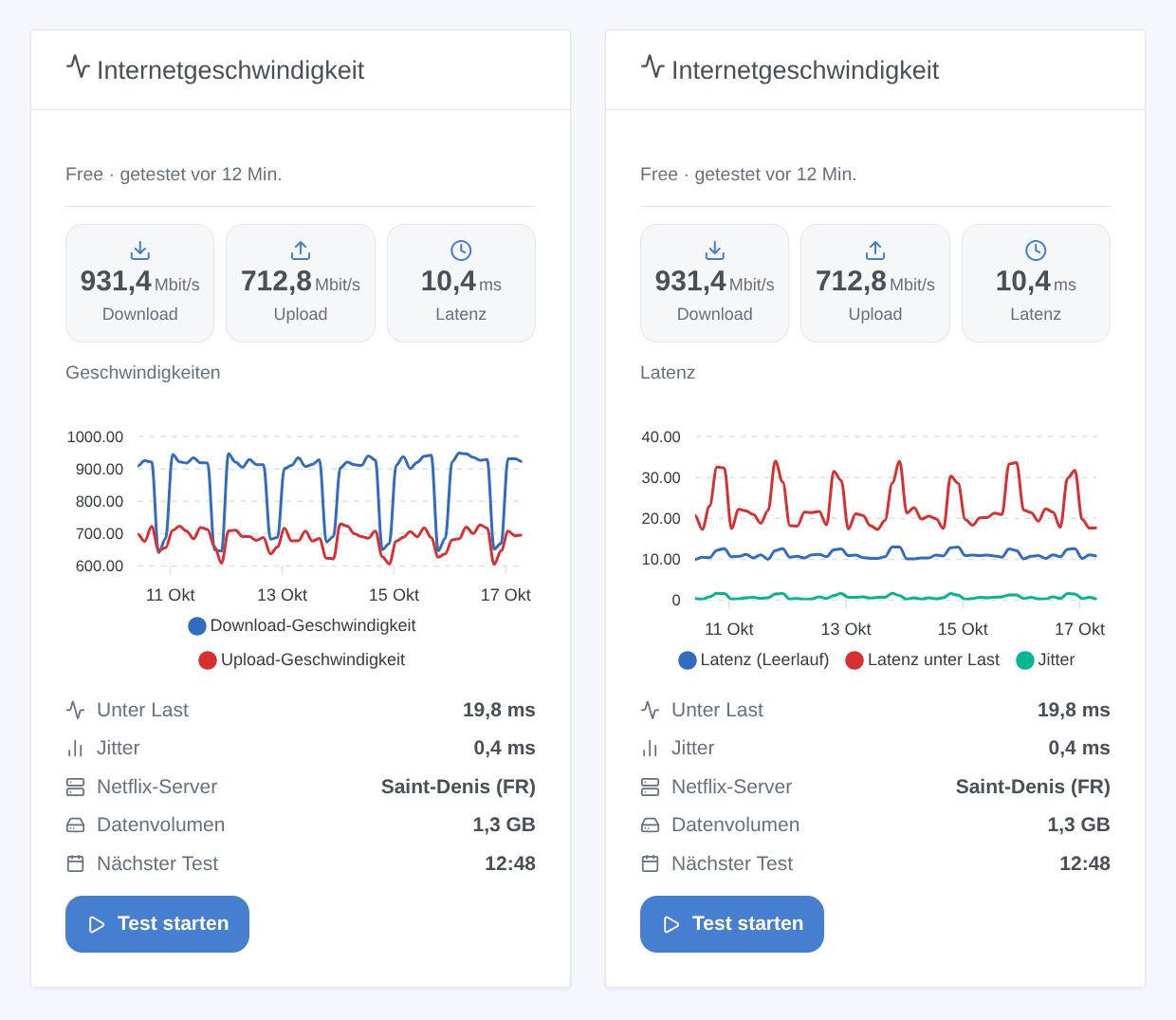
Das Widget Internetgeschwindigkeit zeigt den Anbieter und das Alter des letzten Tests, die Kacheln Download, Upload und Latenz, ein Diagramm, die Latenz unter Last, den Jitter, den Netflix-Server, das Datenvolumen, die Uhrzeit des nächsten Tests und eine Schaltfläche Test starten (das Ergebnis erscheint am Ende, ohne vor einer Ladeanzeige zu warten). Einstellungen: das Diagramm (Download und Upload, Latenz und Jitter oder keins) und sein Zeitraum (24 Stunden bis 3 Monate). Das Diagramm liest den Verlauf des Geräts: Füge zuerst das Gerät hinzu.
Szenen-Auslöser
- Fast.com: Test abgeschlossen: nach jedem erfolgreichen Test, mit jedem Wert als Variable (
{{triggerEvent.data.download_mbps}},upload_mbps,latency_ms,jitter_ms,loaded_latency_ms,isp,server_city,data_used_mb,cpu_limited…). Filter: vom Zeitplan oder von einer Person gestartet. - Fast.com: Test fehlgeschlagen: Internet nicht erreichbar (
offline), Fast.com lehnt den Test ab (service) oder nichts übertragen (measurement), mit der Anzahl der Fehler in Folge. Filter: Grund, gestartet durch. - Fast.com: Verbindung wiederhergestellt: Fast.com antwortet wieder nach fehlgeschlagenen Tests (während des Ausfalls alle 5 Minuten geprüft, jeweils wenige Kilobyte), mit
outage_minutes.
Szenen-Aktion
Fast.com: Geschwindigkeitstest starten (mit oder ohne Upload) wartet auf das Ergebnis (höchstens 120 s) und gibt seine Werte an die nächsten Aktionen weiter: Download, Upload, Latenz, Jitter, Latenz unter Last, Anbieter, Stadt des Servers, Datenvolumen, Prozessorgrenze und eine Zusammenfassung (↓ 923.6 Mbit/s · ↑ 717.6 Mbit/s · 10.5 ms). Sie löst nie einen Fast.com-Auslöser aus und schließt sich einem bereits laufenden Test an, statt einen zweiten zu starten.
Szenen-Beispiele
- Router neu starten: Auslöser „Test fehlgeschlagen“ mit dem Grund „Internet nicht erreichbar“ → smarte Steckdose des Routers ausschalten, 30 Sekunden warten, wieder einschalten.
- Ausfallbericht: Auslöser „Verbindung wiederhergestellt“ → Nachricht „Internet nach {{triggerEvent.data.outage_minutes}} Min. zurück“ senden.
- Abendkontrolle: jeden Tag um 21 Uhr → Geschwindigkeitstest starten → wenn die Download-Geschwindigkeit unter 100 Mbit/s liegt, „Langsame Leitung: {{…summary}}“ senden.
Fehlerbehebung
- Die Geschwindigkeit ist niedriger als erwartet: Ein anderes Gerät hat während des Tests heruntergeladen oder ein Video geschaut (die Leitung wird geteilt); Gladys hängt im WLAN oder an einem 100-Mbit/s-Port; oder der Prozessor hat den Test begrenzt (siehe unten). Vergleiche gleichzeitig mit fast.com in einem Browser auf einem kabelgebundenen Computer.
- „Durch den Prozessor begrenzt“: Die Integration hat 0,5 CPU, und ihre Ereignisschleife war während des Tests verzögert: Die Geschwindigkeiten sind vielleicht zu niedrig, und die Latenz unter Last wird weggelassen statt falsch zu sein. Das passiert auf kleinen Boards mit sehr schnellen Leitungen (über einigen hundert Mbit/s auf einem Raspberry Pi 4, der keine AES-Befehle hat). Verringere die Last des Rechners oder betrachte das Ergebnis als Untergrenze.
- „Fast.com hat den Test abgelehnt“: Netflix hat seine Seite oder seinen Token geändert. Die Integration liest den Token bei jeder Ablehnung neu und prüft alle 5 Minuten; hält es an, aktualisiere die Integration und melde es.
- „Internet oder Fast.com nicht erreichbar“, obwohl das Internet funktioniert: Ein DNS-Filter, ein Werbeblocker (Pi-hole, AdGuard) oder eine Firewall blockiert vielleicht
fast.com,api.fast.comoder*.oca.nflxvideo.net: Gib sie frei. - Kein Diagramm im Widget: Füge das Gerät Fast.com über die Erkennung hinzu; der Verlauf beginnt mit dem nächsten Test.
- Die Werte weichen von der Seite fast.com ab: um einige Prozent, da Abbruchregel und Mittelung nicht identisch sind; entscheidend ist der Verlauf über die Zeit.
Einschränkungen
- Inoffiziell: Fast.com hat keine öffentliche API; die Integration bildet den Web-Client nach und hängt von ihm ab.
- Der Server wird von Fast.com gewählt; IPv4 oder IPv6 lässt sich nicht erzwingen.
- Immer nur ein Test; ein Test dauert 15 bis 40 Sekunden, höchstens 110 Sekunden.
- Der Upload wird gezählt, wenn die Daten die Integration in Richtung Netz verlassen: genau, sobald die Übertragung gleichmäßig ist (4,9 Mbit/s gemessen auf einer auf 5 Mbit/s begrenzten Leitung), worauf die Abbruchregel wartet.
- Unter realen Bedingungen auf einer 1-Gbit/s-Verbindung von einem x86-Rechner gemessen, auch begrenzt auf 0,5 CPU und 256 MB wie in Gladys. Nicht auf einem Raspberry Pi und nicht über 1 Gbit/s gemessen.
Konfigurationseinstellungen
Diese Einstellungen fragt Fast.com in seinem Konfigurationsbildschirm in Gladys ab.
| Einstellung | Typ | Pflichtfeld | Beschreibung |
|---|---|---|---|
| So wird gemessen | section | Nein | Kein Konto und kein Schlüssel: Wie die Seite fast.com lädt die Integration Daten von den Netflix-Servern herunter, die deiner Leitung am nächsten sind, lädt dann Daten hoch und misst die Antwortzeiten. Ein Test dauert 15 bis 40 Sekunden und überträgt auf einer schnellen Leitung viele Daten (etwa 1,3 GB bei 1 Gbit/s): Wähle bei einem begrenzten Tarif oder 4G ein vernünftiges Intervall. Andere Geräte, die die Leitung während eines Tests nutzen, senken das Ergebnis. |
| Automatischer Test | select | Nein | Wie oft ein Test von selbst läuft. „Deaktiviert“: nur über das Widget, eine Szene oder die Schaltfläche unten. |
| Maximale Dauer pro Richtung | select | Nein | Download, dann Upload: Jede Messung endet, sobald die Geschwindigkeit stabil ist, spätestens nach dieser Dauer. Kürzer verbraucht weniger Daten, länger ist bei instabilen Leitungen gleichmäßiger. |
| Auch den Upload messen | boolean | Nein | Aus: nur Download und Latenz, etwa die Hälfte der Daten. |
| Sprache der Funktionsnamen | select | Nein | Namen der Gerätefunktionen beim Hinzufügen. Automatisch: die Sprache deines Dashboards, sobald das Widget angezeigt wurde. |
So installierst du Fast.com in Gladys
- Öffne in Gladys Integrationen: Fast.com erscheint im Katalog neben den nativen Integrationen, mit einem Community-Badge.
- Klicke auf Installieren. Gladys lädt das Docker-Image (
ghcr.io/william-de71/gladys-fast-com:0.1.0) herunter, startet es in einer vom Kern isolierten Sandbox und erzeugt die Oberfläche der Integration (Geräte, Erkennung und Konfiguration). - Öffne den Bildschirm Konfiguration der Integration, fülle die Einstellungen aus und speichere.
- Du kannst sie auch direkt über die URL ihres Repositorys installieren: https://github.com/William-De71/gladys-fast-com.
Fast.com benötigt Gladys >=5.1.0. Der Katalog in Gladys wird stündlich aktualisiert, eine neue Version ist also spätestens eine Stunde nach ihrer Veröffentlichung verfügbar.
Du nutzt Gladys noch nicht? Es ist kostenlos und Open Source: folge der Installationsanleitung, um loszulegen.
Über externe Integrationen
Fast.com ist eine externe Integration: eine Community-Integration, die als Docker-Container verpackt und auf GitHub veröffentlicht wird. Gladys installiert sie mit einem Klick und führt sie in einer vom Kern isolierten Sandbox aus. Sie wird von William-De71 veröffentlicht und gepflegt, nicht vom Gladys-Kernteam.
- Alle Integrationen durchsuchen, native und aus der Community
- Deine eigene externe Integration bauen und veröffentlichen
- Quellcode auf GitHub — Quelle dieser Dokumentation