Fail2Ban Smart-Home-Integration, kostenlos und Open Source
Fail2Ban per SSH: Jails, gesperrte IPs, Sperren und Entsperren per Szene und Widget.
Veröffentlicht von William-De71
- Geräte
- Version 0.1.0
- Erfordert Gladys >=5.2.0
- ★ 0
Überblick
Fail2Ban überwacht die Logs eines Servers und sperrt Adressen, die zu viele Passwörter ausprobieren. Diese Integration holt es in Gladys: die gesperrten IPs und die Fehlversuche jeder Jail als Geräte, ein Szenen-Auslöser, wenn eine IP gesperrt oder entsperrt wird oder Fail2Ban nicht mehr antwortet, Szenen-Aktionen zum Sperren, Entsperren oder Prüfen einer Adresse und zwei Dashboard-Widgets mit Schaltflächen zum Sperren und Entsperren.
Fail2Ban antwortet nur auf dem Rechner, den es schützt (ein Unix-Socket). Die Integration verbindet sich deshalb per SSH mit diesem Rechner und führt dort fail2ban-client aus, wie du es in einem Terminal tun würdest. Sie funktioniert mit Fail2Ban 0.10 bis 1.1, als Paket oder in Docker installiert, auf dem Gladys-Rechner oder auf jedem anderen per SSH erreichbaren Rechner.
Voraussetzungen
- Gladys Assistant 5.2.0 oder neuer (Widget-Schaltflächen mit Formular). Ältere Instanzen können die Integration nicht installieren.
- Ein Rechner mit Fail2Ban und einem SSH-Server, und seine Adresse in deinem Netzwerk.
- Ein SSH-Benutzer, der
fail2ban-clientohne Passwort ausführen darf (siehe unten).
Den Server vorbereiten
Führe diese Befehle auf dem Fail2Ban-Server als root aus (Debian, Ubuntu, Raspberry Pi OS; den Pfad von fail2ban-client mit command -v fail2ban-client anpassen):
## 1. Ein eigener Benutzer ohne eigenes Passwort
adduser --disabled-password --gecos "" gladys

## 2. Ihm erlauben, fail2ban-client als root auszuführen, und nichts anderes
echo 'gladys ALL=(root) NOPASSWD: /usr/bin/fail2ban-client' > /etc/sudoers.d/gladys-fail2ban
chmod 440 /etc/sudoers.d/gladys-fail2ban

## 3. Seine authorized_keys vorbereiten
install -d -m 700 -o gladys -g gladys /home/gladys/.ssh
Fülle danach in Gladys die Konfiguration aus (unten), speichere und klicke auf Öffentlichen Schlüssel anzeigen. Trage die angezeigte Zeile in /home/gladys/.ssh/authorized_keys ein (Eigentümer gladys, Rechte 600). Sie beginnt mit restrict, das diesem Schlüssel Portweiterleitungen und Terminals verbietet. Klicke zum Schluss auf Verbindung testen.
- Fail2Ban in Docker (zum Beispiel
crazymax/fail2ban): setze den Befehl aufdocker exec fail2ban fail2ban-client. Der SSH-Benutzer muss diesen Befehl dann ausführen dürfen (sudoers oder die Gruppedocker, was root gleichkommt). - Anmeldung als root: setze den Befehl auf
fail2ban-client. - Passwort statt Schlüssel: wähle die Authentifizierung Passwort. Ein Schlüssel ist sicherer.
Konfiguration
| Feld | Was einzutragen ist |
|---|---|
| Adresse des Servers | Seine IP-Adresse oder sein Hostname in deinem Netzwerk: 192.168.1.10. Nicht localhost, das ist der Container der Integration. |
| SSH-Port | 22, außer dein SSH-Server lauscht woanders. |
| SSH-Benutzer | Der oben vorbereitete Benutzer: gladys. |
| Authentifizierung | Schlüssel der Integration (empfohlen) oder Passwort. |
| SSH-Passwort | Nur mit der Authentifizierung per Passwort. Als Geheimnis gespeichert, nie wieder angezeigt oder protokolliert. |
| Befehl fail2ban-client | Standardmäßig sudo -n fail2ban-client. Die Integration hängt die Argumente selbst maskiert an. |
| Hostschlüssel | Optional: der SHA256-Fingerabdruck des Servers (ssh-keygen -lf /etc/ssh/ssh_host_ed25519_key.pub). Leer: der erste wird behalten. |
| Zu verfolgende Jails | sshd, recidive, um nur diese Jails als Geräte anzubieten. Leer: alle Jails. |
| Leseintervall | Alle 30 Sekunden, jede Minute, alle 2 Minuten oder alle 5 Minuten. |
| Sprache der Texte | Gerätenamen und die an Szenen übergebenen Texte. Automatisch: die Sprache des zuletzt angezeigten Widgets. |
Die Konfigurationsseite hat außerdem vier Schaltflächen: Verbindung testen, Öffentlichen Schlüssel anzeigen, Hostschlüssel vergessen (nach einer Neuinstallation des Servers: die nächste Verbindung vertraut dem neuen Schlüssel) und Diagnose (der Zustand der Integration in ihren Logs, ohne Geheimnisse).
Verwendung
Geräte
Öffne den Tab Entdecken der Integration und lege die gewünschten Geräte an:
- Fail2Ban <Server>: gesperrte IPs (alle Jails), aktuelle Fehlversuche, Sperren seit dem Start von Fail2Ban, aktive Jails.
- Fail2Ban-Jail <Name>, eines pro Jail: gesperrte IPs, aktuelle Fehlversuche, Sperren und Fehlversuche seit dem Start von Fail2Ban, zuletzt gesperrte IP.
Die Zähler behalten ihren Verlauf: ein Diagramm der gesperrten IPs von sshd über eine Woche zeigt die Angriffswellen. Die Zähler „seit dem Start“ beginnen bei null, wenn Fail2Ban neu startet.
Dashboard-Widgets
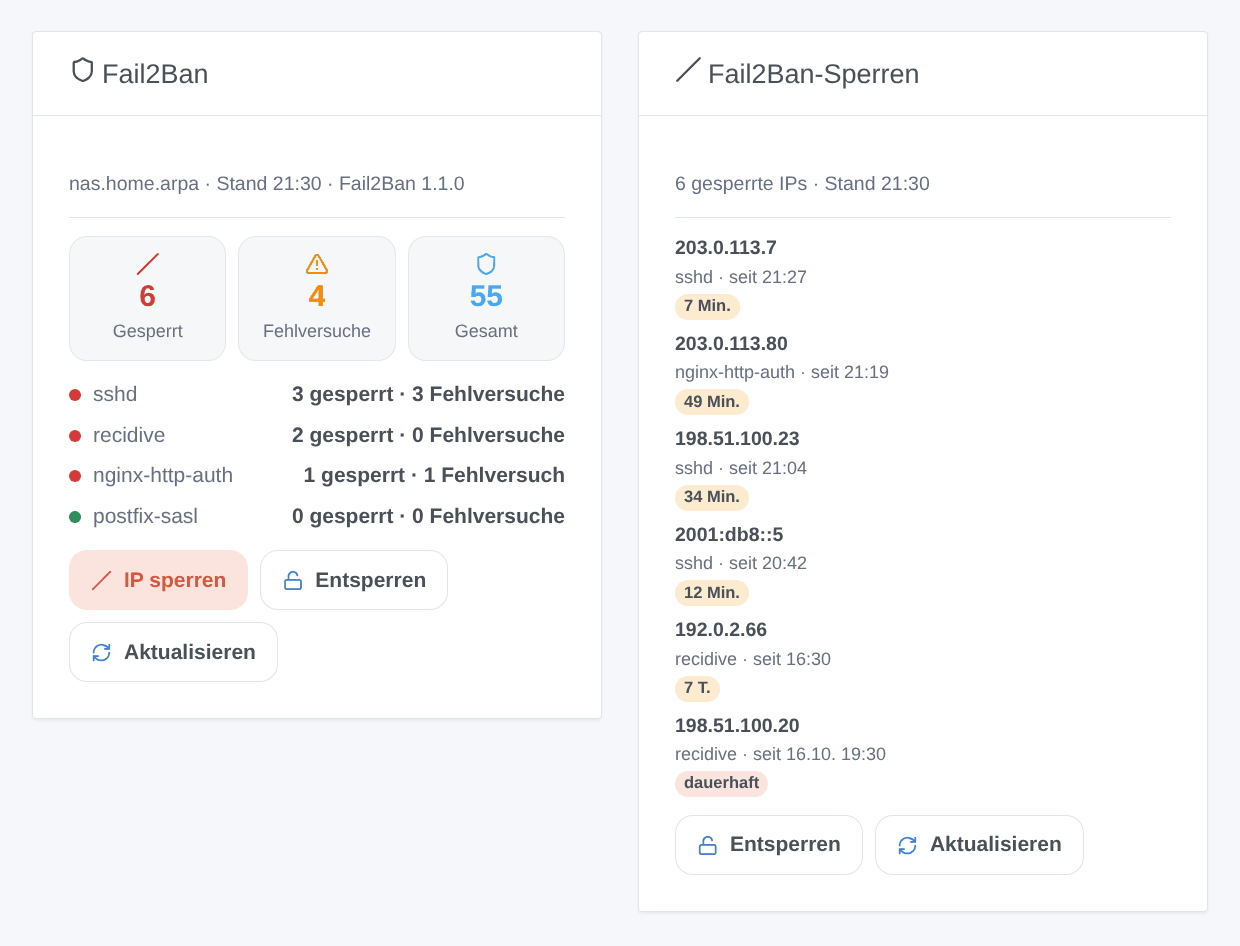
- Fail2Ban: die gesperrten IPs, die Fehlversuche, die Summe der Sperren, eine Zeile pro Jail (rot mit Sperren, orange mit Fehlversuchen) und die Schaltflächen IP sperren (Adresse und Jail), Entsperren (Adresse, eine Jail oder alle) und Aktualisieren.
- Fail2Ban-Sperren: die letzten Sperren, die neueste zuerst, mit ihrer Jail, seit wann, und was von der Sperre bleibt (oder „dauerhaft“). Ein Tippen zeigt die Details. Entsperren bietet die aufgelisteten Adressen an. Einstellungen: nur eine Jail, Anzahl der angezeigten Sperren (1 bis 8).
Szenen
Auslöser:
- Fail2Ban: IP gesperrt: eine IP kommt auf die Sperrliste einer Jail. Filter: Jail, Adresse (deine eigene, um sofort gewarnt zu werden). Variablen:
ip,jail,banned_count,total_banned,ban_seconds,permanent,until,server. - Fail2Ban: IP entsperrt: ihre Sperre ist abgelaufen oder wurde aufgehoben. Filter: Jail, Adresse.
- Fail2Ban: Server nicht erreichbar: Fail2Ban antwortet nicht mehr. Filter: Grund (Server nicht erreichbar, Fail2Ban gestoppt, SSH-Anmeldung abgelehnt, Hostschlüssel geändert, Rechte verweigert, Sonstiges). Ein Server, der nicht antwortet, gilt erst beim zweiten fehlgeschlagenen Lesen in Folge als ausgefallen: ein Neustart löst keinen Alarm aus.
- Fail2Ban: Server wieder da: er antwortet wieder.
Aktionen: IP sperren (eine Adresse oder ein Netz wie 192.0.2.0/24, in einer Jail), IP entsperren (in einer Jail oder in allen), IP prüfen (gesperrt oder nicht, und in welchen Jails), Zusammenfassung lesen (Zähler und ein fertiger Satz).
Beispiele:
- Wenn eine IP in
recidivegesperrt wird →{{triggerEvent.data.ip}} gesperrt bis {{triggerEvent.data.until}}an dein Handy senden. - Wenn die gesperrte IP deine eigene öffentliche Adresse ist → sie sofort entsperren und dir eine Nachricht schicken.
- Jeden Montag um 8:00 → Zusammenfassung lesen und die Ausgabe
summaryals Nachricht senden.
Sperren und Entsperren durch Gladys (Szenen-Aktionen und Widget-Schaltflächen) lösen nichts aus: eine Szene kann sich nicht an ihrer eigenen Aktion aufschaukeln. Eine Sperre, die kürzer als das Leseintervall ist, kann zwischen zwei Lesungen kommen und gehen: dann gibt es keinen Auslöser.
Transport
Lokal ("transports": ["local"]): Die Integration verbindet sich direkt mit dem angegebenen Server, nichts läuft über eine Cloud. Steht dieser Server außer Haus (ein VPS), läuft die SSH-Verbindung verschlüsselt über das Internet. Auf dem Server werden nur die Befehle von fail2ban-client ausgeführt; der private Schlüssel der Integration bleibt in ihrem Volume /data.
Fehlerbehebung
- Keine SSH-Verbindung: prüfe die Adresse (die LAN-Adresse des Rechners, weder
localhostnoch127.0.0.1) und den Port, und ob der Server SSH vom Gladys-Rechner annimmt. - SSH hat den Benutzer abgelehnt: der öffentliche Schlüssel fehlt in
authorized_keys, oder die Datei hat falsche Rechte (chmod 600, Eigentümer der Benutzer). Sieh in/var/log/auth.logauf dem Server nach. - sudo verlangt ein Passwort: die sudoers-Regel fehlt oder nennt einen anderen Pfad (
command -v fail2ban-client). Teste auf dem Server:sudo -u gladys sudo -n fail2ban-client ping. - Permission denied to socket:
fail2ban-clientläuft ohne root: behaltesudo -nim Befehl. - Der Hostschlüssel hat sich geändert: nach einer Neuinstallation normal: klicke auf Hostschlüssel vergessen. Sonst zuerst die Ursache klären.
- Uhrzeiten um ein oder zwei Stunden verschoben: die Integration liest die Zeiten von Fail2Ban in der Zeitzone von Gladys und korrigiert sich bei der ersten Sperre, die sie entstehen sieht.
- Weiterhin Probleme: klicke auf Diagnose und eröffne ein Issue auf GitHub mit den Versionen von Gladys, der Integration und von Fail2Ban sowie den Zeilen „Fail2Ban diagnostic“ aus den Logs (im Entwicklermodus
DEBUG=gladys-integration-sdkhinzufügen).
Konfigurationseinstellungen
Diese Einstellungen fragt Fail2Ban in seinem Konfigurationsbildschirm in Gladys ab.
| Einstellung | Typ | Pflichtfeld | Beschreibung |
|---|---|---|---|
| Fail2Ban-Server | section | Nein | Fail2Ban antwortet nur auf dem Rechner, den es schützt. Die Integration verbindet sich per SSH und führt dort fail2ban-client aus. Gib die LAN-Adresse dieses Rechners an (nicht localhost: das ist der Container der Integration, auch wenn Fail2Ban auf dem Gladys-Rechner läuft) und einen Benutzer, der fail2ban-client ausführen darf. |
| Adresse des Servers | string | Ja | IP-Adresse oder Hostname des Rechners, auf dem Fail2Ban läuft. |
| SSH-Port | number | Nein | |
| SSH-Benutzer | string | Ja | Am besten ein eigener Benutzer, der nur fail2ban-client ausführen darf (siehe Dokumentation). |
| Authentifizierung | select | Nein | |
| SSH-Passwort | secret | Nein | Nur mit der Authentifizierung „Passwort“. |
| Schlüssel und Rechte | section | Nein | Mit dem Schlüssel der Integration: Speichere dieses Formular, klicke unten auf „Öffentlichen Schlüssel anzeigen“ und trage die angezeigte Zeile in ~/.ssh/authorized_keys des SSH-Benutzers ein. fail2ban-client braucht root-Rechte: Erlaube es ohne Passwort mit einer sudoers-Regel wie „gladys ALL=(root) NOPASSWD: /usr/bin/fail2ban-client“. Für Fail2Ban in Docker nutze den Befehl „docker exec fail2ban fail2ban-client“. |
| Befehl fail2ban-client | string | Nein | Wie fail2ban-client auf dem Server aufgerufen wird. Die Integration hängt die Argumente maskiert an. |
| Hostschlüssel | string | Nein | SHA256-Fingerabdruck des SSH-Schlüssels des Servers (ssh-keygen -lf /etc/ssh/ssh_host_ed25519_key.pub). Leer: Der bei der ersten Verbindung gesehene Schlüssel wird vertraut und gespeichert. |
| Optionen | section | Nein | Welche Jails als Geräte angeboten werden und wie oft Fail2Ban gelesen wird. Eine Sperre, die kürzer als das Intervall ist, kann den Szenen entgehen. |
| Zu verfolgende Jails | string | Nein | Jail-Namen, durch Kommas getrennt. Leer: alle Jails des Servers. |
| Leseintervall | select | Nein | |
| Sprache der Texte | select | Nein | Gerätenamen und die an Szenen übergebenen Texte. Automatisch: die Sprache des zuletzt angezeigten Widgets. |
So installierst du Fail2Ban in Gladys
- Öffne in Gladys Integrationen: Fail2Ban erscheint im Katalog neben den nativen Integrationen, mit einem Community-Badge.
- Klicke auf Installieren. Gladys lädt das Docker-Image (
ghcr.io/william-de71/gladys-fail2ban:0.1.0) herunter, startet es in einer vom Kern isolierten Sandbox und erzeugt die Oberfläche der Integration (Geräte, Erkennung und Konfiguration). - Öffne den Bildschirm Konfiguration der Integration, fülle die Einstellungen aus und speichere.
- Du kannst sie auch direkt über die URL ihres Repositorys installieren: https://github.com/William-De71/gladys-fail2ban.
Fail2Ban benötigt Gladys >=5.2.0. Der Katalog in Gladys wird stündlich aktualisiert, eine neue Version ist also spätestens eine Stunde nach ihrer Veröffentlichung verfügbar.
Du nutzt Gladys noch nicht? Es ist kostenlos und Open Source: folge der Installationsanleitung, um loszulegen.
Über externe Integrationen
Fail2Ban ist eine externe Integration: eine Community-Integration, die als Docker-Container verpackt und auf GitHub veröffentlicht wird. Gladys installiert sie mit einem Klick und führt sie in einer vom Kern isolierten Sandbox aus. Sie wird von William-De71 veröffentlicht und gepflegt, nicht vom Gladys-Kernteam.
- Alle Integrationen durchsuchen, native und aus der Community
- Deine eigene externe Integration bauen und veröffentlichen
- Quellcode auf GitHub — Quelle dieser Dokumentation