Divoom Pixoo Smart-Home-Integration, kostenlos und Open Source
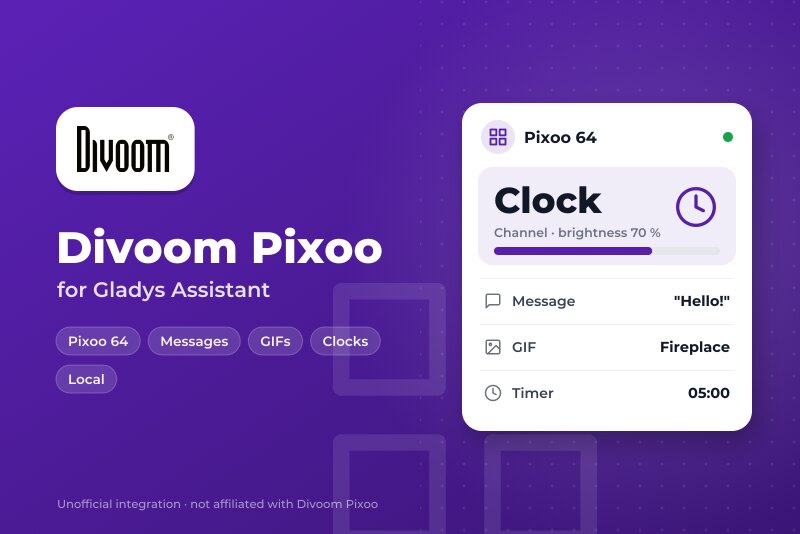
Divoom Pixoo 64 Pixel-Display lokal: Bildschirm, Nachrichten, GIFs, Uhren und Tools.
Veröffentlicht von William-De71
- Geräte
- Version 0.1.0
- Erfordert Gladys >=5.3.0
- ★ 0
Überblick
Diese Integration steuert das Pixel-Display Divoom Pixoo 64 aus Gladys, über seine offizielle lokale API (HTTP im lokalen Netzwerk, kein Konto, keine Kopplung). Jedes Pixoo wird ein Gladys-Gerät: Bildschirm an/aus, Helligkeit, Kanal und ein Text auf dem Bildschirm. Szenenaktionen zeigen Nachrichten, GIFs, Zifferblätter und die Tools des Pixoo (Countdown, Stoppuhr, Anzeigetafel, Lärmmesser, Summer); ein Dashboard-Widget fasst das Wichtigste zusammen.
Befehle und Zustände bleiben im lokalen Netzwerk. Nur die Suche kann den offiziellen Divoom-Dienst fragen, welche Displays sich von deiner Internetadresse aus verbinden, wie es die Divoom-App tut (abschaltbar). Nicht mit Divoom verbunden. Noch nicht an einem echten Pixoo getestet: Die Anfragen folgen der offiziellen Divoom-Dokumentation; Rückmeldungen sind willkommen.
Voraussetzungen
- Gladys Assistant 5.3.0 oder neuer.
- Ein Divoom Pixoo 64, eingerichtet mit der Divoom-App, im selben Netzwerk wie Gladys (kein Gastnetz), mit aktueller Firmware. Andere WLAN-Displays von Divoom können teilweise funktionieren.
- Am besten eine feste IP-Adresse für das Pixoo im Router.
Konfiguration
- Installiere die Integration aus dem Store und öffne ihre Konfiguration.
- Lass Displays über den Divoom-Dienst finden eingeschaltet, oder schalte es aus und gib die IP-Adressen deiner Displays ein (durch Kommas getrennt).
- Wähle die Zustandsaktualisierung (standardmäßig 30 Sekunden) und die Sprache der Gerätetexte.
- Klicke auf Displays suchen und testen: Die Meldung listet jedes gefundene Pixoo mit Adresse und Helligkeit auf.
- Öffne den Tab Entdecken und füge deine Displays hinzu.
Verwendung
Jedes Pixoo hat vier Funktionen:
| Funktion | Typ | Was sie tut |
|---|---|---|
| Bildschirm | Licht, an/aus | Schaltet den Bildschirm ein oder aus (eine Szene „Licht aus“ tut es auch) |
| Helligkeit | Licht, 0 bis 100 | Helligkeit des Bildschirms |
| Kanal | Liste | Zifferblätter, Cloud-Galerie, Visualizer oder Benutzerdefiniert |
| Nachricht | Text | Gib im Dashboard einen Text ein: Er erscheint auf dem Bildschirm, weiß auf schwarz |
Änderungen am Gerät oder in der Divoom-App werden bei der nächsten Aktualisierung gelesen.
Dashboard-Widget
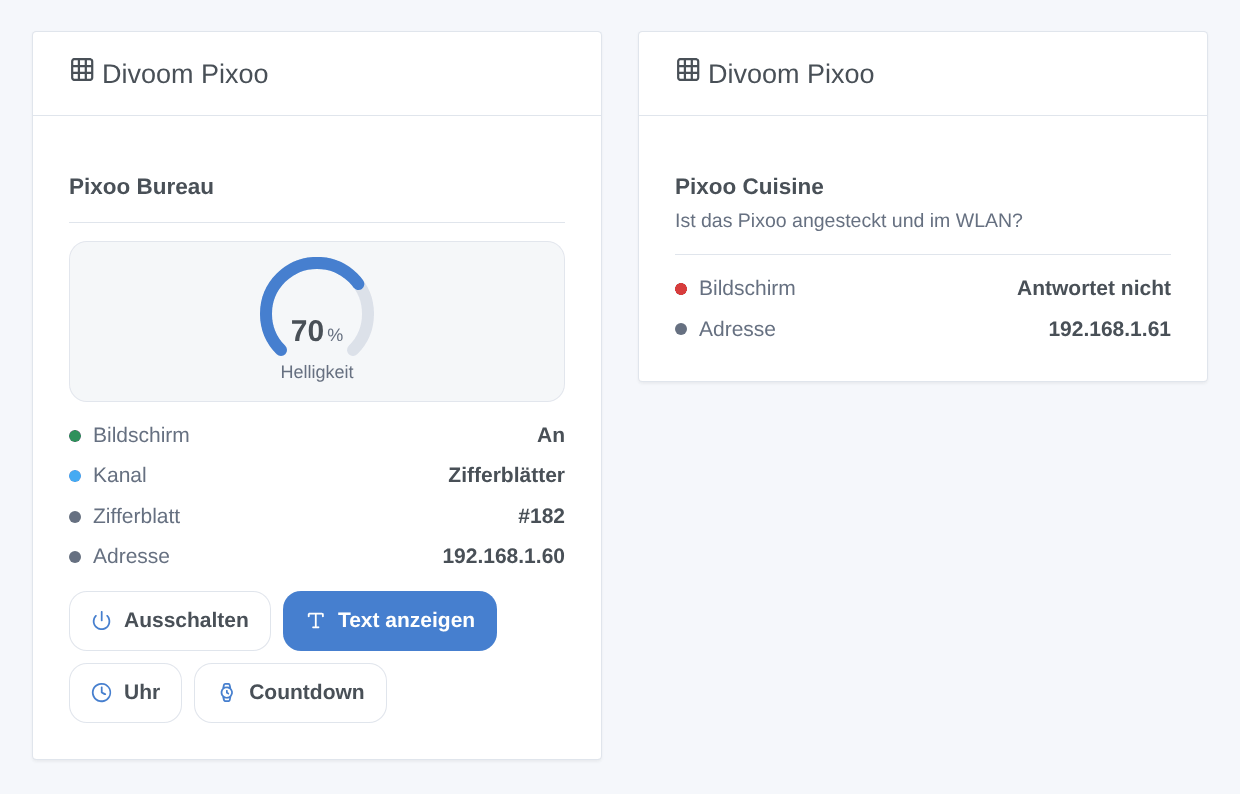
Das Widget Divoom Pixoo zeigt ein Display: Bildschirm, Kanal, Nummer des aktuellen Zifferblatts, Adresse und Helligkeit, mit vier Tasten: Bildschirm ein- oder ausschalten, Text anzeigen (Text, Farbe, Dauer), Uhr und Countdown (Minuten).
Szenen
Aktionen: Nachricht anzeigen (eine oder zwei Zeilen, Textfarbe, Hintergrund, Laufgeschwindigkeit, Dauer: 0 lässt sie stehen, sonst kehrt das Pixoo zur vorherigen Anzeige zurück), GIF abspielen (Adresse eines GIFs mit 16, 32 oder 64 Pixel Breite, vom Pixoo selbst geladen), Zifferblatt anzeigen (seine Nummer zeigt das Widget, sobald du es in der Divoom-App gewählt hast), Countdown, Stoppuhr, Anzeigetafel, Lärmmesser und Summen (höchstens 10 Sekunden).
Auslöser: Pixoo: antwortet nicht mehr (zweimal hintereinander) und Pixoo: antwortet wieder, mit Gerätename und Adresse als Variablen.
Beispiele:
- Wenn der Briefkastensensor öffnet → „Post ist da“ 60 Sekunden lang in Gelb anzeigen.
- Jeden Abend um 23 Uhr → Bildschirm aus; um 7 Uhr → einschalten und das Zifferblatt zeigen.
- Wenn die Waschmaschine fertig ist → „Wäsche fertig“ auf dunkelblauem Hintergrund zeigen und 1 Sekunde summen.
Fehlerbehebung
- Kein Pixoo gefunden: Prüfe, ob es angeschlossen und im selben Netzwerk wie Gladys ist, gib dann seine Adresse (Divoom-App → Geräteeinstellungen) in der Konfiguration ein und nutze Displays suchen und testen. Die Divoom-Suche funktioniert nicht hinter einem VPN oder mit mehreren Internetanschlüssen.
- „hat den Befehl abgelehnt“: Die Firmware ist vermutlich zu alt für diesen Befehl; aktualisiere sie in der Divoom-App.
- Ein GIF startet nicht: Das Pixoo lädt es selbst und nimmt nur GIFs mit 16, 32 oder 64 Pixel Breite; einfaches http funktioniert am besten.
- Für einen Fehlerbericht nenne die Versionen von Gladys und der Integration, die Meldung der Testtaste und die Logs (füge im Entwicklermodus
DEBUG=gladys-integration-sdkhinzu): Issue eröffnen.
Konfigurationseinstellungen
Diese Einstellungen fragt Divoom Pixoo in seinem Konfigurationsbildschirm in Gladys ab.
| Einstellung | Typ | Pflichtfeld | Beschreibung |
|---|---|---|---|
| Bevor du beginnst | section | Nein | Für das Divoom Pixoo 64, über seine offizielle lokale API (HTTP, kein Konto, keine Kopplung). Richte es zuerst in der Divoom-App ein, im selben Netzwerk wie Gladys, und aktualisiere seine Firmware. Öffne dann den Tab Entdecken. Befehle und Zustände bleiben im lokalen Netzwerk. |
| Displays über den Divoom-Dienst finden | boolean | Nein | Das Pixoo kündigt sich im Netzwerk nicht an: Wie die Divoom-App fragt die Suche den offiziellen Divoom-Dienst, welche Displays sich von deiner Internetadresse aus verbinden (ihre lokale Adresse und MAC). Außer der Anfrage selbst wird nichts gesendet. Schalte sie aus, um nur eingegebene Adressen zu nutzen. |
| IP-Adressen (optional) | string | Nein | Für ein Pixoo, das die Divoom-Suche nicht findet (Suche aus, VPN, mehrere Internetanschlüsse). Durch Kommas trennen. Gib dem Pixoo im Router eine feste Adresse. |
| Zustandsaktualisierung | select | Nein | Wie oft jedes Pixoo nach Bildschirm, Helligkeit und Kanal gefragt wird (Änderungen in der Divoom-App oder am Gerät). |
| Sprache der Gerätetexte | select | Nein | Funktions- und Kanalnamen im Tab Entdecken und Fehlermeldungen der Szenen. Gladys sendet deine Sprache nicht mit. |
| Ein Pixoo wird nicht gefunden? | section | Nein | Prüfe, ob das Pixoo angeschlossen und im selben Netzwerk wie Gladys ist (kein Gastnetz), gib dann seine Adresse (in der Divoom-App, Geräteeinstellungen) oben ein und nutze „Displays suchen und testen“. |
So installierst du Divoom Pixoo in Gladys
- Öffne in Gladys Integrationen: Divoom Pixoo erscheint im Katalog neben den nativen Integrationen, mit einem Community-Badge.
- Klicke auf Installieren. Gladys lädt das Docker-Image (
ghcr.io/william-de71/gladys-divoom-pixoo:0.1.0) herunter, startet es in einer vom Kern isolierten Sandbox und erzeugt die Oberfläche der Integration (Geräte, Erkennung und Konfiguration). - Öffne den Bildschirm Konfiguration der Integration, fülle die Einstellungen aus und speichere.
- Du kannst sie auch direkt über die URL ihres Repositorys installieren: https://github.com/William-De71/gladys-divoom-pixoo.
Divoom Pixoo benötigt Gladys >=5.3.0. Der Katalog in Gladys wird stündlich aktualisiert, eine neue Version ist also spätestens eine Stunde nach ihrer Veröffentlichung verfügbar.
Du nutzt Gladys noch nicht? Es ist kostenlos und Open Source: folge der Installationsanleitung, um loszulegen.
Über externe Integrationen
Divoom Pixoo ist eine externe Integration: eine Community-Integration, die als Docker-Container verpackt und auf GitHub veröffentlicht wird. Gladys installiert sie mit einem Klick und führt sie in einer vom Kern isolierten Sandbox aus. Sie wird von William-De71 veröffentlicht und gepflegt, nicht vom Gladys-Kernteam.
- Alle Integrationen durchsuchen, native und aus der Community
- Deine eigene externe Integration bauen und veröffentlichen
- Quellcode auf GitHub — Quelle dieser Dokumentation