Bose Smart-Home-Integration, kostenlos und Open Source
Bose-Smart-Lautsprecher und Soundbars (Bose-App): Wiedergabe, Lautstärke, Quellen, Klang.
Veröffentlicht von William-De71
- Geräte
- Version 0.1.0
- Erfordert Gladys >=5.1.0
- ★ 0
Überblick
Diese Integration bringt Ihre aktuellen Bose-Smart-Lautsprecher und Soundbars in Gladys: Ein und Standby, Lautstärke und Stummschaltung, Wiedergabe, Pause, zurück und weiter, den aktuellen Titel, die Quelle (TV, optischer Eingang, Ihre Voreinstellungen), die Klangeinstellungen (Bass, Höhen, Center, Surround, Höhe…), den Dialogmodus und den Akku der tragbaren Lautsprecher. Multiroom-Gruppen und Voreinstellungen stehen in Szenen zur Verfügung.
Sie ist für Lautsprecher gedacht, die mit der Bose-App (früher Bose Music) eingerichtet wurden: Smart Soundbar, Smart Ultra Soundbar, Soundbar 550/700/900, Smart Speaker, Home Speaker 300/500, Portable Smart Speaker, Music Amplifier. Die ältere SoundTouch-Reihe (SoundTouch 10/20/30, Wave SoundTouch…, mit der SoundTouch-App eingerichtet) nutzt ein anderes Protokoll: Verwenden Sie dafür die Integration Bose SoundTouch aus dem Store.
Funktionsweise: Die Lautsprecher werden im lokalen Netzwerk gesteuert (ein WebSocket auf Port 8082) und melden jede Änderung selbst, nichts wird abgefragt. Bose lässt sie aber nur ein Token des Bose-Kontos akzeptieren, zu dem sie gehören: Die Integration meldet sich mit Ihrer E-Mail und Ihrem Passwort an, um es zu holen, und erneuert es. Diese Anmeldung ist das Einzige, was über die Bose-Server läuft. Diese Integration ist inoffiziell und nicht mit Bose verbunden; das Protokoll wurde von der Community dokumentiert (Projekt pybose) und kann sich mit einem Bose-Update ändern.
Voraussetzungen
- Gladys Assistant 5.1.0 oder neuer.
- In der Bose-App eingerichtete Lautsprecher im selben Netzwerk wie Gladys.
- E-Mail und Passwort des Bose-Kontos, zu dem die Lautsprecher gehören. Ein Konto mit Google- oder Apple-Anmeldung hat kein Passwort: Legen Sie zuerst eines auf der Bose-Kontoseite fest.
- Internetzugang für Gladys für die Anmeldung beim Bose-Konto (danach höchstens einmal pro Stunde, um das Token zu erneuern).
- Akzeptieren Sie bei der Installation die Netzwerkerkennung (mDNS
_bose-passport._tcp), mit der Gladys die Lautsprecher findet.
Konfiguration
Bose-Konto
Füllen Sie E-Mail des Bose-Kontos und Passwort des Bose-Kontos aus, speichern Sie und drücken Sie Konto testen und Lautsprecher suchen: Die Meldung listet jeden gefundenen Lautsprecher mit Modell, Adresse und Erreichbarkeit auf. Das Passwort speichert Gladys als Geheimnis, es wird nie wieder angezeigt und nie protokolliert; das Token liegt im Ordner /data der Integration.
Lehnt Bose E-Mail oder Passwort ab, zeigt die Integration das an und versucht es erst nach einer Änderung erneut (wiederholte Versuche könnten das Konto sperren).
Lautsprecher und Sprache
- IP-Adressen der Lautsprecher: nur für einen Lautsprecher, den die automatische Suche nicht findet (anderes Subnetz, Netzwerk mit Multicast-Filter), durch Kommas getrennt. Geben Sie Ihren Lautsprechern im Router eine feste Adresse: Ein Lautsprecher mit geänderter Adresse wird über seine GUID wiedergefunden, mit fester Adresse aber schneller.
- Netzwerk erneut durchsuchen: stündlich (Standard), alle 15 Minuten oder nie. Ein Lautsprecher, der nicht mehr antwortet, löst ohnehin eine Suche aus.
- Sprache der Texte: Namen der Funktionen, Quellen und Voreinstellungen sowie Fehlermeldungen der Szenen, weil Gladys Ihre Sprache dafür nicht mitschickt.
Verwendung
Geräte
Öffnen Sie den Tab Entdecken der Integration und fügen Sie Ihre Lautsprecher hinzu. Ein Lautsprecher hat je nach Modell diese Funktionen:
- Ein/Standby, Lautstärke (0 bis 100), Stumm.
- Wiedergabe, Pause, Zurück, Weiter und Wiedergabestatus: Die Musik-Box des Dashboards nutzt sie.
- Quelle: TV, optisch, Analogeingang oder AUX, wenn die Soundbar sie hat, und Ihre Voreinstellungen („Voreinstellung 2 · FIP“). Andere steht für eine Quelle, die Gladys nicht selbst wählen kann (Spotify, AirPlay, Bluetooth…).
- Aktueller Titel und Interpret.
- Bass, Höhen und auf den Soundbars Center, Surround, Höhe, Subwoofer: die Rohwerte des Lautsprechers, meist −100 bis +100 in Zehnerschritten.
- Dialogmodus auf den Soundbars, die ihn haben.
- Akku und Lädt auf den tragbaren Lautsprechern.
Jede Änderung in der Bose-App, mit der Fernbedienung oder am Lautsprecher erscheint in Gladys in unter einer Sekunde.
Transport
Der Katalog zeigt das Abzeichen lokal: Befehle und Zustände verlassen nie Ihr Netzwerk. Die Bose-Server werden nur für die Anmeldung und die Token-Erneuerung kontaktiert. Jeder Lautsprecher zeigt lokal, wenn er verbunden ist, nicht erreichbar, wenn er nicht antwortet.
Widgets
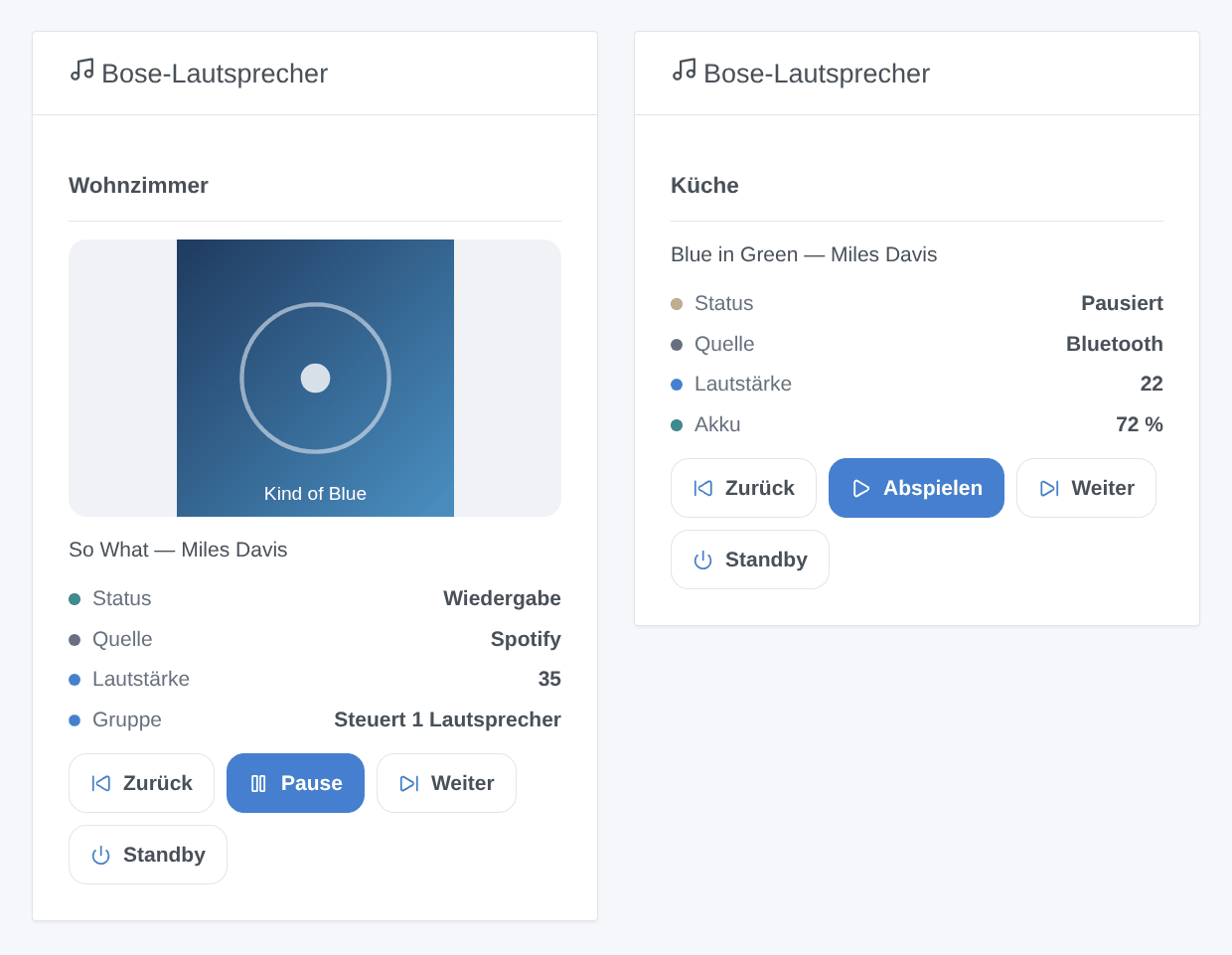
Bose-Lautsprecher: ein in den Einstellungen gewählter Lautsprecher mit dem aktuellen Titel und Cover, wenn der Musikdienst eines liefert, Status, Quelle, Lautstärke, Akku und Gruppe sowie den Tasten Zurück, Abspielen / Pause, Weiter und Standby (Einschalten im Standby). Ein Cover über 300 KB wird nicht angezeigt.
Szenen-Auslöser
- Ein Bose-Lautsprecher beginnt die Wiedergabe und Ein Bose-Lautsprecher beendet die Wiedergabe (Pause, Stopp, Standby): Variablen
device_name,title,artist,source. - Ein Bose-Lautsprecher wechselt die Quelle, auf Wunsch nach der neuen Quelle gefiltert (TV, optisch, eine Voreinstellung…): Variablen
source,source_name(Spotify, TV…),previous_source. - Ein Bose-Lautsprecher antwortet nicht mehr seit über einer Minute: Variablen
device_name,address.
In den fünf Sekunden nach einer Szenenaktion auf dem Lautsprecher wird kein Ereignis gesendet: Eine Szene startet sich nie selbst.
Szenen-Aktionen
- Voreinstellung auf einem Bose-Lautsprecher abspielen: Voreinstellung 1 bis 6 aus der Bose-App; schaltet den Lautsprecher ein. Liefert
preset_name. - Bose-Lautsprecher gruppieren: Die anderen Lautsprecher spielen synchron, was der Hauptlautsprecher spielt; sie werden hinzugefügt, wenn er schon eine Gruppe steuert. Liefert
group_size. - Bose-Lautsprecher aus seiner Gruppe nehmen: Ein folgender Lautsprecher spielt wieder allein; der Hauptlautsprecher löst die ganze Gruppe auf.
Szenen-Beispiele
- Werktags um 7 Uhr → Voreinstellung auf einem Bose-Lautsprecher abspielen (Küche, Voreinstellung 1: das Morgenradio), dann die Lautstärke auf 25 setzen.
- Ein Bose-Lautsprecher wechselt die Quelle zu
tv(Wohnzimmer) → das Wohnzimmerlicht dimmen und die Rollläden schließen. - Wenn die letzte Person das Haus verlässt → Bose-Lautsprecher aus seiner Gruppe nehmen, dann die Lautsprecher in Standby; Ein Bose-Lautsprecher antwortet nicht mehr → eine Benachrichtigung senden.
Fehlerbehebung
- „Bose hat E-Mail oder Passwort des Kontos abgelehnt“: Prüfen Sie sie mit einer Anmeldung in der Bose-App oder auf der Bose-Kontoseite. Ein Konto mit Google- oder Apple-Anmeldung braucht zuerst ein Passwort.
- „Der Bose-Anmeldedienst antwortet nicht wie erwartet“: Bose hat vielleicht seine Anmeldeseiten geändert; die Integration versucht es einige Minuten später erneut. Dauert es an, eröffnen Sie ein Issue: Dieser Teil beruht auf Reverse Engineering.
- Kein Lautsprecher gefunden: Prüfen Sie, ob er in der Bose-App (nicht der SoundTouch-App) eingerichtet ist und im selben Netzwerk wie Gladys hängt (kein Gastnetz), oder geben Sie seine Adresse ein. SoundTouch-Lautsprecher brauchen die Integration Bose SoundTouch.
- Ein Lautsprecher wird gefunden, lehnt aber das Token ab: Er muss zum selben Bose-Konto gehören wie die eingegebene E-Mail.
- „Gladys hat die Netzwerksuche abgelehnt“: Installieren Sie die Integration neu und erlauben Sie die Netzwerkerkennung, oder geben Sie die Adresse des Lautsprechers ein.
- Kein Cover im Widget: Der Musikdienst liefert keines, oder es ist größer als die 300 KB, die Gladys akzeptiert.
- Logs: der Tab Logs der Integration; fügen Sie
DEBUG=gladys-integration-sdkzum Container hinzu für Details. Melden Sie ein Problem auf GitHub mit Ihrer Gladys-Version, der Integrationsversion, dem Lautsprechermodell und den Logs (sie enthalten nie Ihr Passwort oder Token).
Konfigurationseinstellungen
Diese Einstellungen fragt Bose in seinem Konfigurationsbildschirm in Gladys ab.
| Einstellung | Typ | Pflichtfeld | Beschreibung |
|---|---|---|---|
| Ihr Bose-Konto | section | Nein | Für aktuelle Bose-Lautsprecher und Soundbars, die mit der Bose-App eingerichtet wurden (Smart Soundbar, Smart Ultra Soundbar, Soundbar 700/900, Home Speaker 500, Smart Speaker, Portable Smart Speaker, Music Amplifier). Sie werden im lokalen Netzwerk gesteuert, akzeptieren aber nur ein Token des Bose-Kontos, zu dem sie gehören: Gladys holt es mit Ihrer E-Mail und Ihrem Passwort und erneuert es. Nur diese Anmeldung läuft über die Bose-Server. SoundTouch-Lautsprecher werden hier nicht unterstützt: Nutzen Sie die Integration Bose SoundTouch. Nicht mit Bose verbunden. |
| E-Mail des Bose-Kontos | string | Ja | Das Konto, zu dem die Lautsprecher in der Bose-App gehören. |
| Passwort des Bose-Kontos | secret | Ja | Dient nur dazu, das Token bei Bose zu holen; wird nie wieder angezeigt und nie protokolliert. Konten mit Google- oder Apple-Anmeldung haben kein Passwort: Legen Sie zuerst eines auf der Bose-Kontoseite fest. |
| Ihre Lautsprecher finden | section | Nein | Lautsprecher im selben Netzwerk wie Gladys werden automatisch gefunden (mDNS): Öffnen Sie den Tab „Entdecken“ oder nutzen Sie die Schaltfläche unten. Fehlt einer (anderes Subnetz, gefiltertes Multicast), geben Sie seine IP-Adresse ein, die in der Bose-App in den Lautsprechereinstellungen unter WLAN steht. |
| IP-Adressen der Lautsprecher | string | Nein | Optional, durch Kommas getrennt. Nur für Lautsprecher, die die automatische Suche nicht findet. |
| Netzwerk erneut durchsuchen | select | Nein | Um neue Lautsprecher und vom Router geänderte Adressen zu finden. Ein verlorener Lautsprecher wird ohnehin gesucht. |
| Sprache der Texte | select | Nein | Namen der Funktionen, Quellen und Voreinstellungen sowie Fehlermeldungen der Szenen: Dafür teilt Gladys der Integration Ihre Sprache nicht mit. |
So installierst du Bose in Gladys
- Öffne in Gladys Integrationen: Bose erscheint im Katalog neben den nativen Integrationen, mit einem Community-Badge.
- Klicke auf Installieren. Gladys lädt das Docker-Image (
ghcr.io/william-de71/gladys-bose:0.1.0) herunter, startet es in einer vom Kern isolierten Sandbox und erzeugt die Oberfläche der Integration (Geräte, Erkennung und Konfiguration). - Öffne den Bildschirm Konfiguration der Integration, fülle die Einstellungen aus und speichere.
- Du kannst sie auch direkt über die URL ihres Repositorys installieren: https://github.com/William-De71/gladys-bose.
Bose benötigt Gladys >=5.1.0. Der Katalog in Gladys wird stündlich aktualisiert, eine neue Version ist also spätestens eine Stunde nach ihrer Veröffentlichung verfügbar.
Du nutzt Gladys noch nicht? Es ist kostenlos und Open Source: folge der Installationsanleitung, um loszulegen.
Über externe Integrationen
Bose ist eine externe Integration: eine Community-Integration, die als Docker-Container verpackt und auf GitHub veröffentlicht wird. Gladys installiert sie mit einem Klick und führt sie in einer vom Kern isolierten Sandbox aus. Sie wird von William-De71 veröffentlicht und gepflegt, nicht vom Gladys-Kernteam.
- Alle Integrationen durchsuchen, native und aus der Community
- Deine eigene externe Integration bauen und veröffentlichen
- Quellcode auf GitHub — Quelle dieser Dokumentation