IP-Kamera-Integration: jede RTSP- oder HTTP-Kamera zu Gladys hinzufügen
Gladys unterstützt Kameras, die einen RTSP- oder HTTP-Stream bereitstellen. Da sich Gladys direkt in deinem lokalen Netzwerk mit der Kamera verbindet, bleibt dein Videobild zu Hause und läuft nie über die Cloud eines Herstellers.
Zuerst musst du die RTSP-/HTTP-URL des Streams herausfinden.
Die URL findest du im Handbuch deines Geräts oder auf der Website des Herstellers.
Hier ein Beispiel für eine RTSP-URL:
rtsp://username:[email protected]/live/ch00_0
Hier ein Beispiel für eine HTTP-URL:
http://user:[email protected]/video?profile=0
Wenn du diese Information nicht im Handbuch deiner Kamera findest, probiere diese Website: https://www.ispyconnect.com/cameras (eine Datenbank mit Kameras und den jeweiligen Verbindungsdaten).
Es gibt dort sogar einen integrierten URL-Generator.
Hier zum Beispiel für eine Xiaomi-Kamera:
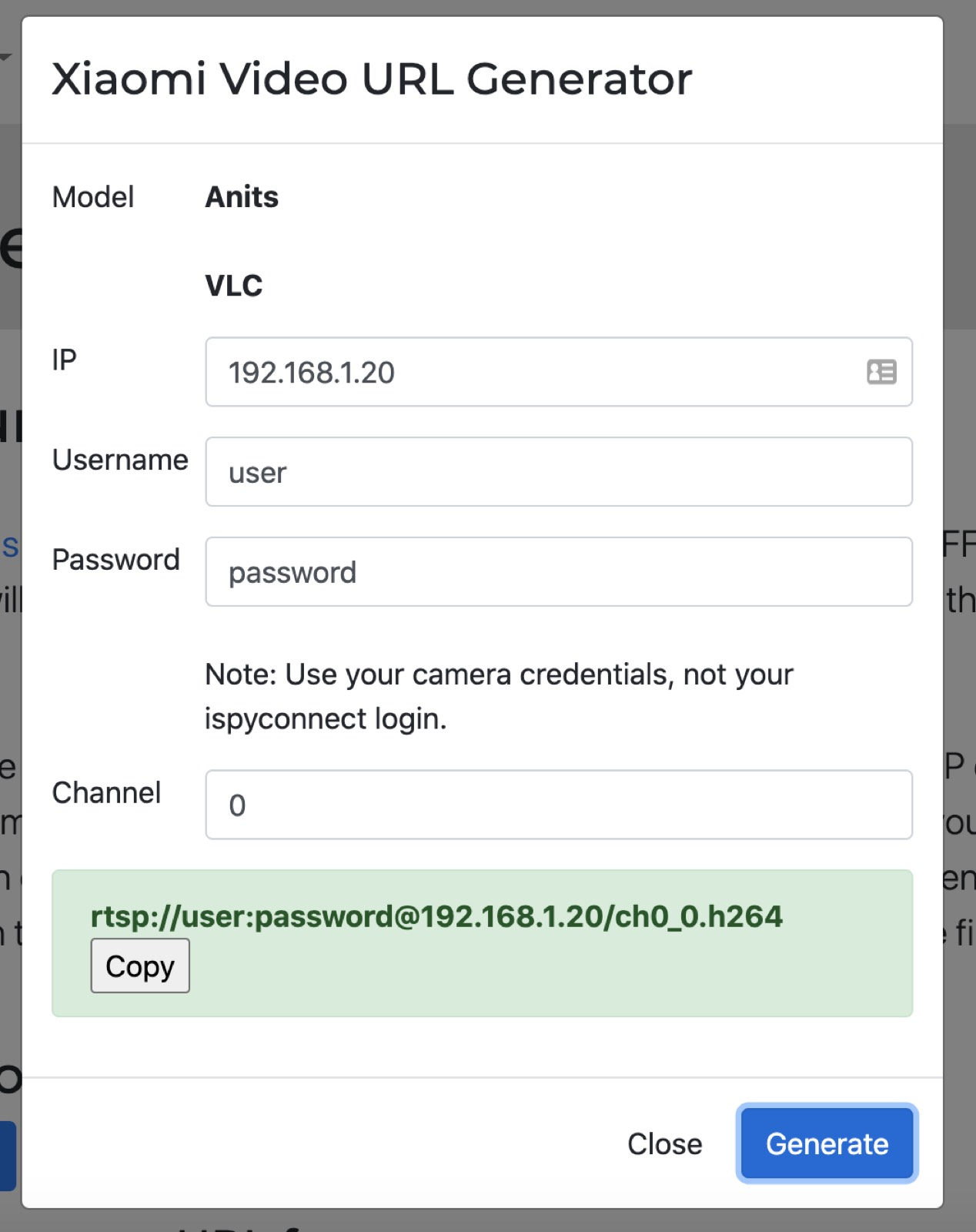
Findest du auf dieser Website nicht die gesuchten Informationen, empfehle ich dir, nach „Name deiner Kamera + RTSP“ zu googeln. Die Suchergebnisse sollten dir zeigen, ob ein offener Stream verfügbar ist.
Für die gängigsten Kameramarken haben wir eigene Anleitungen mit dem genauen RTSP-URL-Format:
Den Stream in VLC testen
Du kannst dich mit VLC mit dem Stream deiner Kamera verbinden.
Öffne VLC und klicke auf „Medien“ -> „Netzwerkstream öffnen...“
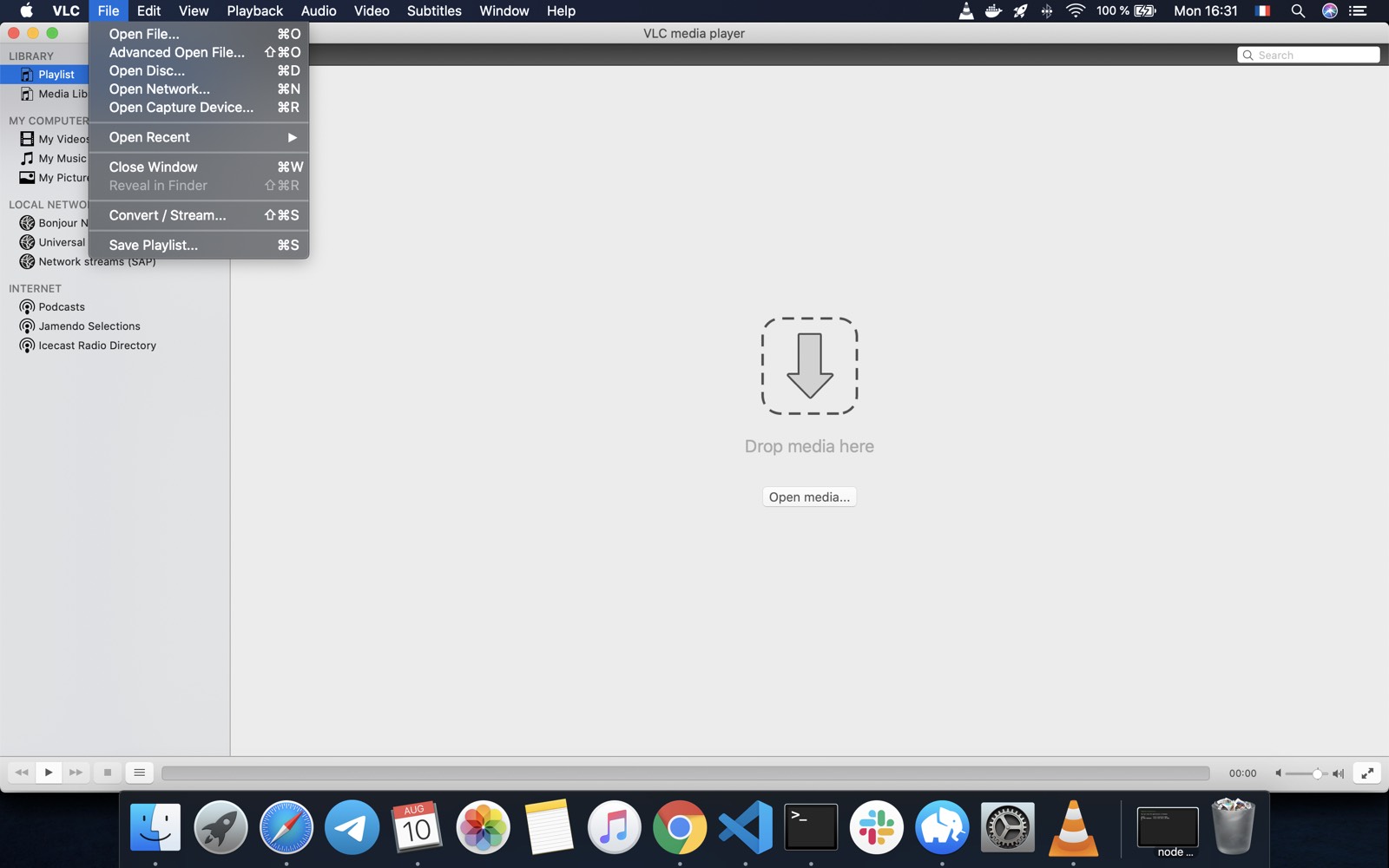
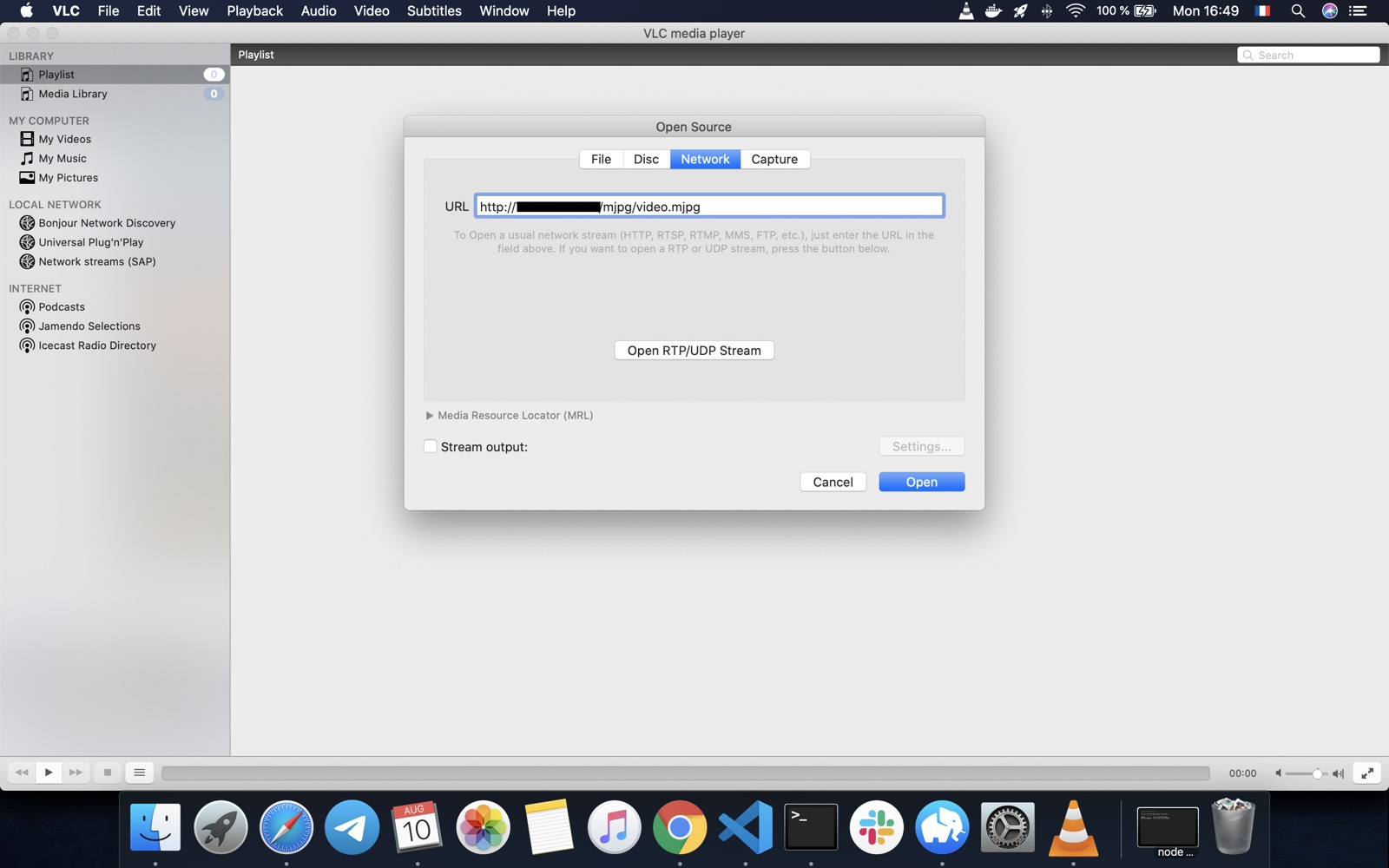
Gib dann die URL deines RTSP- oder HTTP-Streams ein.
Fertig!
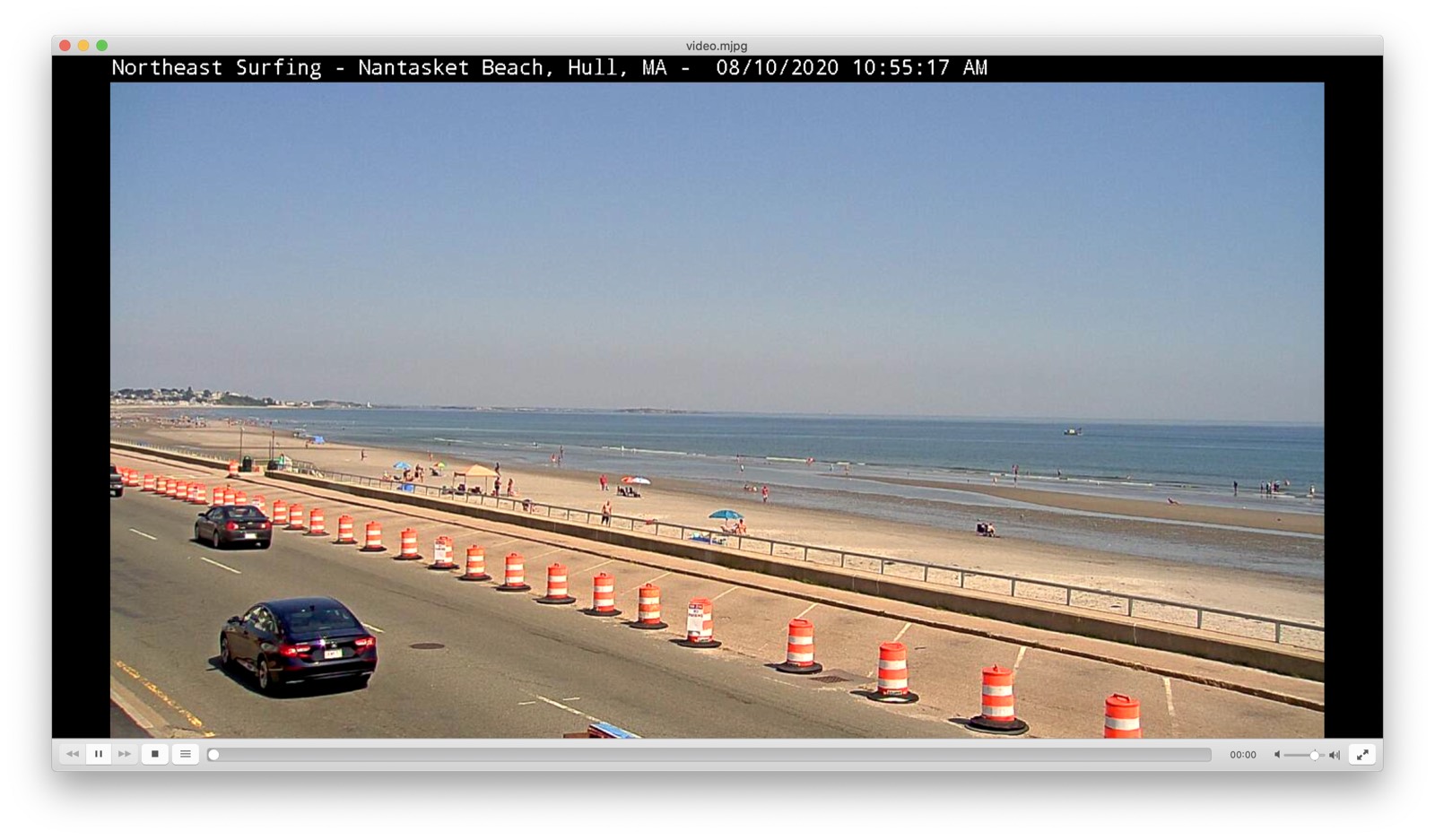
Wenn die URL korrekt ist, solltest du das Bild deiner Kamera in VLC sehen.
Deine RTSP-Kamera mit Gladys Assistant verbinden
Wenn du den Kamerastream in VLC sehen konntest, sollte er auch in Gladys Assistant funktionieren.
Gehe in Gladys zum Tab „Integrationen“ und klicke auf die Integration „Kamera“:
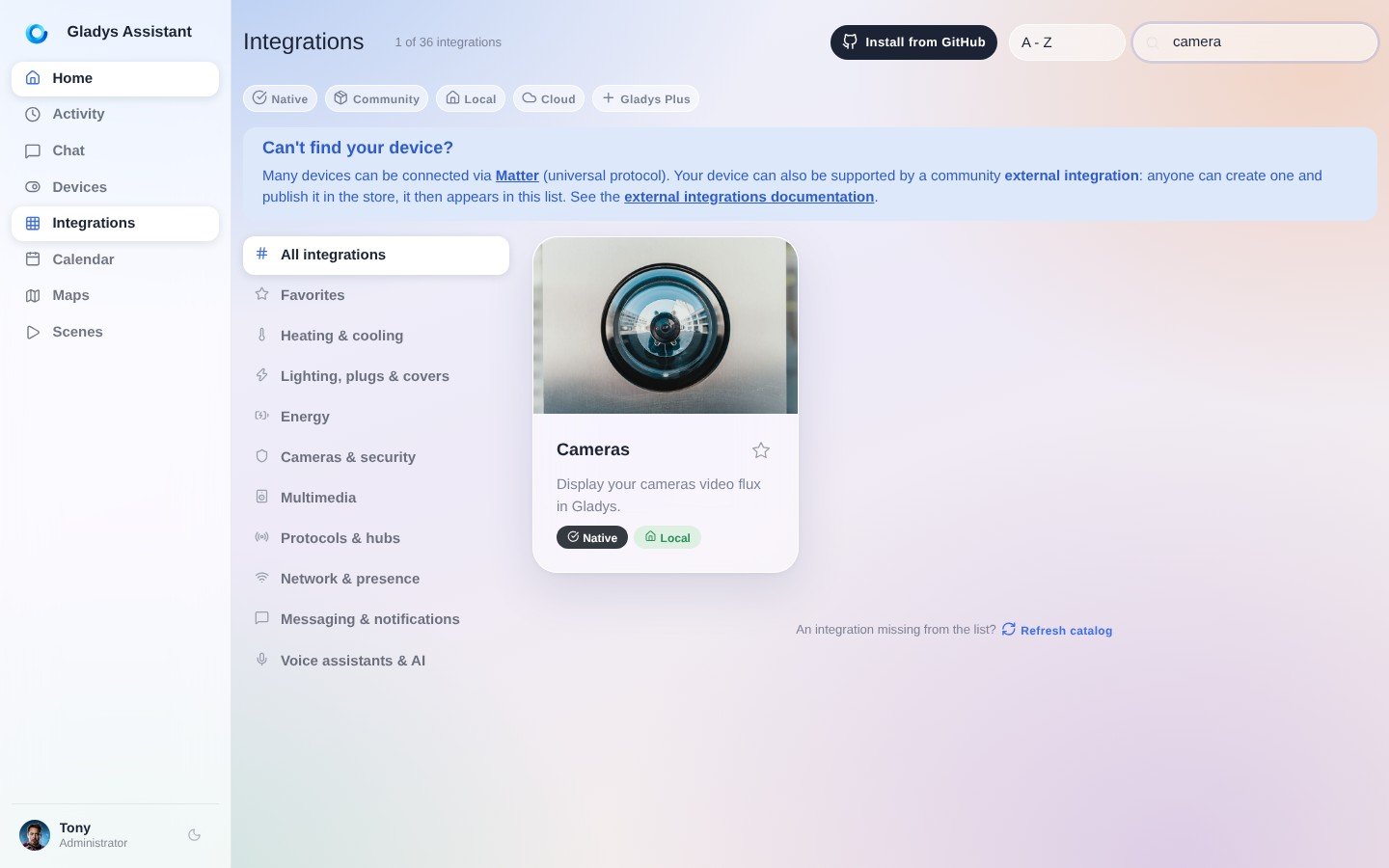
Klicke auf „Neu“.
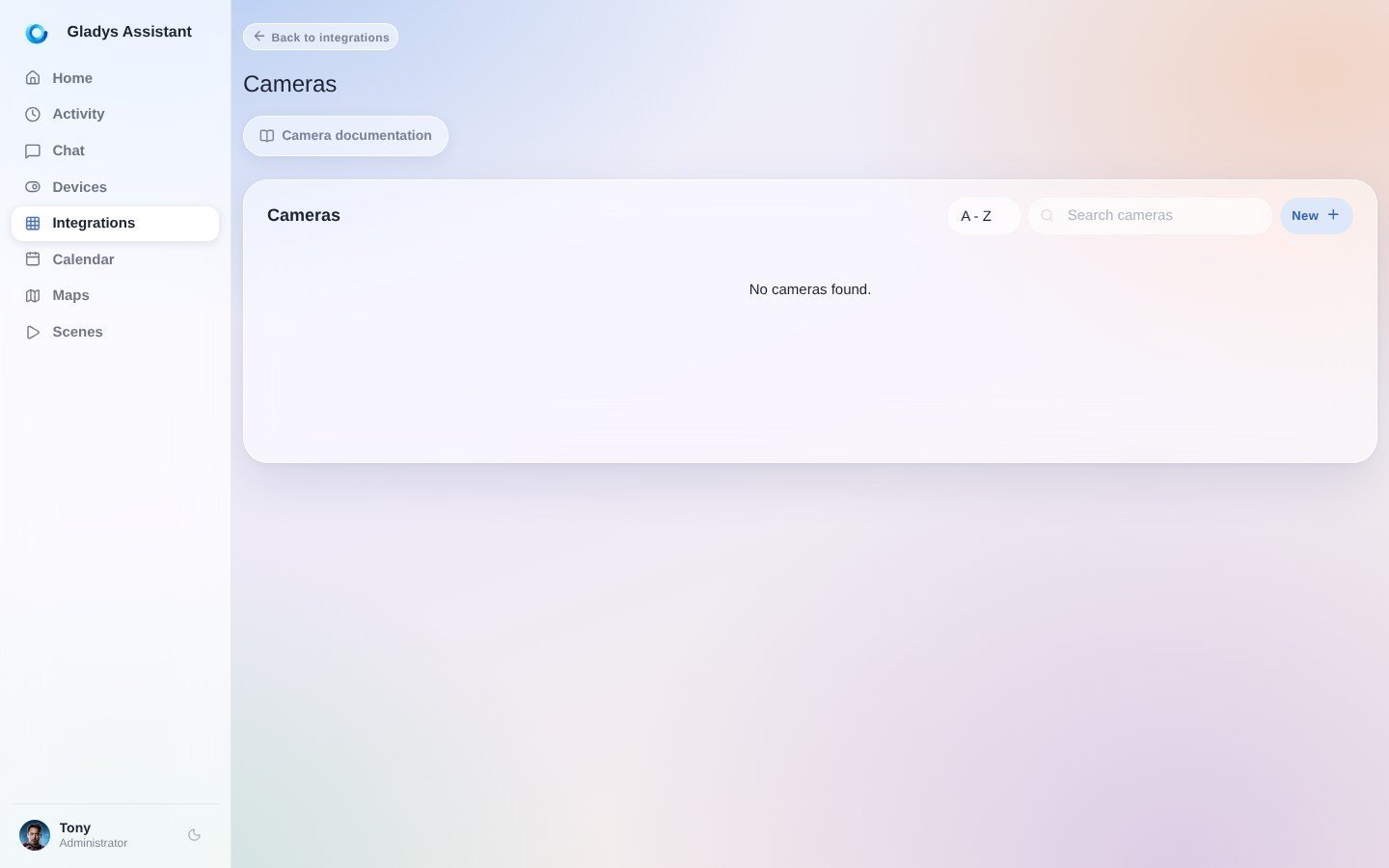
Fülle das Formular aus.
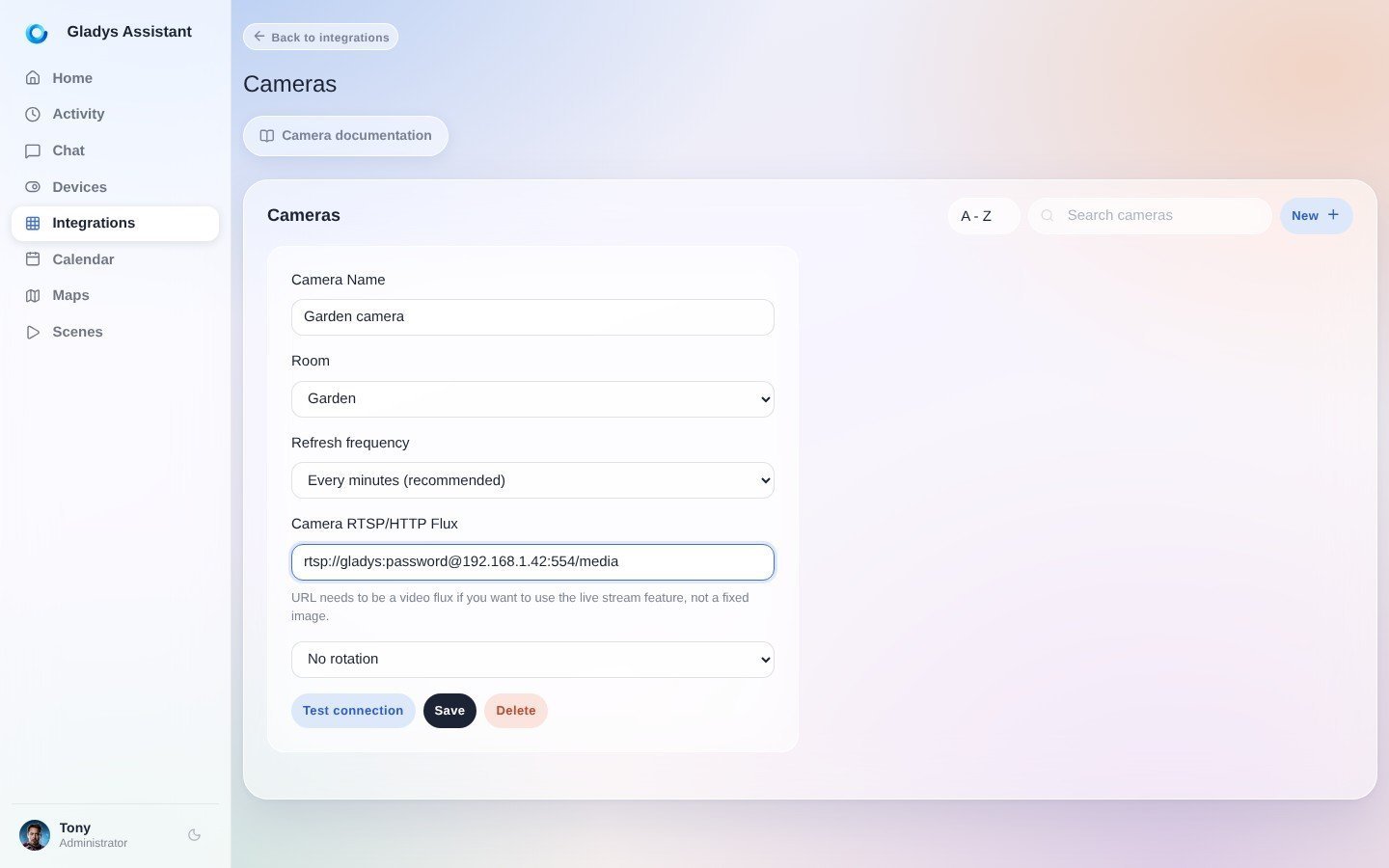
Mit einem Klick auf „Verbindung testen“ kannst du den Stream ausprobieren. Funktioniert es nicht: Bist du sicher, dass deine Gladys-Hardware im selben Netzwerk wie deine Kamera ist? Stimmen die Zugangsdaten?
Danach kannst du auf „Speichern“ klicken.
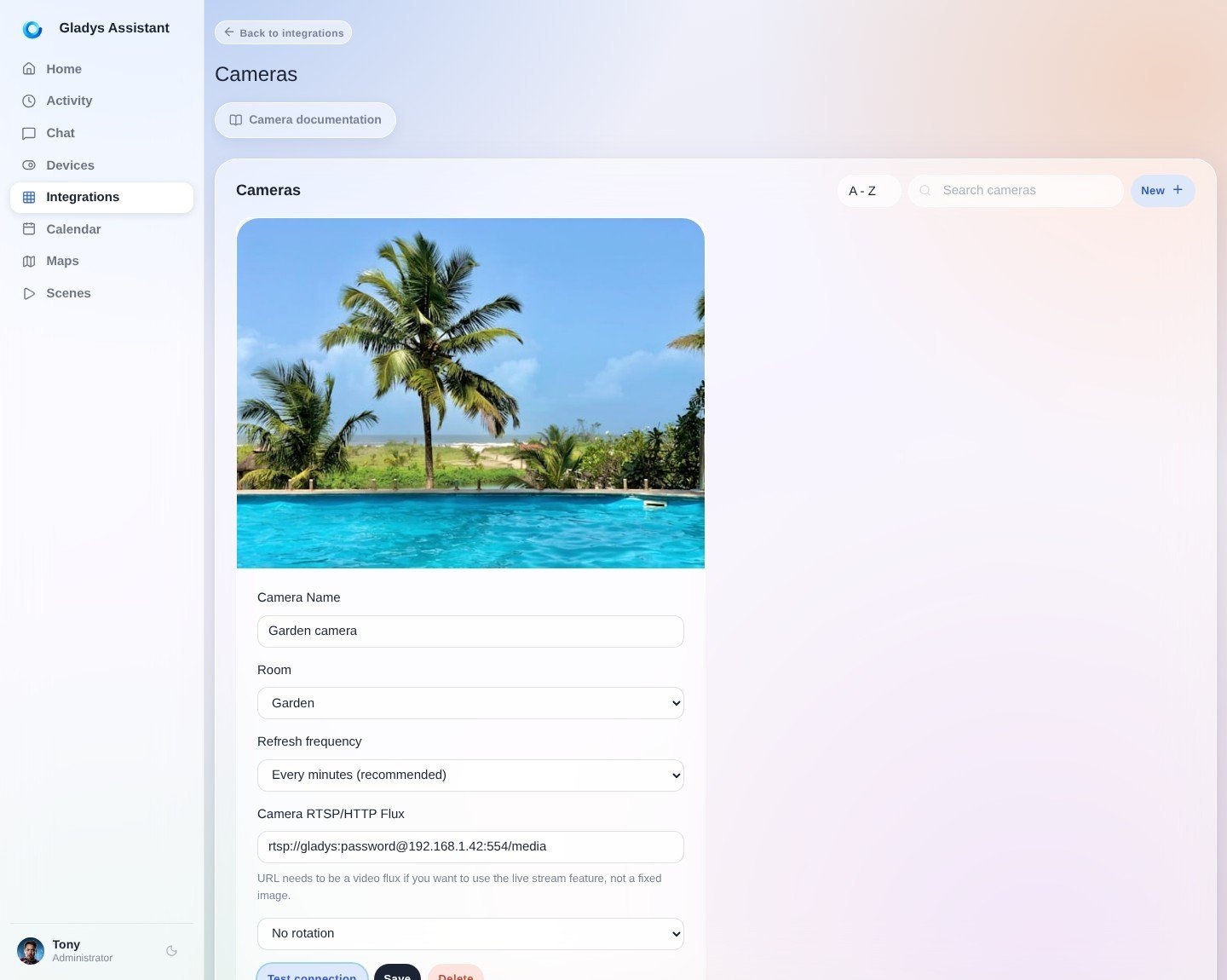
Deine Kamera zum Dashboard von Gladys Assistant hinzufügen
Öffne das Gladys-Dashboard und klicke auf „Bearbeiten“.
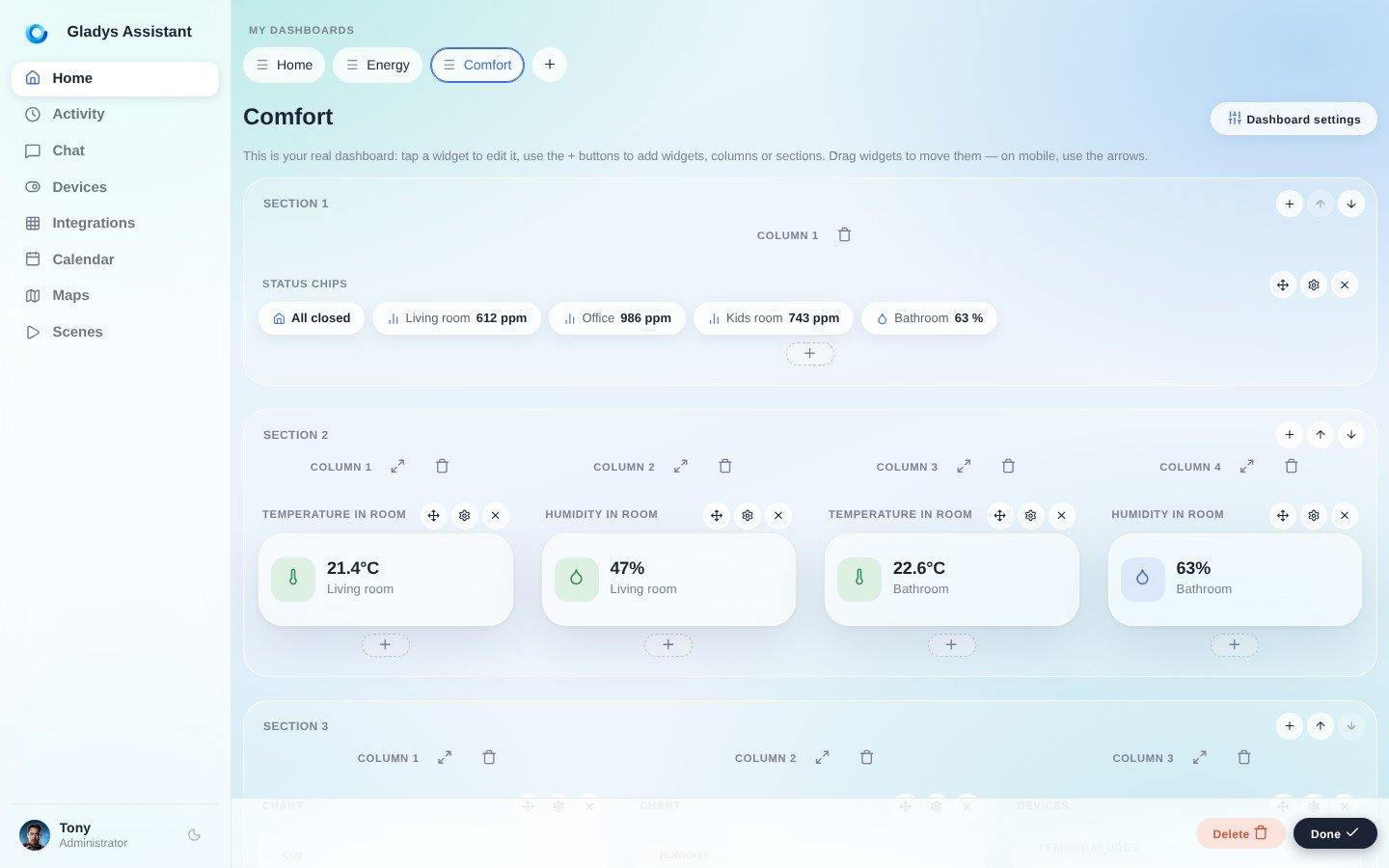
Klicke auf „+“ und wähle dann das Kamera-Widget.
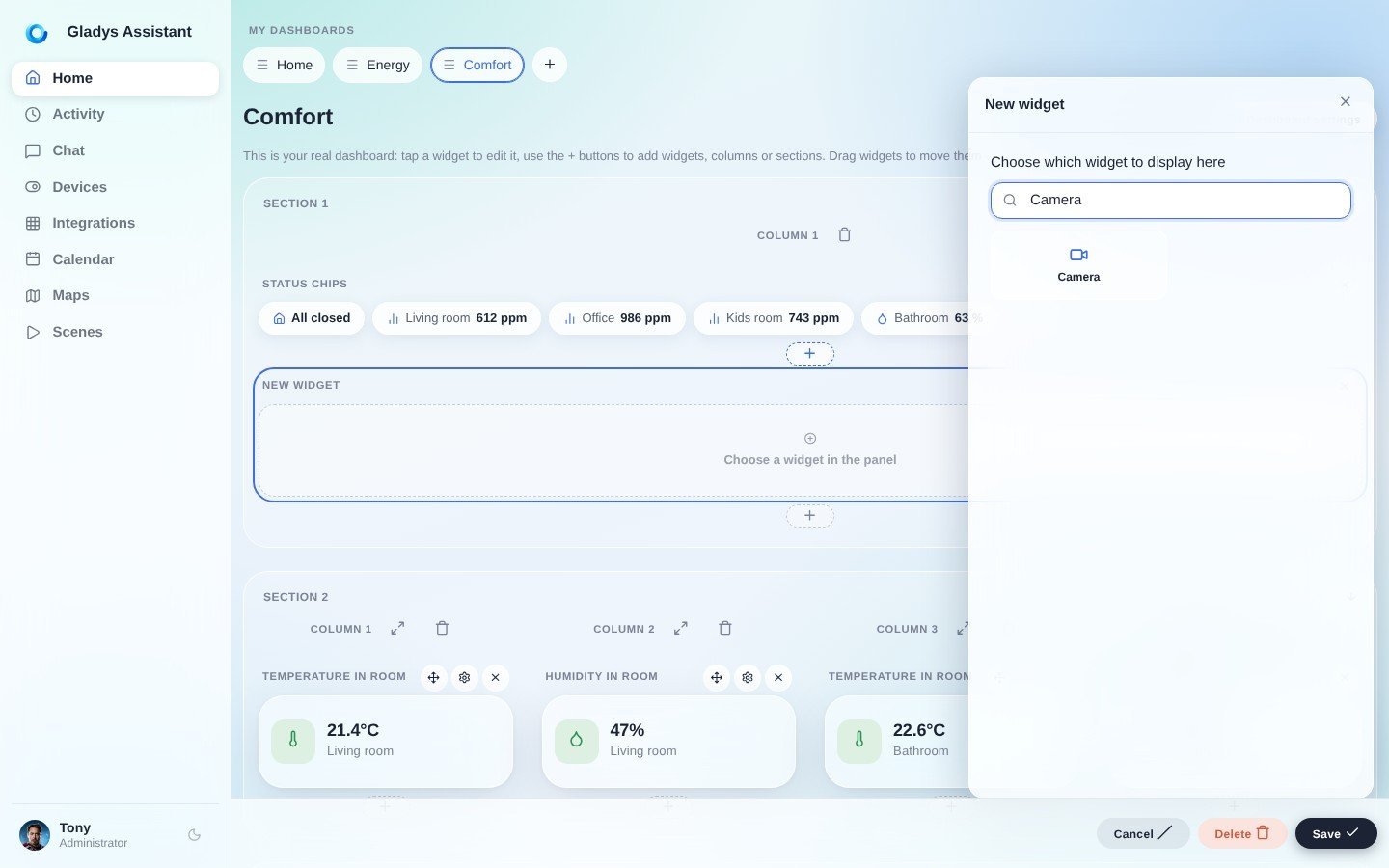
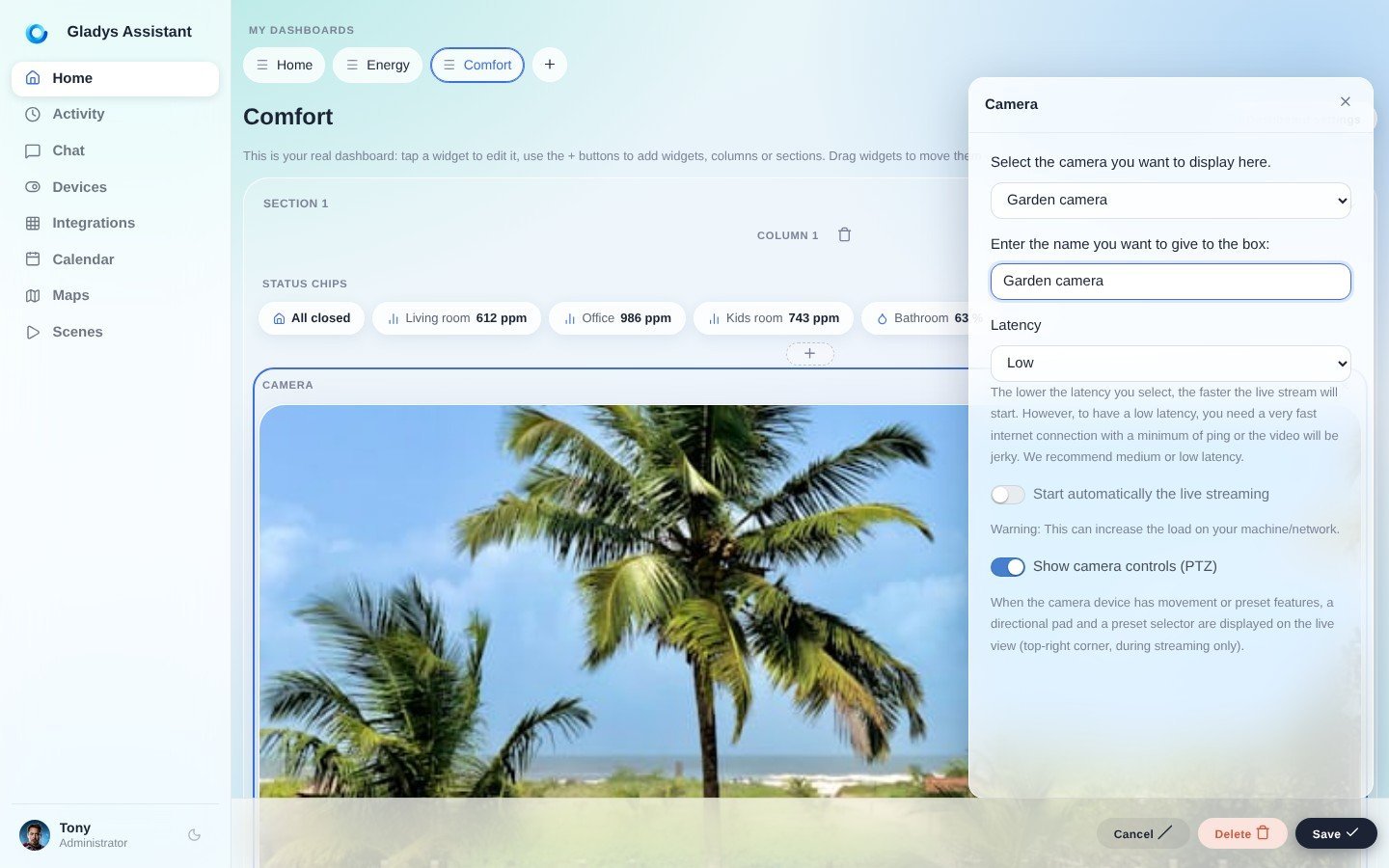
Wähle deine Kamera aus und klicke auf „Speichern“.
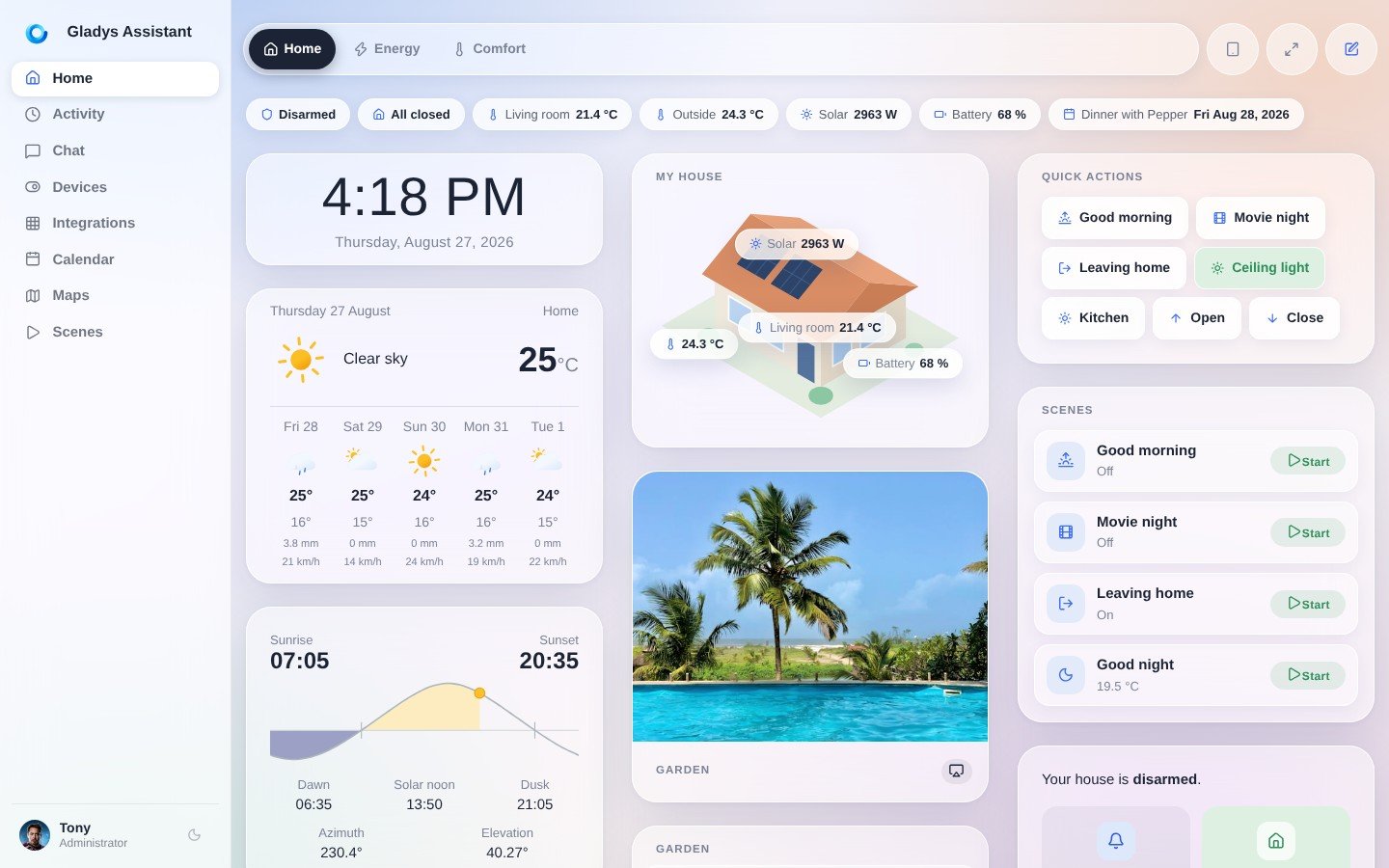
Voilà! Deine Kamera sollte jetzt sichtbar sein.
Gladys Assistant per Nachricht um ein Kamerabild bitten
Gehe zum Tab „Chat“ und frag Gladys: „Zeig mir die Kamera im XXXX“ (wobei XXXX der Raum ist, in dem sich die Kamera befindet).
Und... Magie!
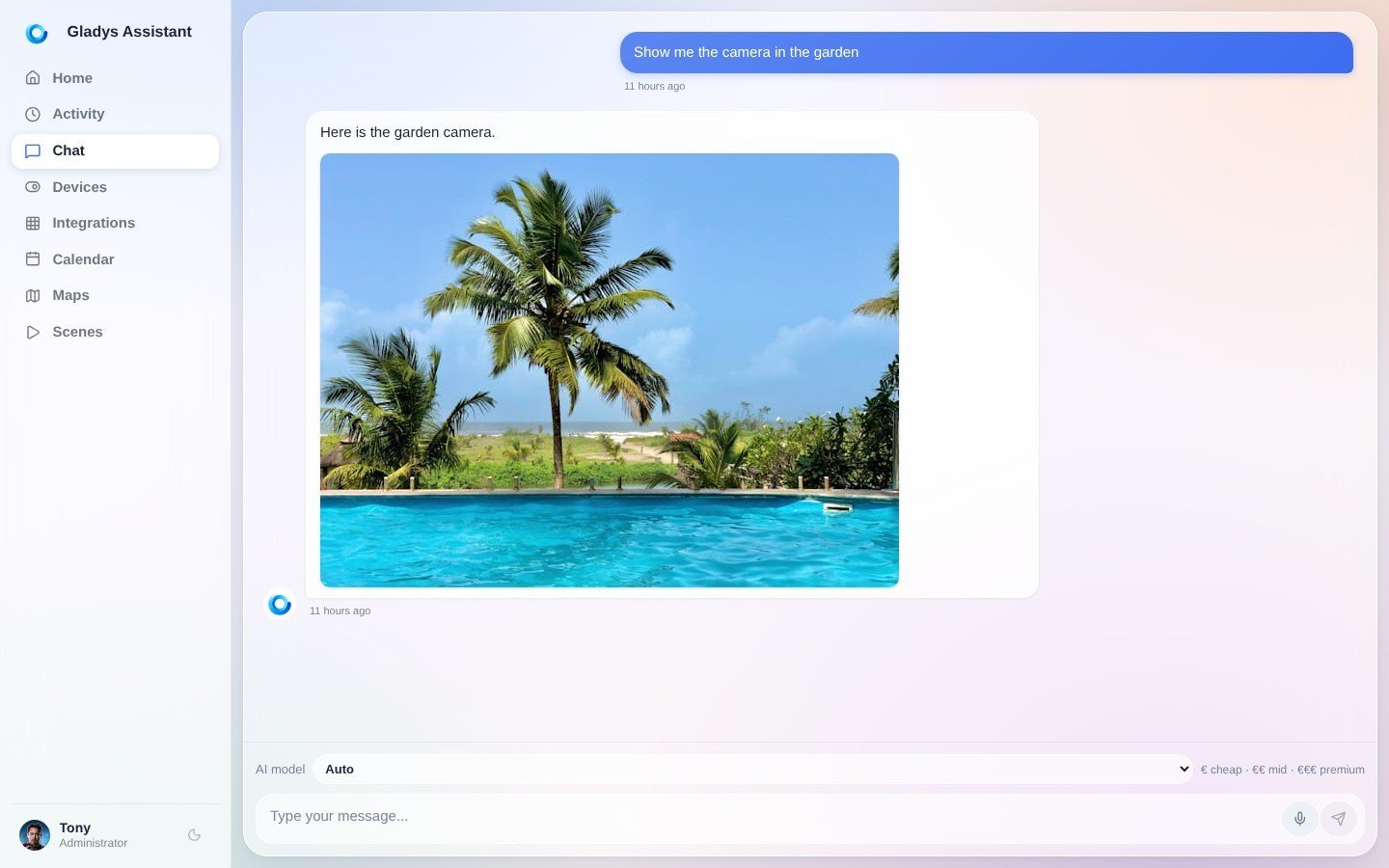
Das funktioniert auch über Telegram, sofern du Telegram in Gladys eingerichtet hast.
Häufig gestellte Fragen
Wie finde ich die RTSP-URL meiner Kamera?
Schau zuerst im Handbuch deiner Kamera oder auf der Website des Herstellers nach, denn der Pfad unterscheidet sich je nach Marke. Findest du sie dort nicht, listet die iSpyConnect-Kameradatenbank die Verbindungsdaten für die meisten Modelle auf und generiert sogar URLs. Alternativ kannst du online nach „dein Kameramodell + RTSP“ suchen. Für Reolink-Kameras gibt es unsere eigene Reolink-Anleitung.
Welche Kameras funktionieren mit Gladys?
Jede IP-Kamera, die einen standardmäßigen RTSP- oder HTTP-Stream bereitstellt, funktioniert mit Gladys, unabhängig von der Marke. USB-Webcams werden ebenfalls unterstützt. Funktioniert deine Kamera nur über eine geschlossene Hersteller-App oder -Cloud, ist sie nicht kompatibel.
Schickt Gladys mein Kamerabild in die Cloud?
Nein. Gladys verbindet sich über den RTSP- oder HTTP-Stream direkt in deinem lokalen Netzwerk mit deiner Kamera, sodass das Video in deinem Zuhause bleibt. Das ist ein zentraler Bestandteil davon, dass Gladys eine lokale Open-Source-Lösung für die Hausautomation ist.
Der Stream verbindet sich nicht – was sollte ich prüfen?
Prüfe zuerst, ob die URL in VLC funktioniert. Kann auch VLC sie nicht öffnen, prüfe, ob der Rechner, auf dem Gladys läuft, im selben Netzwerk wie die Kamera ist, ob die Zugangsdaten stimmen und ob RTSP in den Kameraeinstellungen aktiviert ist.