So verbindest du einen beliebigen AirPlay-Lautsprecher mit deinem Smart Home
Voraussetzungen
Stelle sicher, dass dein Lautsprecher von allen Geräten im selben Netzwerk erreichbar ist.
Für die Wiedergabe auf einem HomePod öffnest du die Home-App, gehst zu Einstellungen für Zuhause und wählst Lautsprecher und TVs -> dann Alle Personen im selben Netzwerk und deaktivierst das Passwort.
Wenn du Audio auf einen Mac im Netzwerk streamen möchtest, öffne die Einstellungen deines Macs, gehe zu Allgemein, klicke auf AirDrop & Handoff, aktiviere den AirPlay-Empfänger, erlaube Alle Personen im selben Netzwerk und deaktiviere ebenfalls das Passwort. ACHTUNG: Aus Sicherheitsgründen musst du die AirPlay-Verbindung bei jeder Wiedergabe auf einem Mac manuell bestätigen, indem du die Benachrichtigung auf dem Bildschirm akzeptierst.
Einen Lautsprecher in Gladys hinzufügen
Nachdem du deine Lautsprecher in der AirPlay-Anwendung hinzugefügt hast, geh zurück zu Gladys:
-
Öffne in Gladys die Seite
Integrationen -> Airplay -
Wähle das Menü
Airplay-Erkennung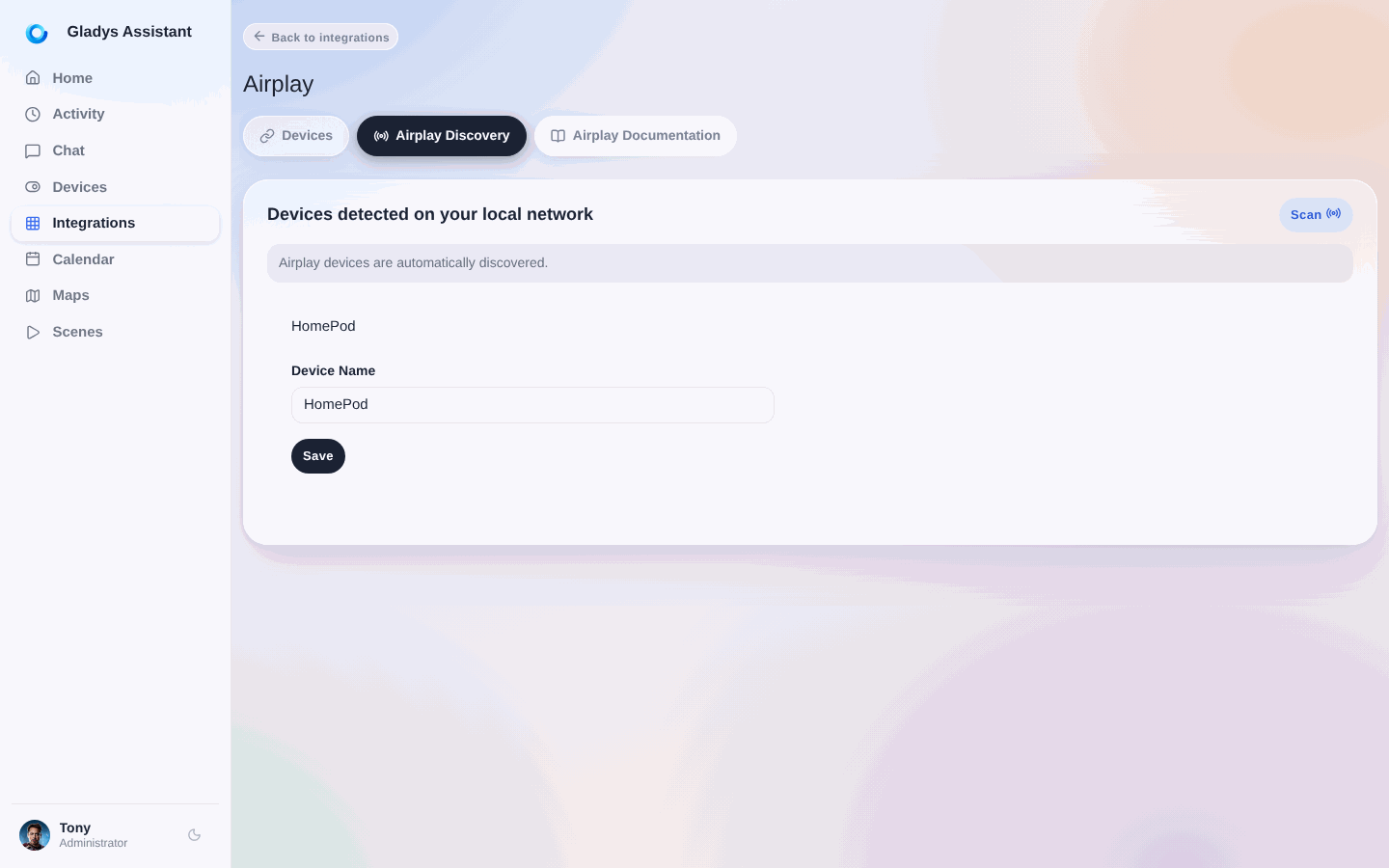
-
Klicke oben rechts auf den Button
Scannen(falls das Gerät noch nicht in der Liste steht) -
Klicke abschließend bei den Lautsprechern, die du in Gladys einbinden möchtest, auf
Speichern -
Fertig!
Einen Lautsprecher umbenennen / einem Raum zuordnen
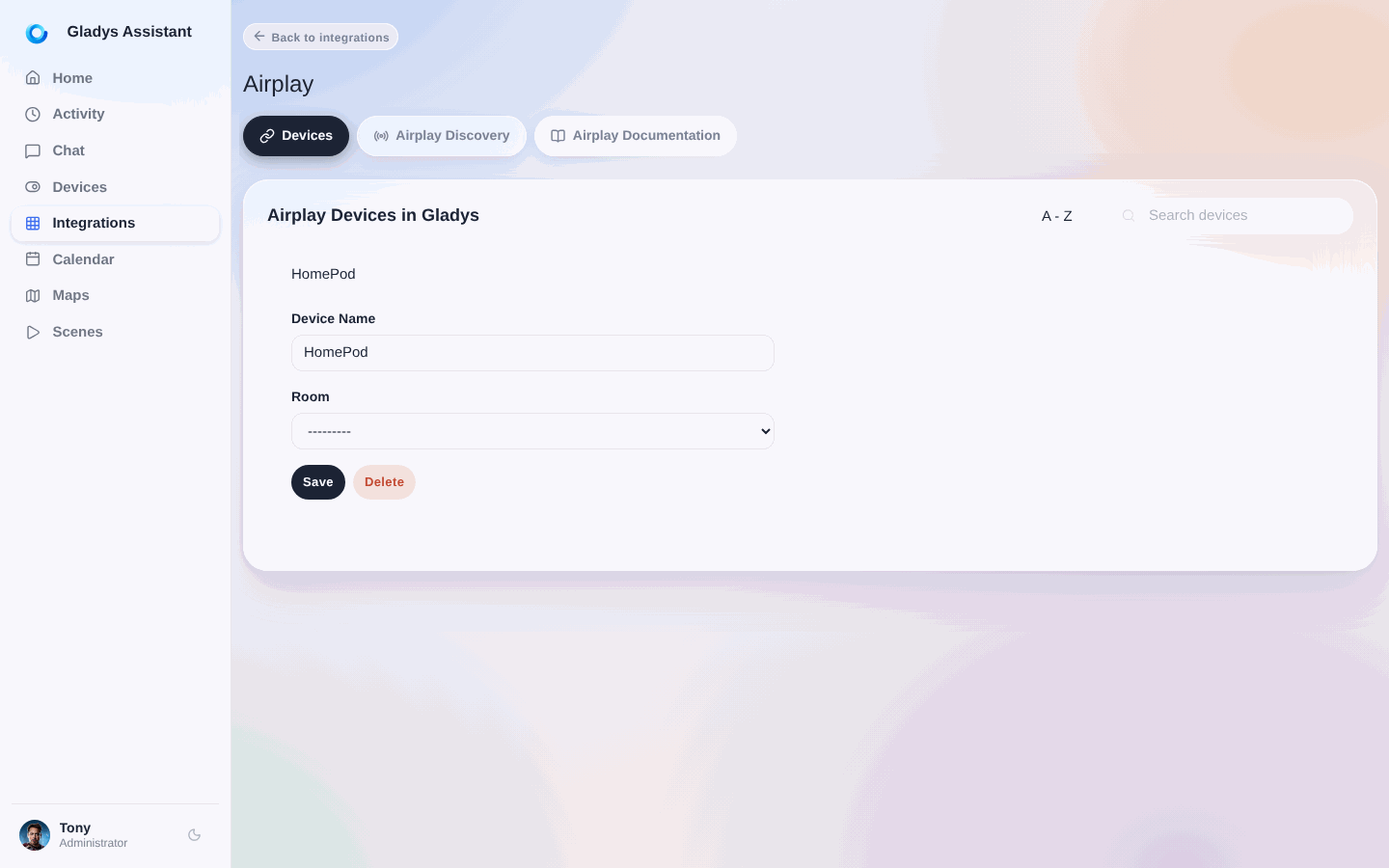
Bei Bedarf kannst du im Menü Geräte die Konfiguration deiner Lautsprecher anpassen bzw. vervollständigen, indem du sie einem Raum zuordnest oder umbenennst.
Gladys sprechen lassen
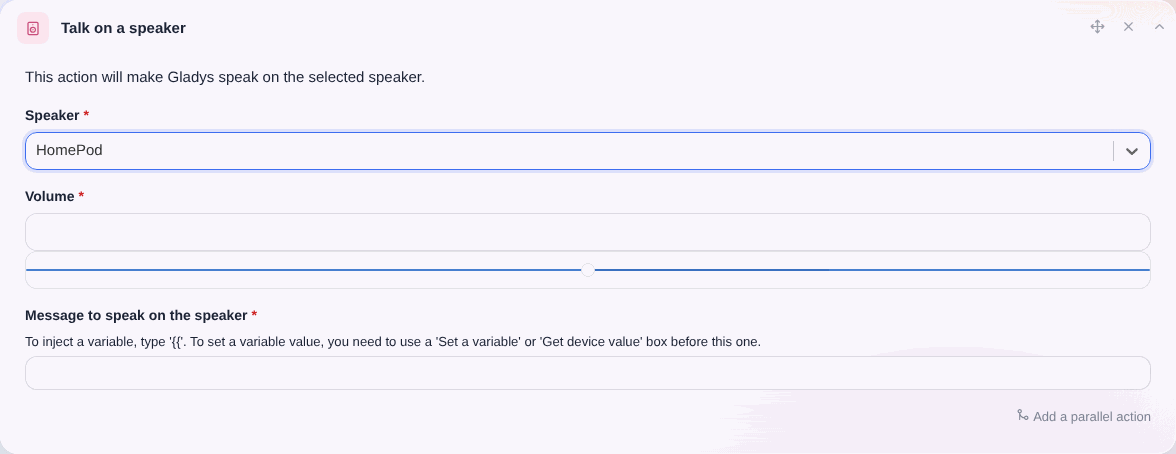
In deinen Szenen kannst du Gladys jetzt über dein AirPlay-Gerät sprechen lassen.