Gladys Assistant auf einem Unraid-NAS installieren
In dieser Anleitung gehen wir die Schritte zur Installation von Gladys Assistant mit Docker auf einem Unraid-NAS durch.
Nach Gladys-Assistant suchen
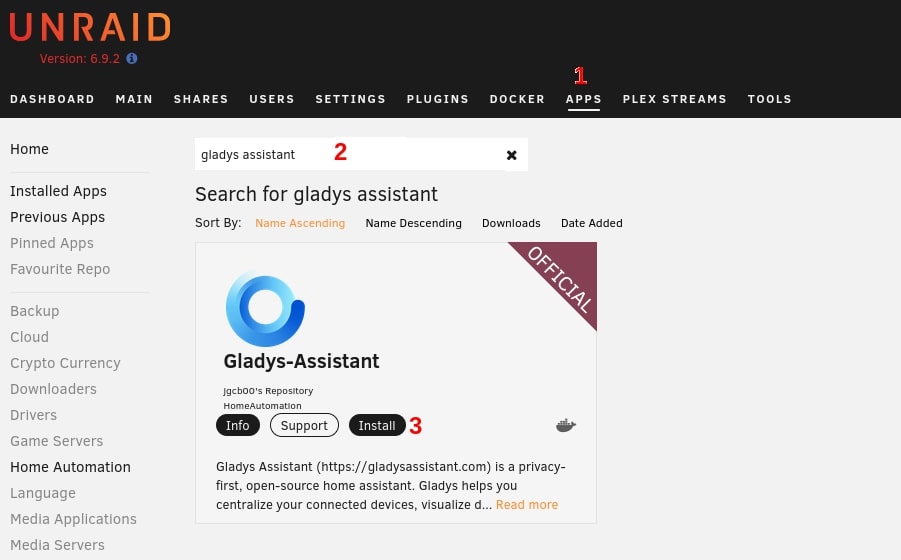
Installiere die Docker-App über den „Apps Manager“:
- Klicke in deinem Unraid-Admin-Dashboard auf „Apps“
- Suche nach „Gladys-Assistant“
- Klicke auf „install“
Gladys konfigurieren
Anschließend wirst du zu den Konfigurationsseiten von Gladys weitergeleitet.
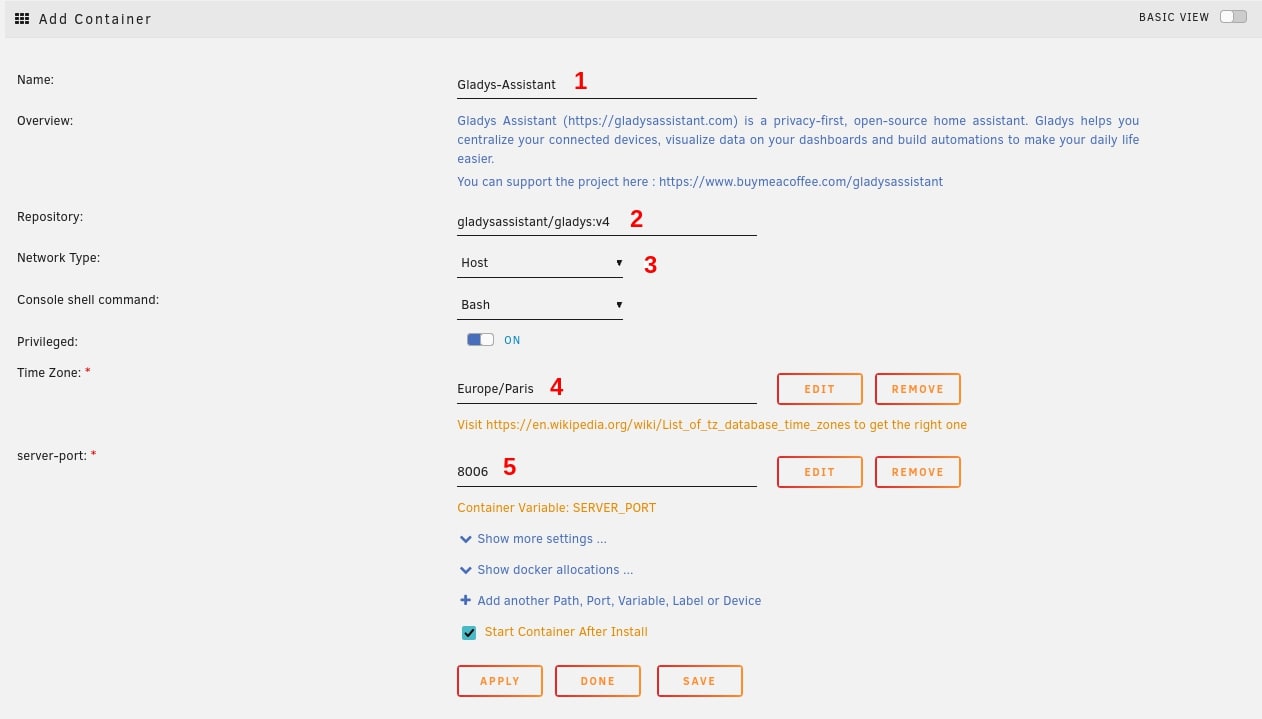
Das sind die verschiedenen Parameter:
- Der Name deiner App. Wenn du keine weitere Instanz hast, kannst du ihn bei Gladys-Assistant belassen
- Das Docker-Hub-Repository. Ändere es nur, wenn du genau weißt, was du tust
- Der Netzwerktyp MUSS auf HOST bleiben. Das ist nötig, damit Gladys dein Netzwerk nach neuen smarten Geräten durchsuchen kann
- Deine Zeitzone. Achte darauf, dieses Format einzuhalten
- Der Port, über den das Gladys-Dashboard angezeigt wird
Achtung: Wenn du MQTT-Geräte hast oder planst, muss Port 1883 frei sein. Dasselbe gilt für Zigbee-Geräte, die sowohl Port 1884 als auch 8080 frei benötigen.
Wenn du den Standardport 8006 änderst, leitet dich der WebUI-Button möglicherweise auf den falschen Port weiter. Um das zu ändern, klicke auf die erweiterte Ansicht (Advanced View), suche das Feld für die Web UI und ändere die Portnummer.
Klicke auf „Apply“ und warte, bis die Installation abgeschlossen ist.
Gladys aufrufen
Gladys ist in deinem Browser unter http://IP_DEINES_NAS:PORT erreichbar.
Zum Beispiel http://192.168.1.2:8006
Du kannst die Web UI auch aufrufen, indem du auf „Docker“, dann auf das Gladys-Logo und schließlich auf „WebUI“ klickst.
Willkommen bei Gladys Assistant!
Gladys aktualisieren
Watchtower ist unter Unraid derzeit nicht verfügbar (das könnte sich bald ändern).
So aktualisierst du Gladys:
- Öffne den Docker-Bereich
- Klicke auf „Advanced View“
- Klicke auf „force update“

Deine aktuelle Version siehst du im Gladys-Dashboard: Klicke oben rechts auf dein Profil, dann auf „Einstellungen“ und schließlich auf „System“.
Erweiterte Parameter
Bei der Konfiguration von Gladys siehst du weitere Parameter:
- Gladys lib folder: Ordner auf deinem NAS, in dem dauerhafte Dateien gespeichert werden
- Gladys Dev Folder: Ordner, in dem Geräte als Dateien abgebildet werden
- Gladys uDev Folder: udev ist der Gerätemanager des Linux-Kernels
- DB File path: Docker-Pfad zur SQLite-Datenbank
- Environment: production oder development (zeigt Debug-Informationen an)
- Gladys Docker Folder: Docker-Befehlsdatei, um Docker-Container aus Gladys heraus zu erstellen und zu verwalten