Gladys Assistant auf einem Raspberry Pi installieren
Wenn du bereits einen Raspberry Pi besitzt, kannst du Gladys Assistant mit unserem neuen offiziellen 64-Bit-Image, das mit dem Raspberry Pi 3, 4 und 5 kompatibel ist, in nur wenigen Minuten installieren.
Das ist der einfachste Weg, Gladys kennenzulernen, ohne Raspberry Pi OS und Docker selbst installieren zu müssen.
Für einen langfristigen Betrieb empfehle ich stattdessen einen Mini-PC (besseres Preis-Leistungs-Verhältnis, integrierte NVMe-SSD, zuverlässiger mit Zigbee-/Z-Wave-Sticks).
Wenn du aber schon einen Raspberry Pi zur Hand hast, nutze ihn, um Gladys auszuprobieren. Genau dafür haben wir diese Installation so einfach gemacht!
Was du brauchst
- Einen Raspberry Pi 3, 4 oder 5 (64-Bit-Modell)
- Am besten eine USB-SSD (USB-3.0-Adapter + SATA- oder NVMe-SSD). Zum Testen reicht auch eine 16-GB-microSD-Karte.
- Ein offizielles Netzteil passend zu deinem Modell (5 V / 3 A für den Pi 4, 5 V / 5 A für den Pi 5)
- Ein Ethernet-Kabel oder eine WLAN-Verbindung
- Einen Computer (Windows, macOS oder Linux), um das Image zu schreiben
Schritt 1: Raspberry Pi Imager herunterladen
Lade Raspberry Pi Imager herunter und installiere ihn auf deinem Computer. Das ist das offizielle Werkzeug, um Images auf SD-Karten oder SSDs zu schreiben.
Schritt 2: Deinen Raspberry Pi auswählen
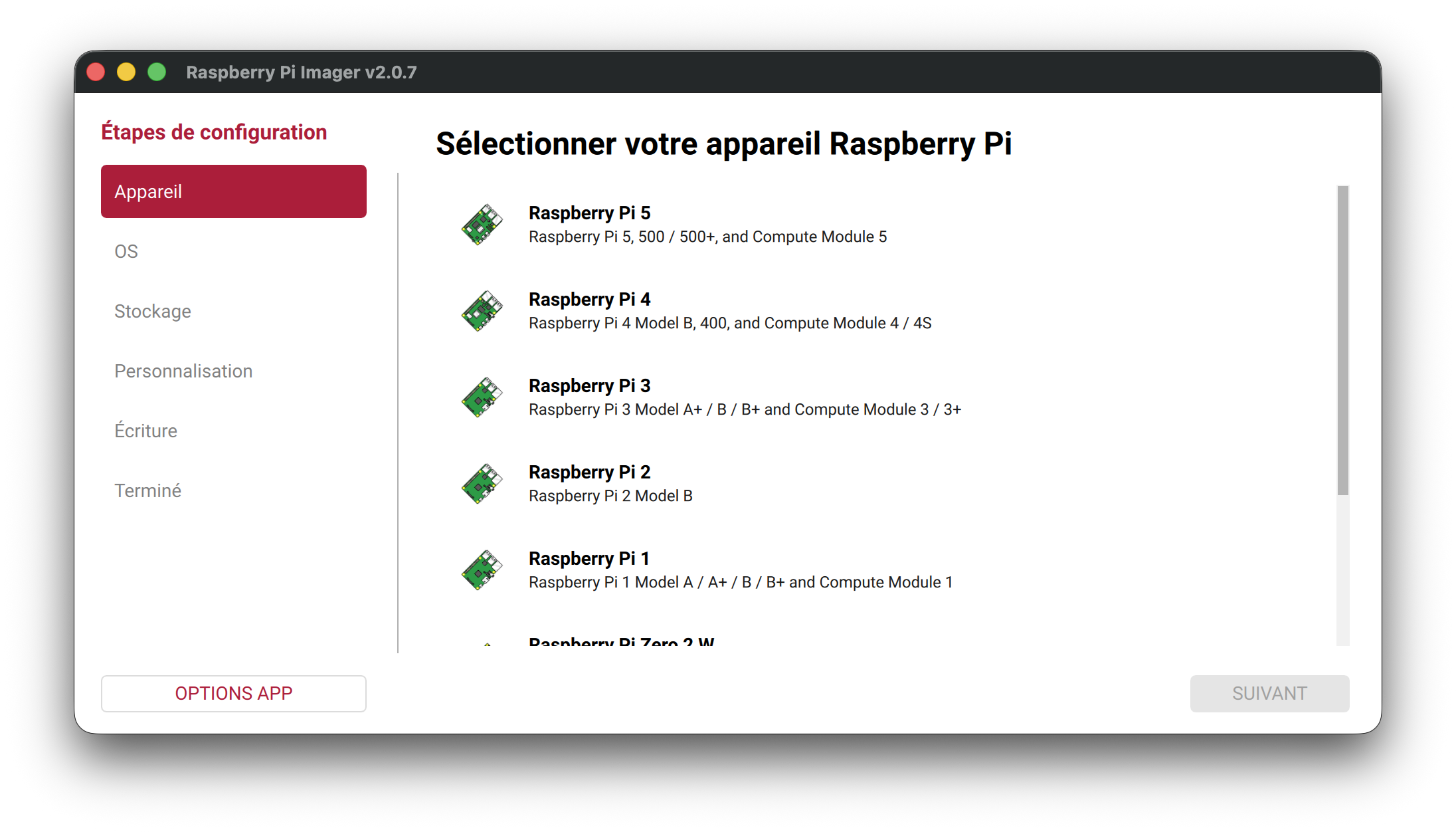
Öffne Raspberry Pi Imager und klicke auf Choose Device (oder auf NEXT, wenn du dich im neuen Schritt-für-Schritt-Assistenten befindest).
Wähle dein Raspberry-Pi-Modell aus der Liste:
Schritt 3: Das Gladys-Assistant-Image auswählen
Klicke auf Choose OS und navigiere dann durch die folgenden Kategorien:
- Other specific-purpose OS
- Home automation
- Gladys Assistant
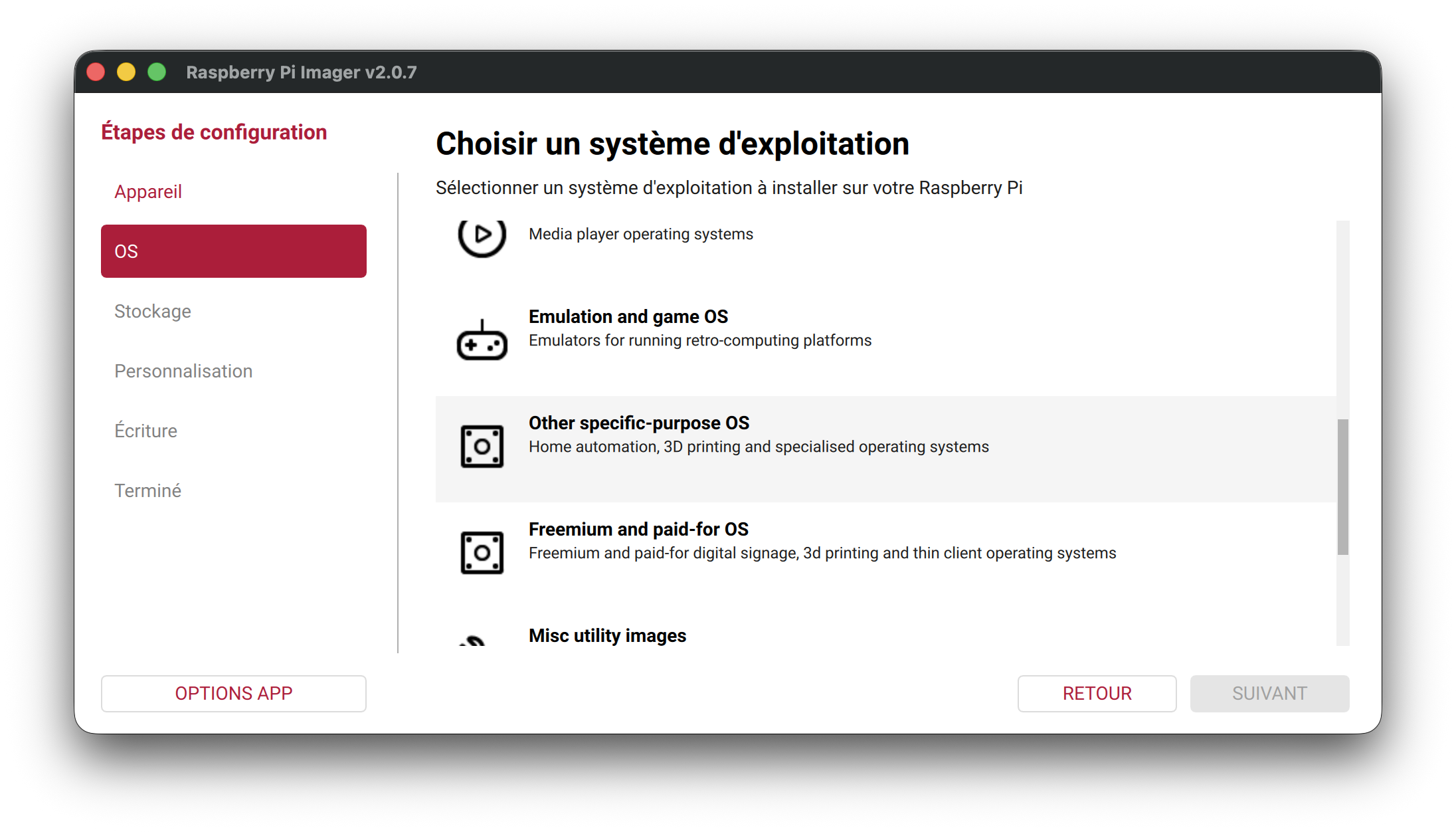
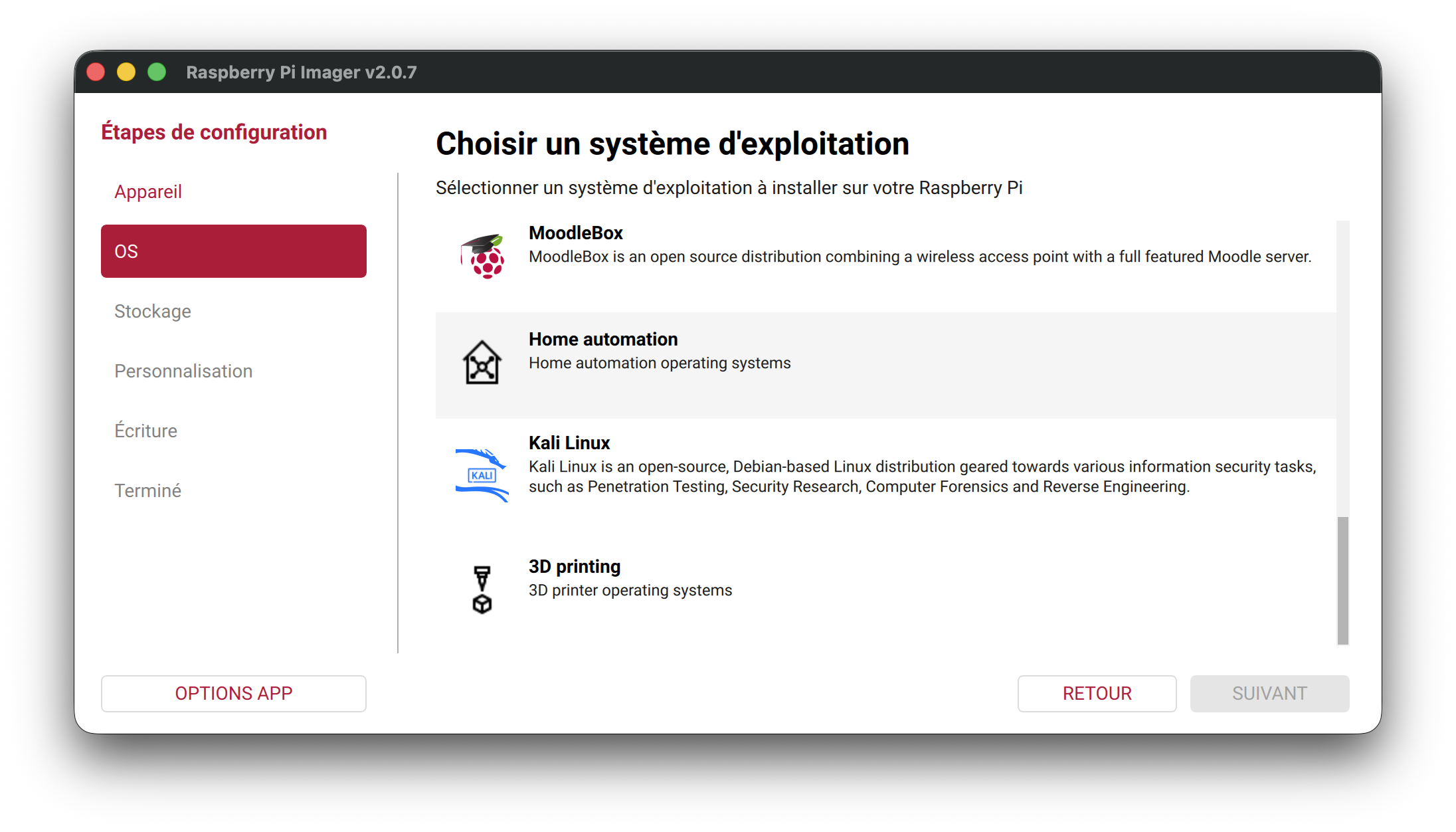
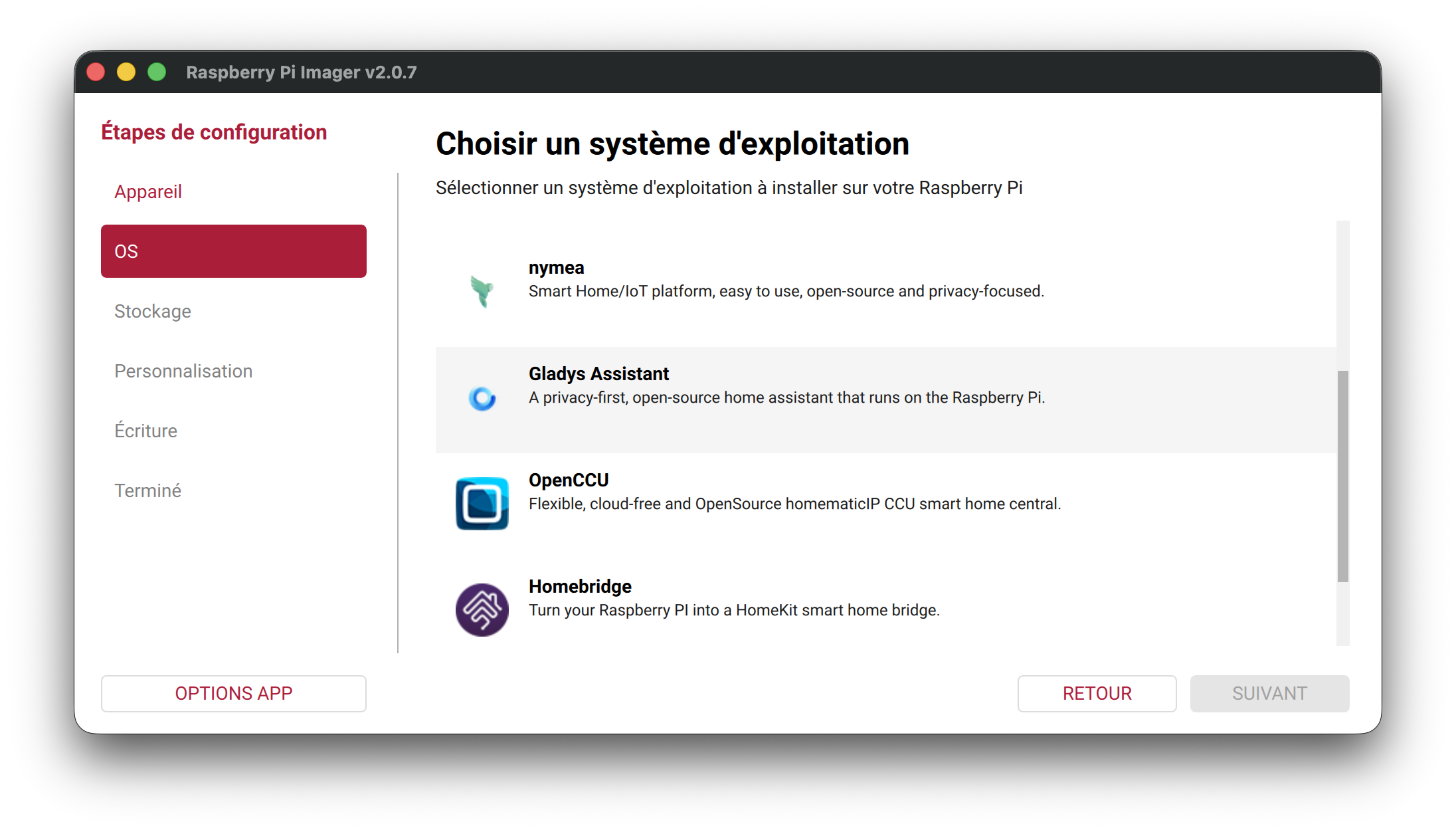
Wähle anschließend das Image Gladys Assistant (64-bit, for Rpi 3, 4 & 5):
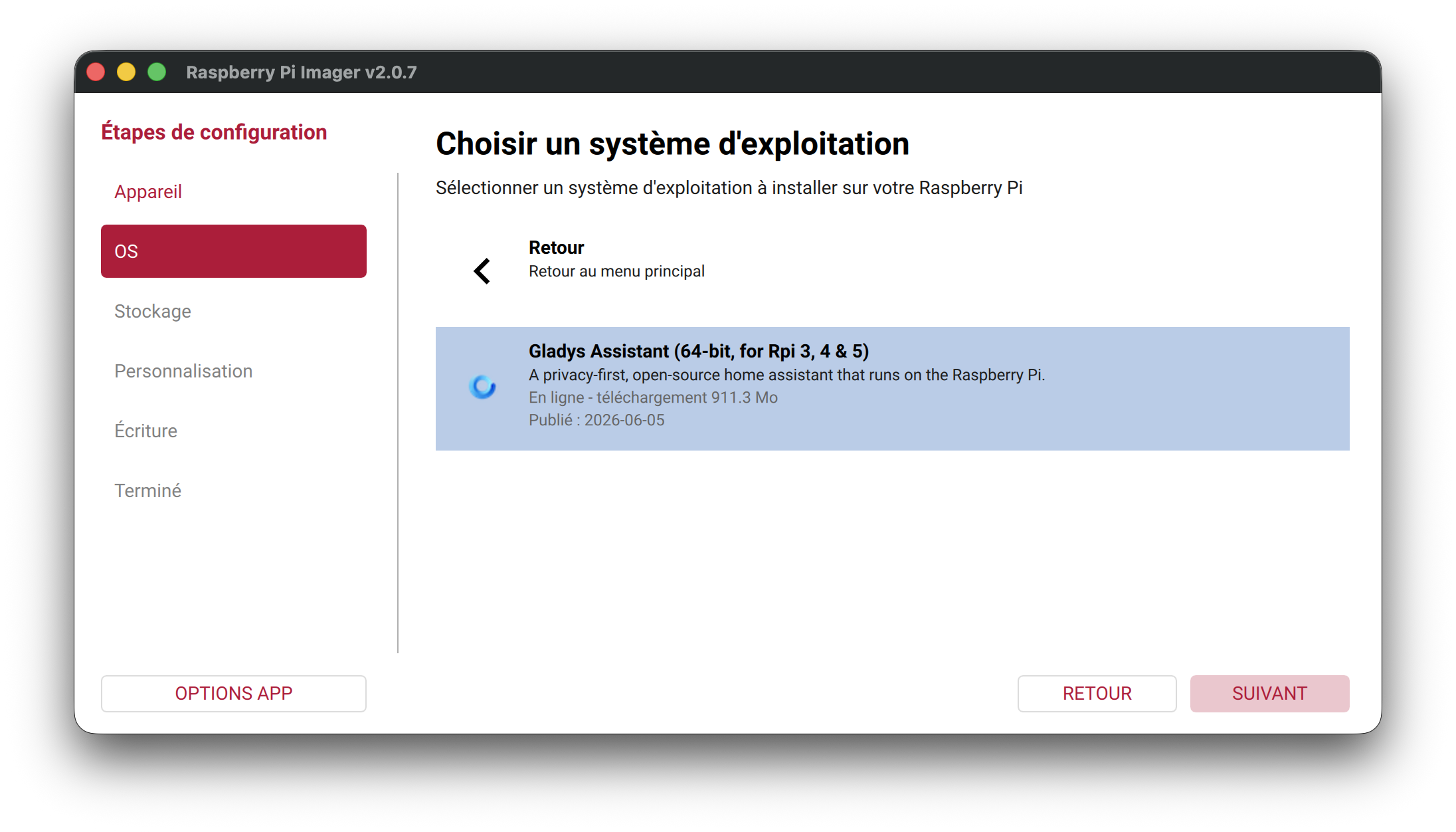
Der Download des Images ist etwa 900 MB groß. Raspberry Pi Imager erledigt alles: Herunterladen, Überprüfen und Schreiben auf dein Speichermedium.
Schritt 4: Speichermedium auswählen
Stecke deine microSD-Karte ein oder schließe deine USB-SSD an, klicke dann auf Choose Storage und wähle das entsprechende Gerät aus:
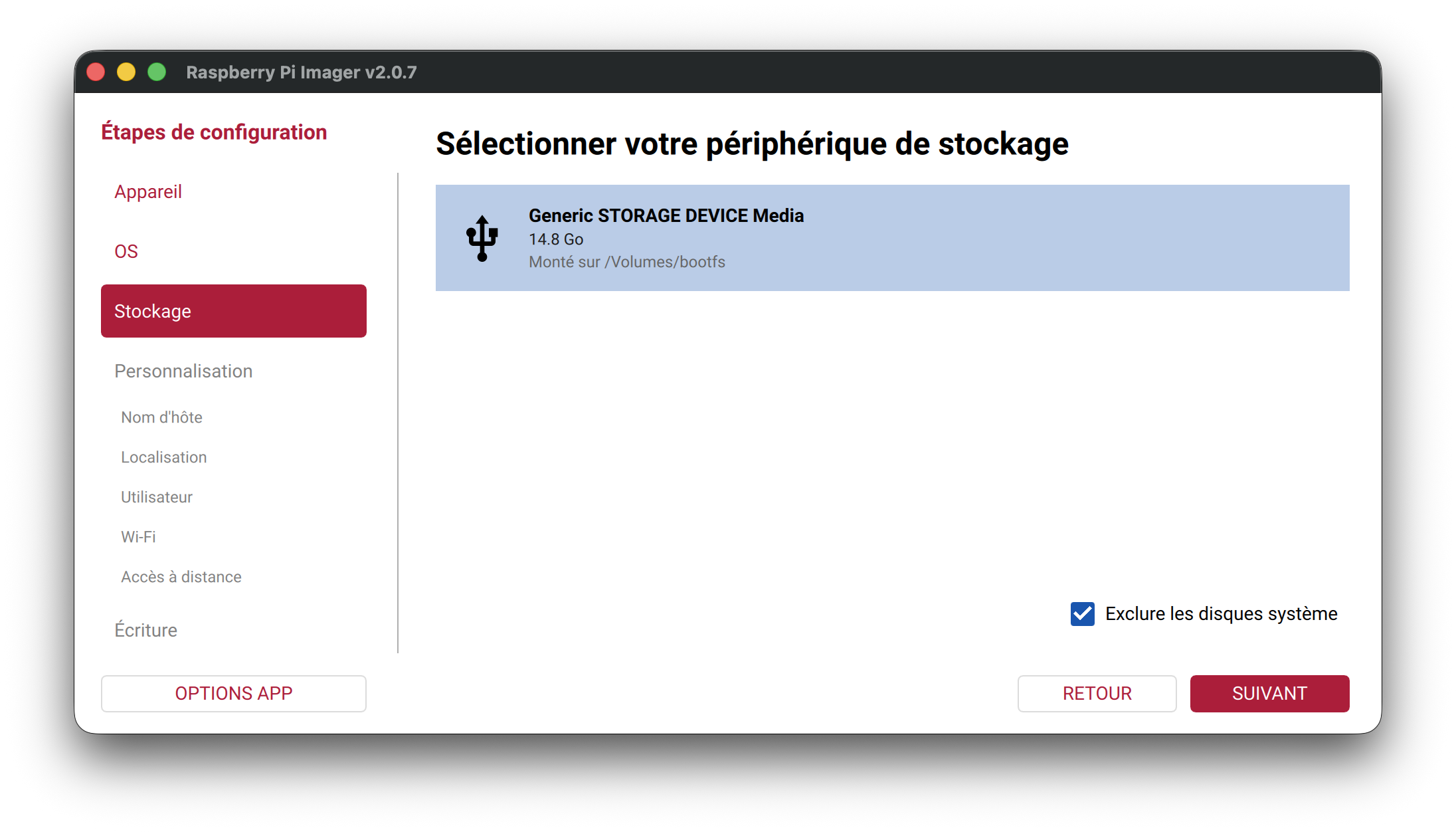
Achte darauf, das richtige Gerät auszuwählen: Alle Daten auf diesem Laufwerk werden gelöscht.
Schritt 5: Installation anpassen (empfohlen)
Bevor du das Image schreibst, konfiguriere die Einstellungen deines Raspberry Pi. So musst du beim ersten Start keinen Bildschirm und keine Tastatur anschließen.
Hostname
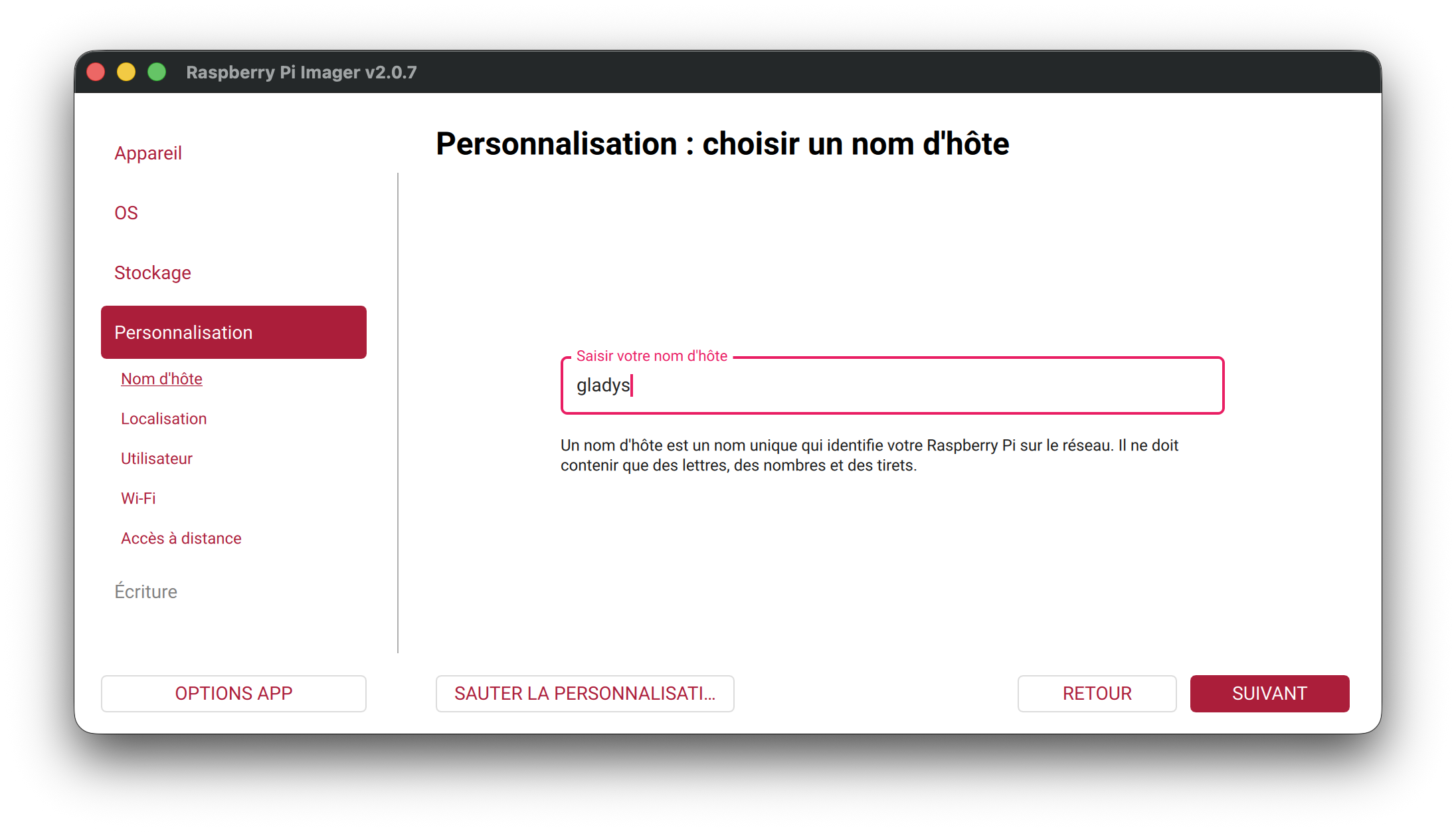
Wähle einen Netzwerknamen für deinen Raspberry Pi. Zum Beispiel gladys – dann erreichst du ihn unter http://gladys.local:
Lokalisierung
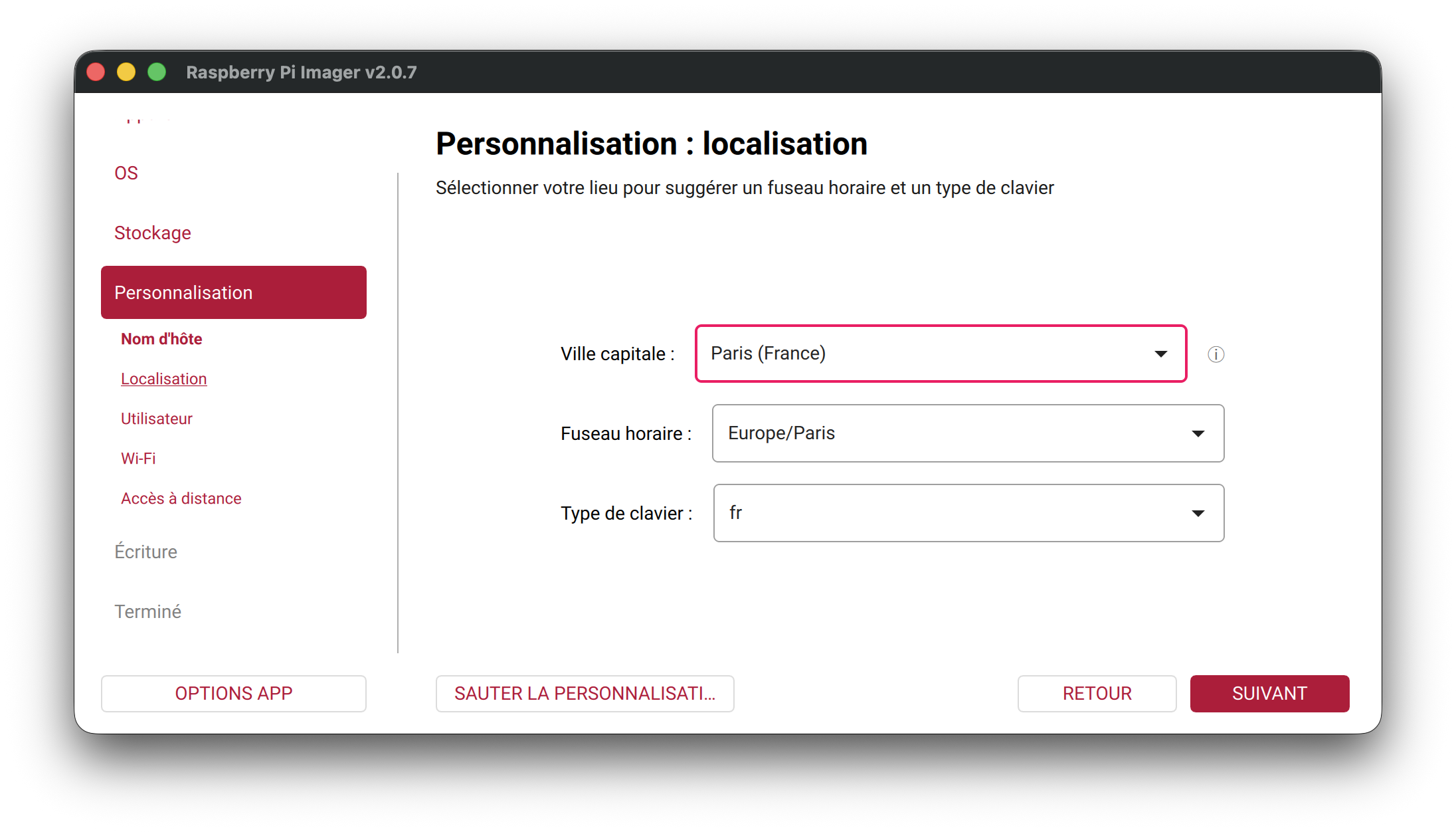
Wähle deine Stadt, deine Zeitzone und dein Tastaturlayout:
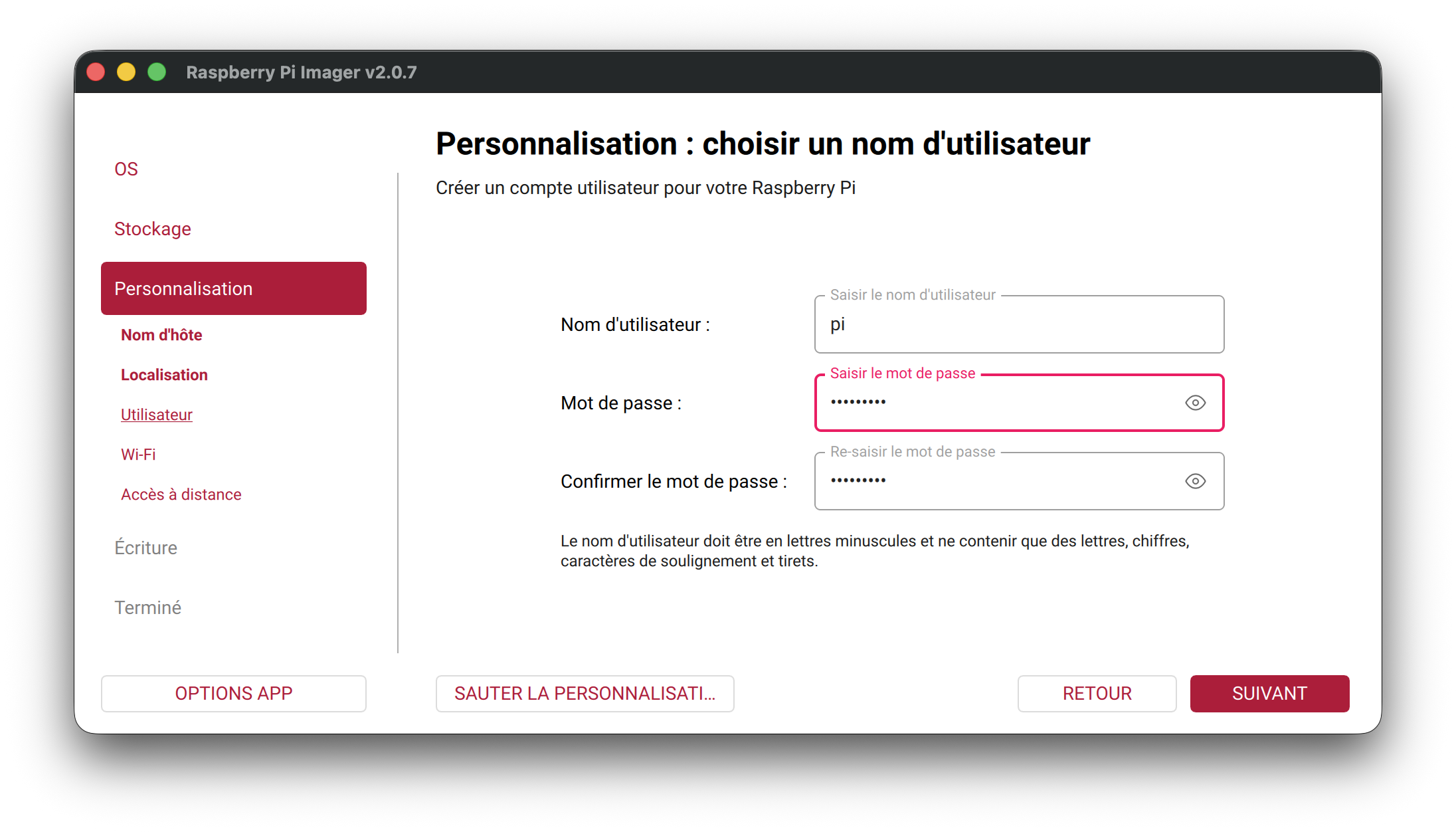
Benutzerkonto
Lege einen Benutzernamen und ein Passwort fest. Dieses Konto wird für den SSH-Zugang und die Anmeldung am System verwendet:
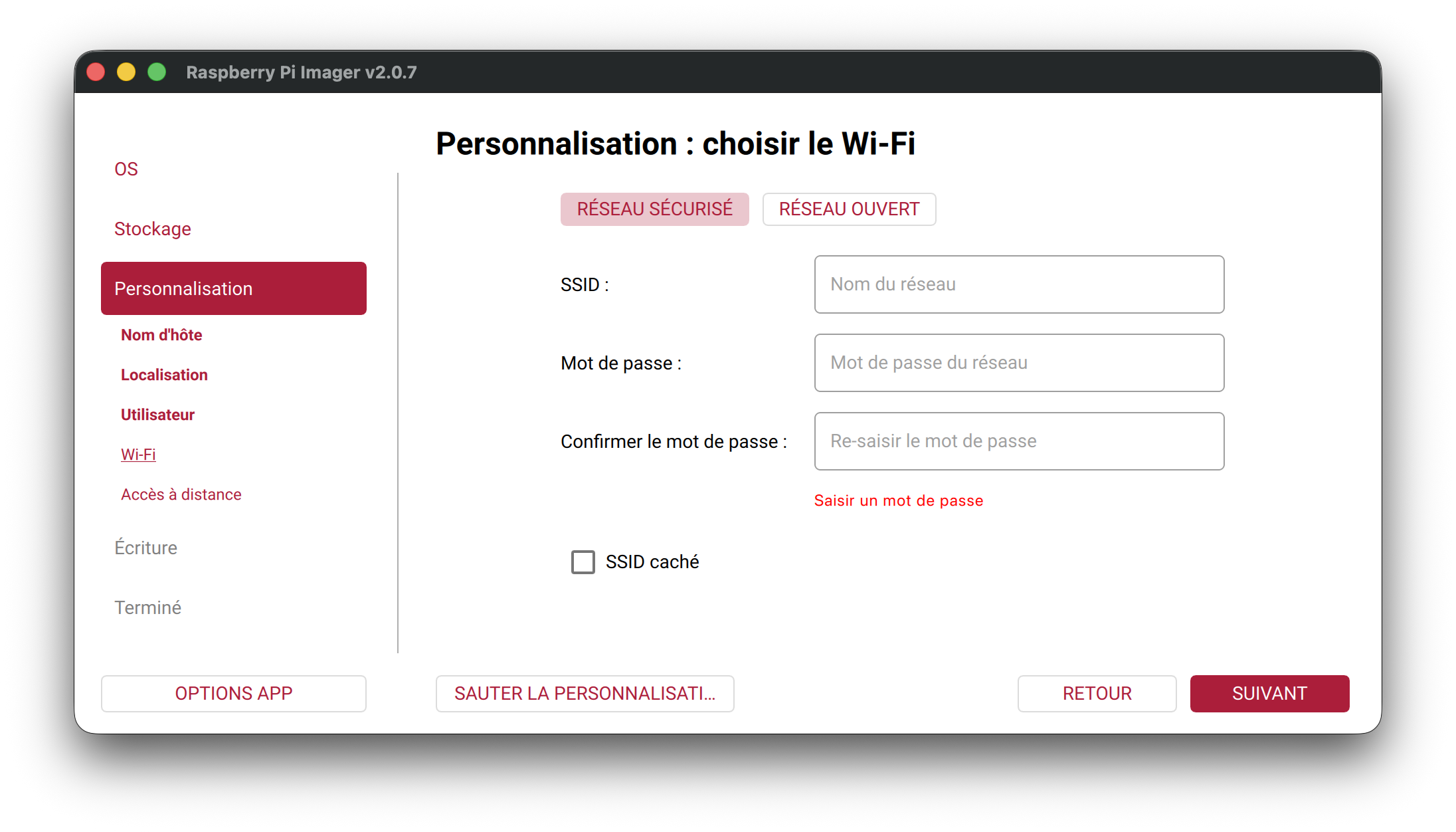
WLAN (optional)
Wenn du kein Ethernet-Kabel verwendest, gib den Namen und das Passwort deines WLANs ein:
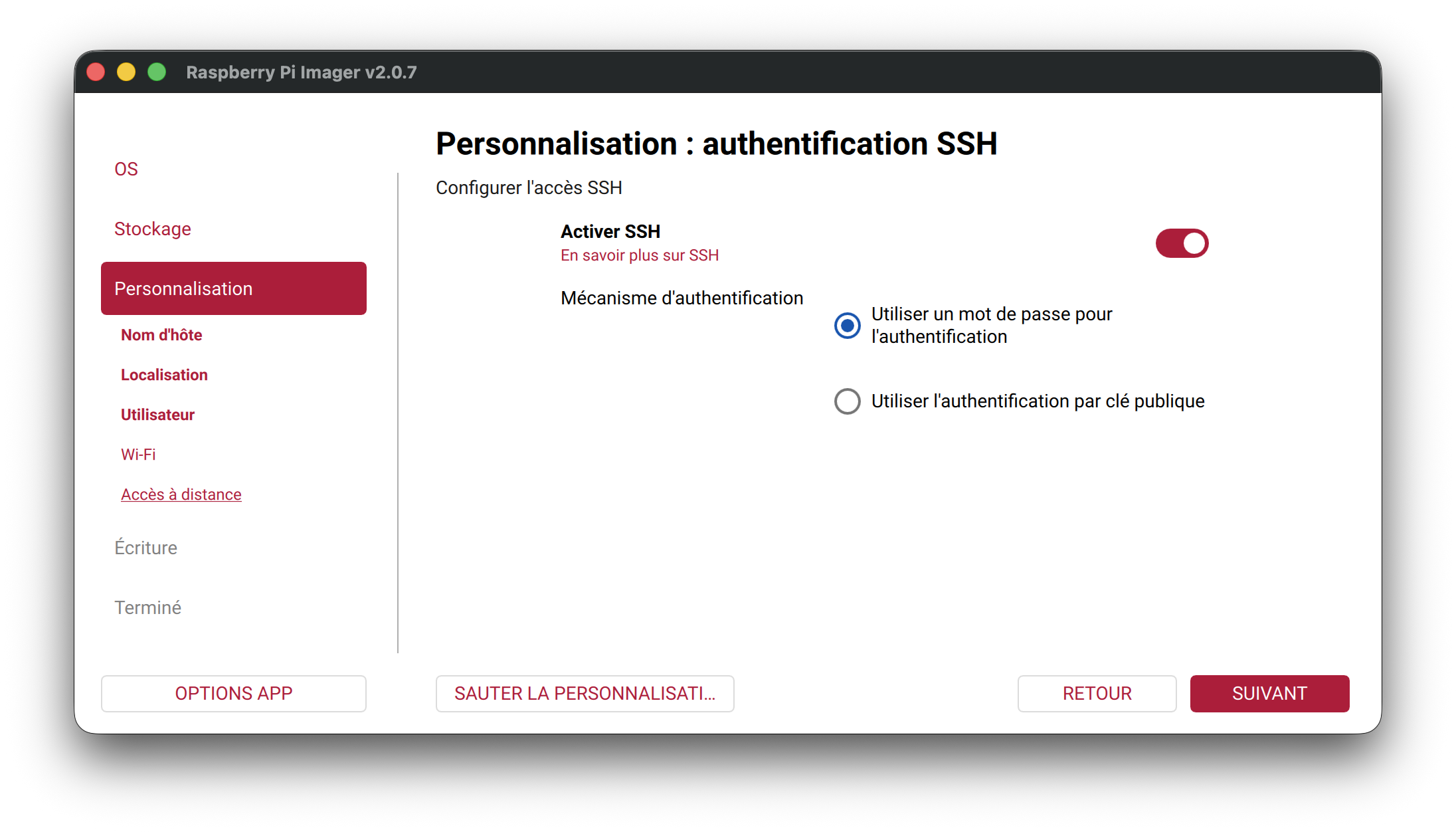
SSH-Zugang (empfohlen)
Aktiviere SSH, damit du dich aus der Ferne mit deinem Raspberry Pi verbinden kannst. Die Anmeldung per Passwort ist der einfachste Einstieg:
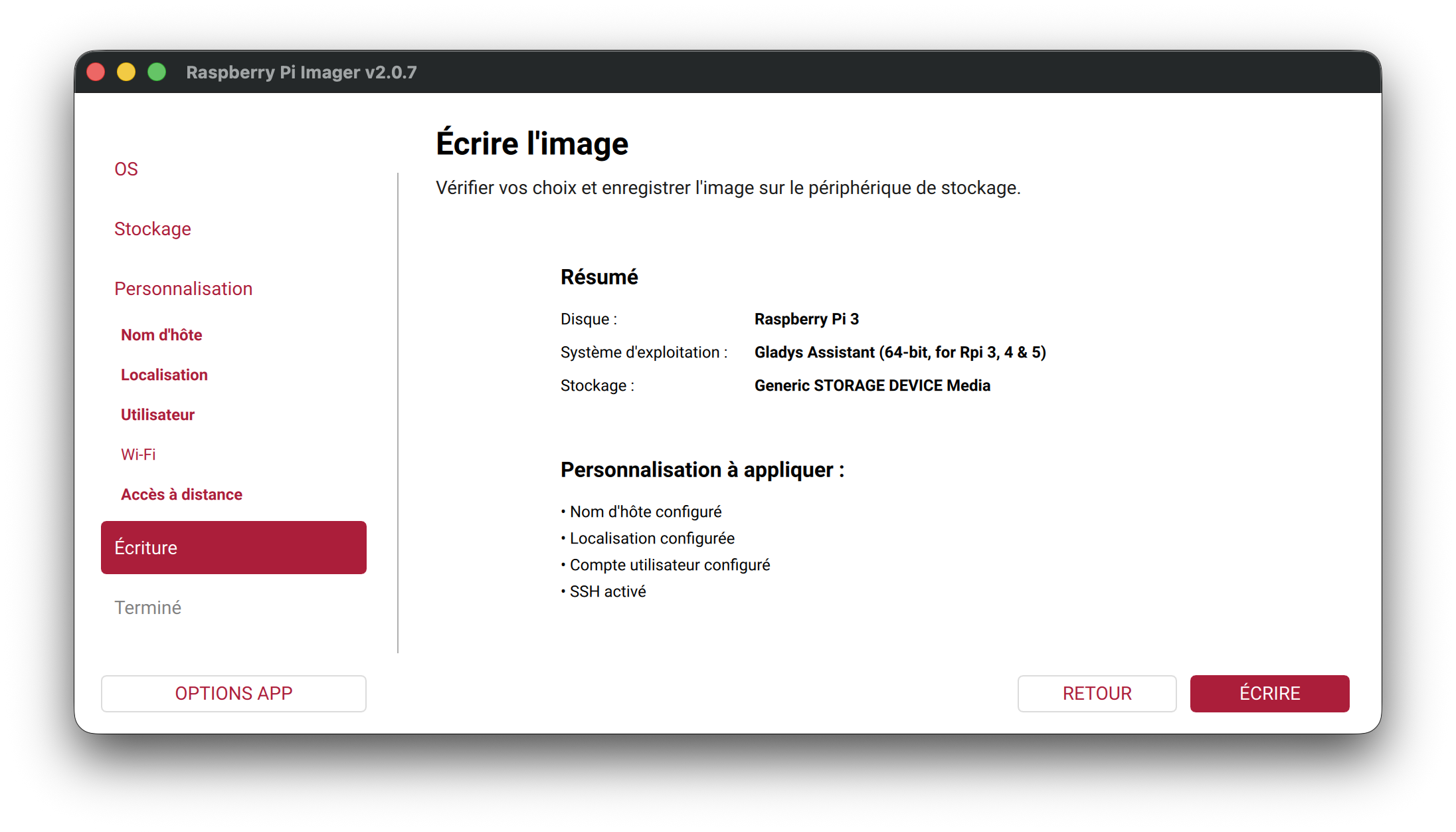
Schritt 6: Image schreiben
Prüfe die Zusammenfassung deiner Konfiguration und klicke dann auf WRITE:
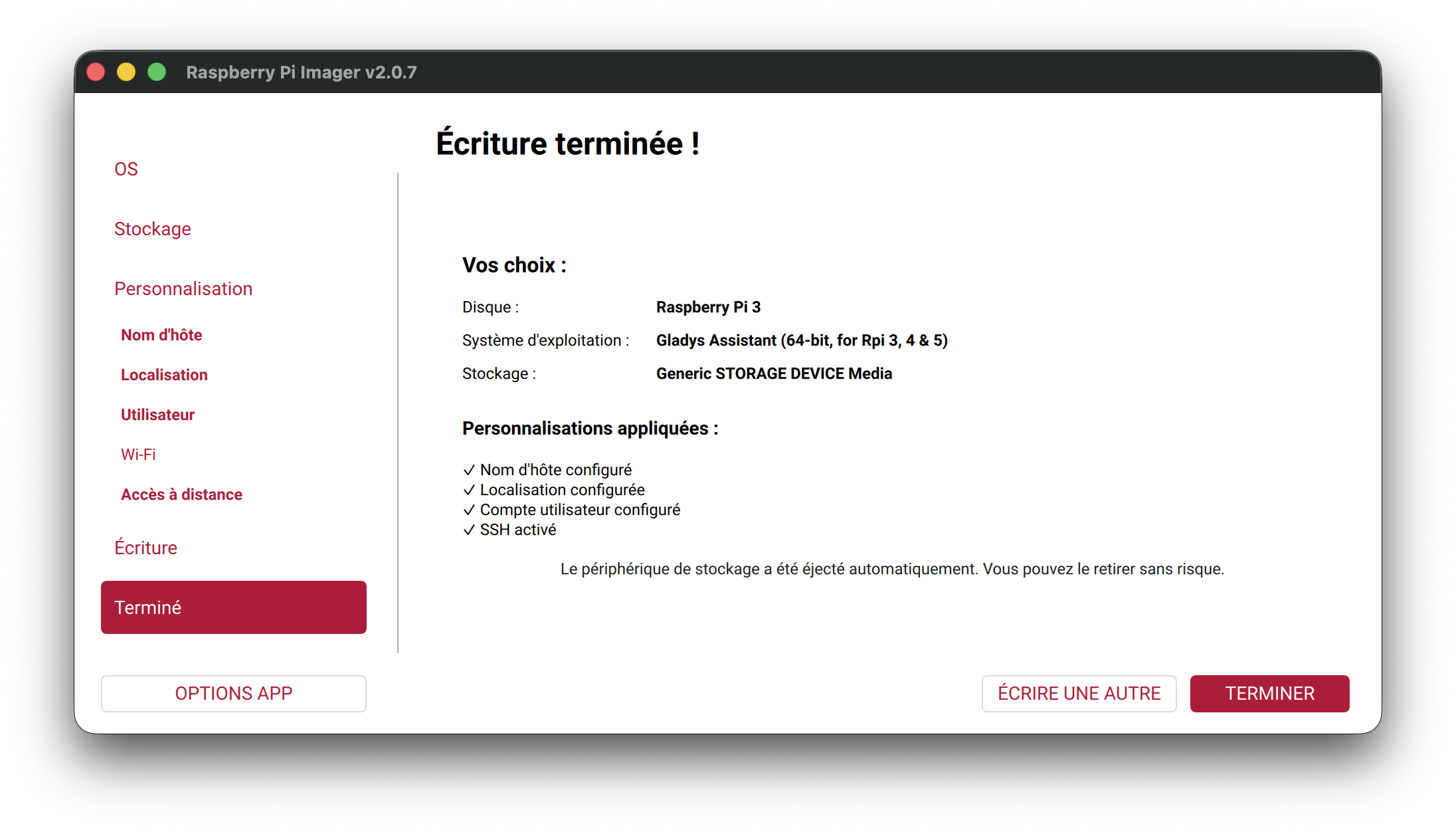
Das Schreiben kann je nach Geschwindigkeit deines Speichermediums mehrere Minuten dauern. Sobald es abgeschlossen ist, wirft Raspberry Pi Imager das Gerät automatisch aus:
Schritt 7: Erster Start
- Stecke die microSD-Karte in deinen Raspberry Pi (oder schließe die USB-SSD an)
- Schließe das Netzteil an
- Warte etwa 2 Minuten, bis der Raspberry Pi hochgefahren ist
Schritt 8: Gladys Assistant aufrufen
Öffne deinen Browser und rufe eine dieser Adressen auf:
http://gladysassistant.local(Gladys macht diesen Namen per mDNS in deinem lokalen Netzwerk bekannt)http://gladys.local(wenn dugladysals Hostname festgelegt hast)http://DEINE_LOKALE_IP(zum Beispielhttp://192.168.1.131)
Beim ersten Start führt Gladys die Ersteinrichtung durch. Das kann je nach Hardware und Internetverbindung zwischen 5 Minuten und 1 Stunde dauern:
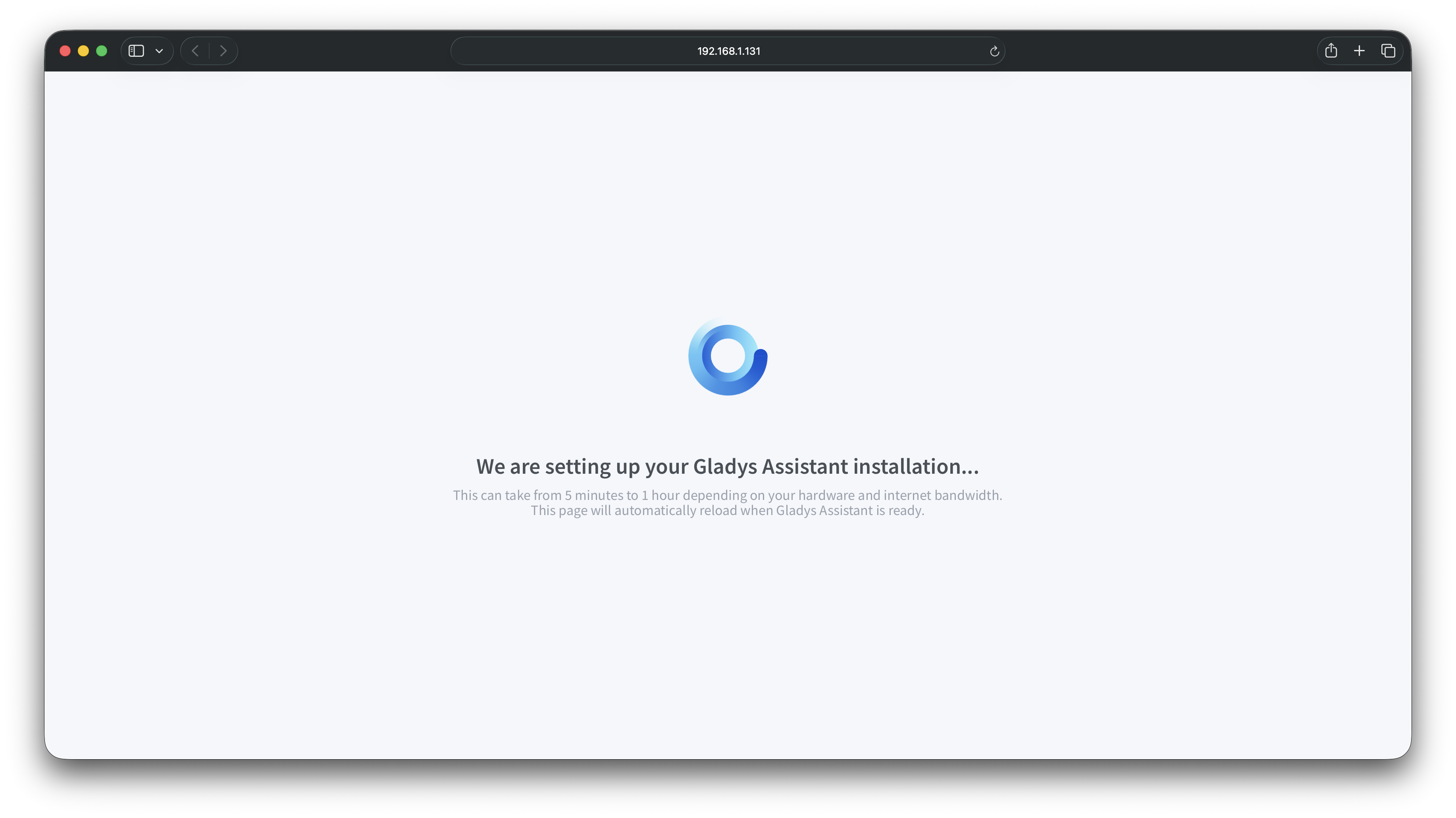
Die Seite lädt automatisch neu, sobald Gladys bereit ist. Danach kannst du dein Konto anlegen und mit der Einrichtung deines Smart Homes beginnen!
Wie geht es weiter?
- Wirf einen Blick in den Leitfaden zur empfohlenen Hardware, um deine vernetzten Geräte auszuwählen
- Erfahre, wie du Integrationen installierst (Zigbee, Z-Wave usw.)
- Wenn du auf eine leistungsstärkere Lösung umsteigen möchtest, sieh dir die Anleitung zur Installation auf einem Mini-PC an