Entwicklungsumgebung unter Windows einrichten
Hier findest du die Anleitung, wie du eine Entwicklungsumgebung für Gladys 4 einrichtest.
Systemvoraussetzungen
Folge diesen Links, um dein Betriebssystem vorzubereiten.
WSL-Konfiguration
Stelle sicher, dass dein System WSL2 verwendet, indem du folgenden Befehl ausführst:
wsl.exe --set-default-version 2
Suche im Microsoft Store nach der neuesten Ubuntu-LTS-Version und installiere sie. Das kann je nach Verbindungsgeschwindigkeit eine Weile dauern.
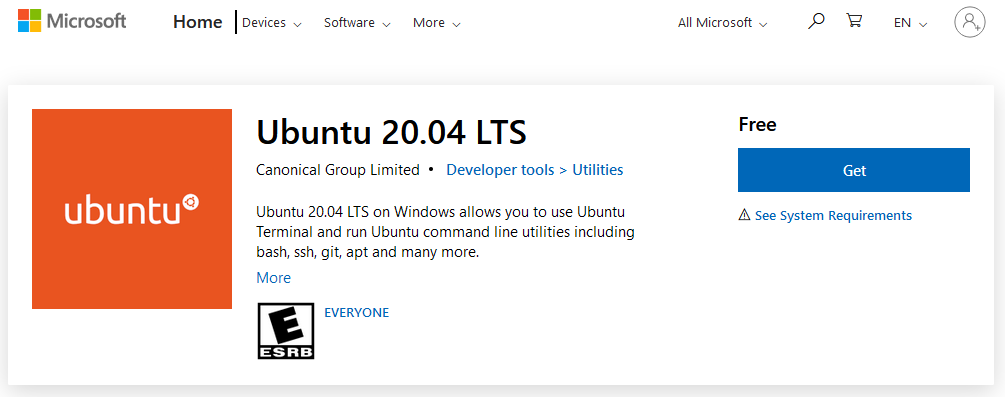
Jetzt kannst du Ubuntu starten: Öffne Ubuntu LTS über dein Startmenü. Beim ersten Start von Ubuntu wirst du aufgefordert, einen Benutzer anzulegen.
Systemabhängigkeiten installieren
Als Erstes aktualisierst du die Distribution mit diesen Befehlen:
sudo apt update && sudo apt upgrade -y && sudo apt autoremove -y
-
Installation der Bibliotheken:
sudo apt install sqlite3 make g++ git coreutils tzdata nmap openssl gzip udev -y -
Installation von Node.js 22:
curl -sLO https://deb.nodesource.com/nsolid_setup_deb.shsudo bash nsolid_setup_deb.sh 22sudo apt install nodejs -yAlternativ kannst du nvm verwenden, um Node.js-Versionen zu installieren und zu verwalten.
Server
Der Server ist eine Node.js-Anwendung.
Das Git-Repository von Gladys klonen
git clone https://github.com/GladysAssistant/Gladys gladys && cd gladys
NPM-Abhängigkeiten installieren
cd server
Da du beim Entwickeln wahrscheinlich nicht jede einzelne Integration brauchst, empfehlen wir dir, im Ordner server eine Datei .env mit folgendem Inhalt anzulegen:
INSTALL_SERVICES_SILENT_FAIL=true
So erstellst du die Datei .env mit diesem Inhalt:
echo "INSTALL_SERVICES_SILENT_FAIL=true" > .env
Danach kannst du die Abhängigkeiten des Servers installieren:
npm install
Datenbankmigration ausführen
npm run db-migrate:dev
Server starten
npm start
Der Server sollte nun unter http://localhost:1443 erreichbar sein.
Frontend
Führe im Stammverzeichnis des Git-Repositorys Folgendes aus:
cd front
NPM-Abhängigkeiten installieren
npm install
Frontend starten
npm start
Das Frontend sollte nun unter http://localhost:1444 erreichbar sein.
Servertests starten
Wechsle in den Ordner server.
Und führe aus:
npm test
Damit werden die Mocha-Tests ausgeführt.
Den Linter startest du mit:
npm run eslint
Servertests nur für einen einzelnen Service starten
Um die Tests nur für einen einzelnen Service auszuführen, wechsle in den Ordner server und führe folgenden Befehl aus:
npm run test-service --service=tasmota
VS Code starten
Du kannst Visual Studio Code aus Ubuntu heraus mit folgendem Befehl starten:
code .