Ein Diagramm auf dem Dashboard anzeigen
Voraussetzungen
Du musst mindestens einen Sensor konfiguriert haben, der Daten an Gladys sendet.
Konfiguration
Öffne das Gladys-Dashboard und klicke auf die Schaltfläche „Bearbeiten“.
Füge ein Widget „Diagramm“ hinzu:
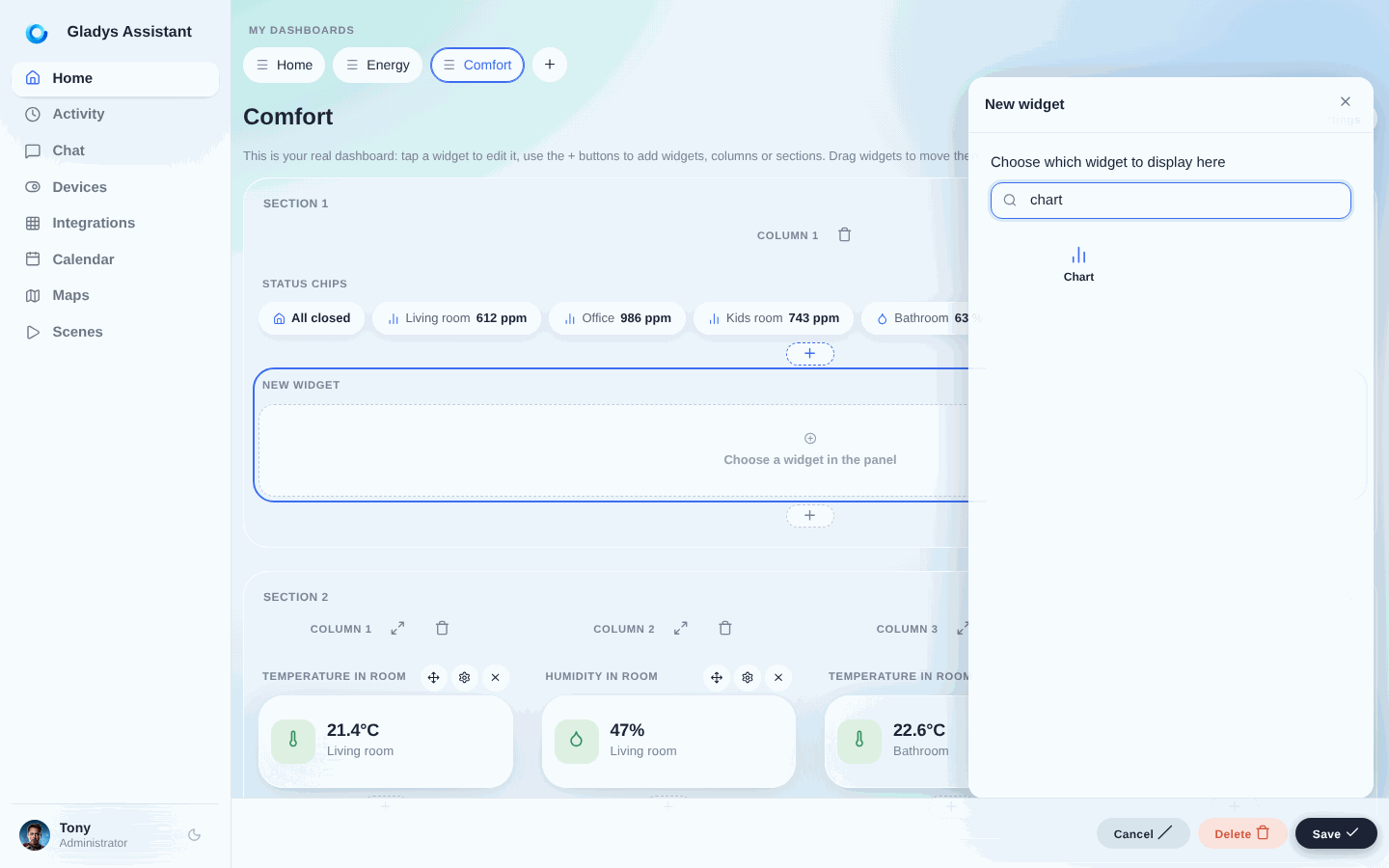
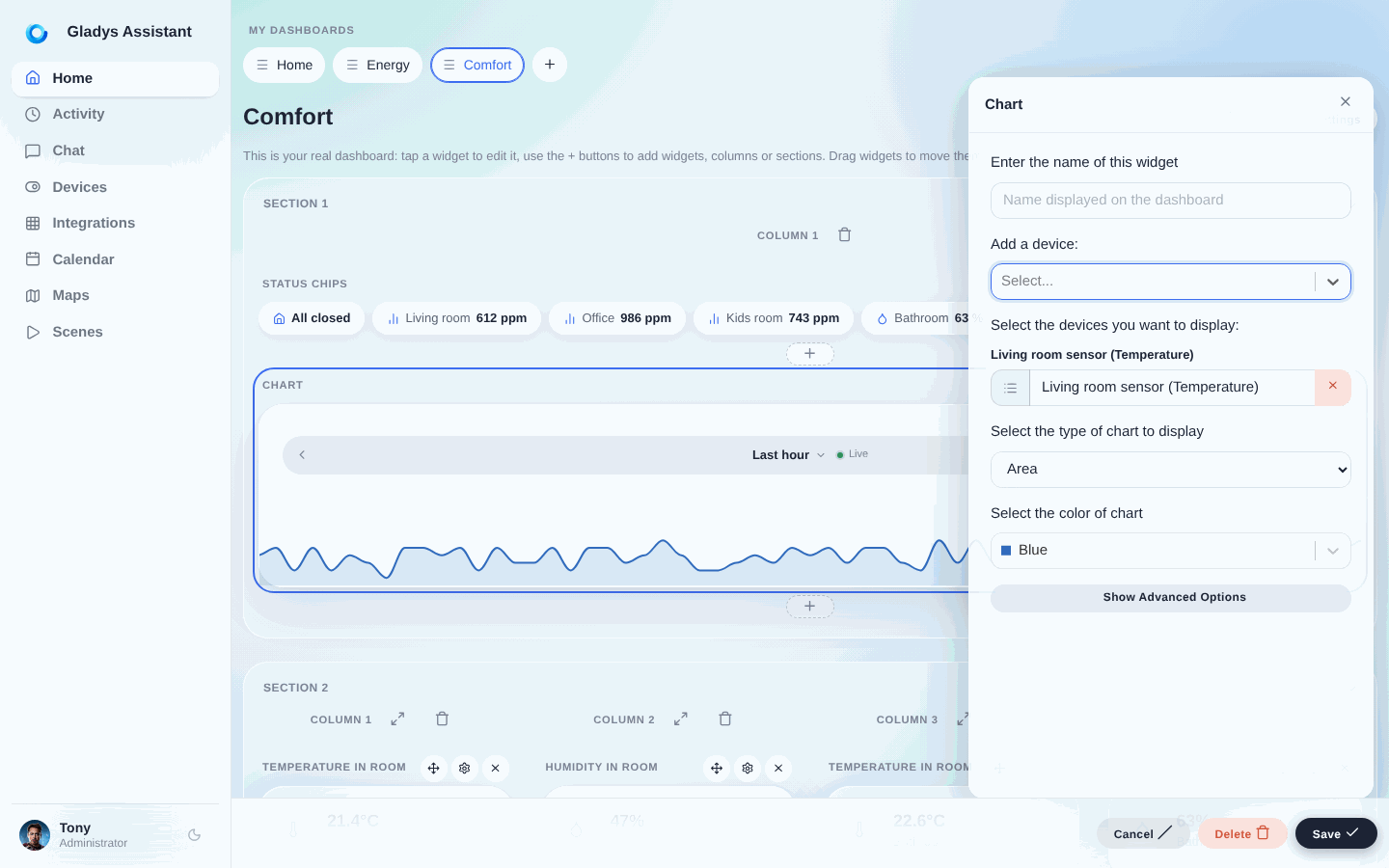
Wähle die Geräte aus, die du anzeigen möchtest, und konfiguriere dann den Rest des Widgets:
- Name: Wird oben im Widget auf dem Dashboard angezeigt
- Diagrammtyp: In Gladys kannst du verschiedene Diagrammtypen anzeigen (Linie, Balken, Fläche, gerade Linie, binär)
- Achsen anzeigen: Es gibt zwei Darstellungsarten – eine eher designorientierte Ansicht ohne Achsen und eine mit Achsen
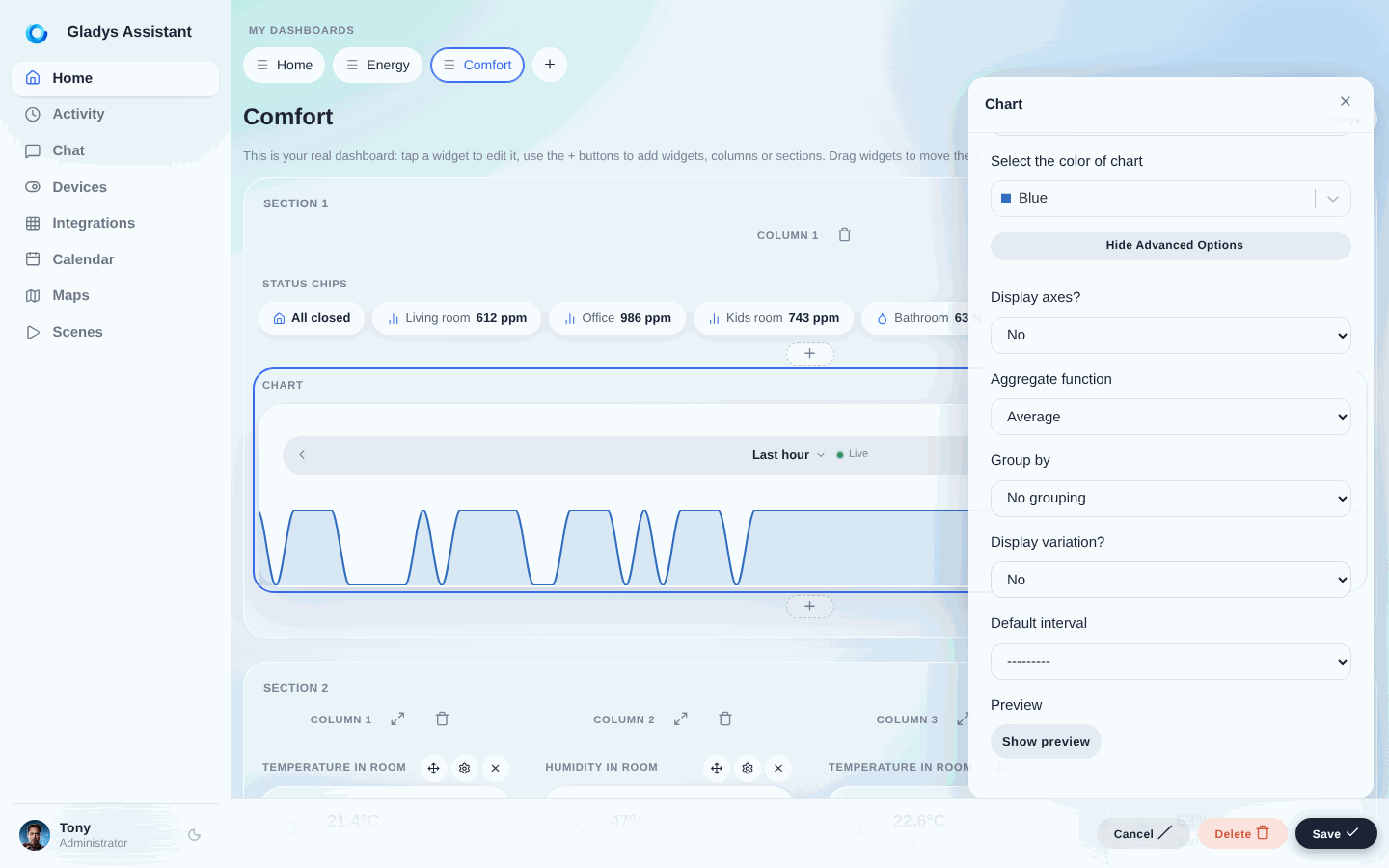
- Veränderung anzeigen: Ist diese Option aktiviert, zeigt das Diagramm die relative Veränderung zwischen dem ersten und dem letzten Wert im gewählten Zeitraum an
Wenn du die Daten nach Zeitintervallen gruppieren möchtest, kannst du diese Option in den erweiterten Einstellungen ändern:
Beispiele für Diagramme
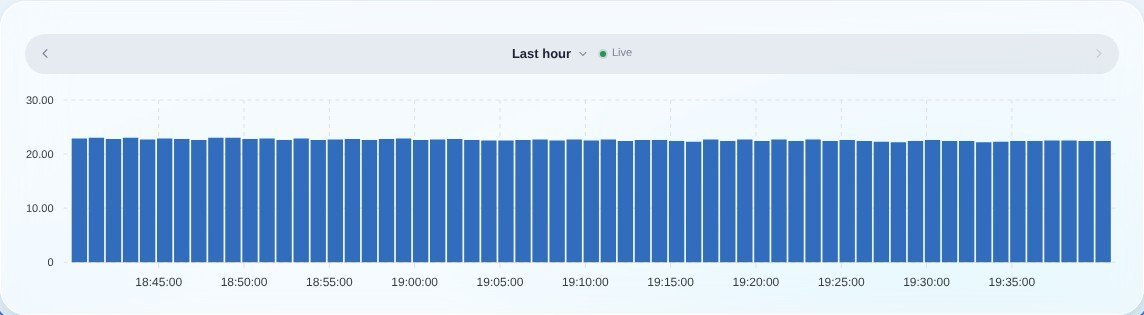
Angenommen, du möchtest den Energieverbrauch eines deiner Geräte anzeigen – dafür eignet sich das Balkendiagramm besonders gut:
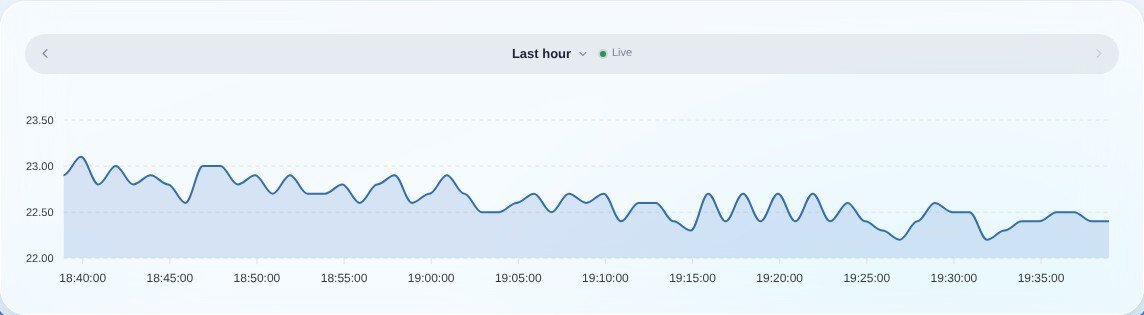
Du kannst diese Daten auch als Flächendiagramm darstellen, ohne Achsen für eine designorientierte Ansicht:

Oder mit Achsen für eine bessere Lesbarkeit:
Die Möglichkeiten sind endlos!