Gladys Assistant 5.3.6: Zigbee-Anlernen live verfolgen und das Dashboard am Smartphone bearbeiten

Hallo zusammen!
Heute gibt es eine neue Gladys-Version, die 5.3.6 🎉
Mit 5.3.4 kam eine neue Zigbee2MQTT-Installation. Dieses Release macht weiter: du verfolgst jetzt jedes Zigbee-Gerät live, während es angelernt wird, Geräte, die Zigbee2MQTT nicht unterstützt, verschwinden nicht mehr, und die Oberfläche von Zigbee2MQTT ist durch ein Passwort geschützt.
Am Smartphone änderst du den Inhalt eines Dashboards jetzt direkt auf dem Dashboard: langes Drücken auf ein Widget, und die Änderung ist sofort gespeichert, mit „Rückgängig“.
Zigbee2MQTT: Anlernen live verfolgen
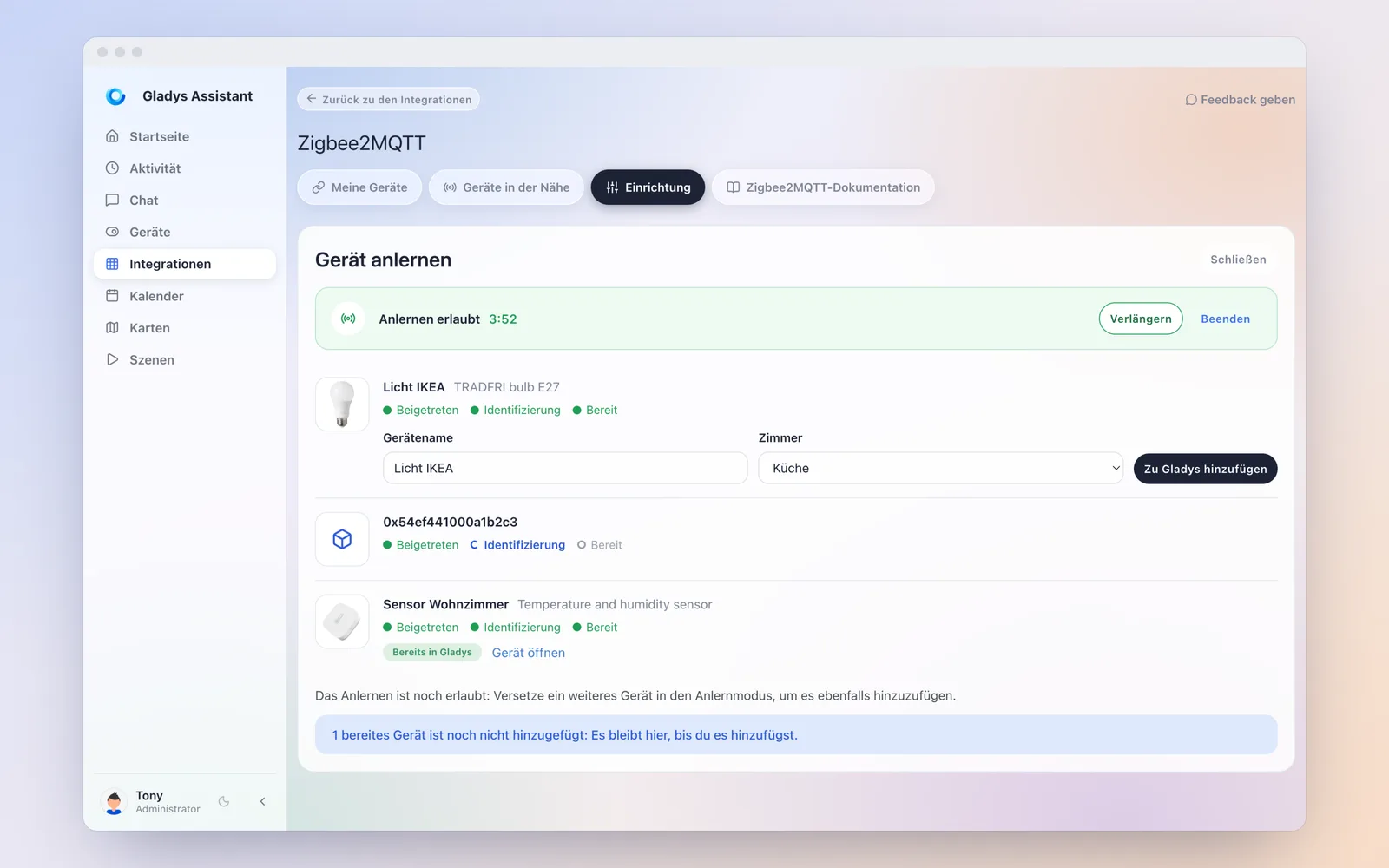
Bisher hieß ein Zigbee-Gerät anlernen: das Anlernen erlauben, dann in den Tab „Geräte in der Nähe“ wechseln und warten, ohne zu wissen, ob überhaupt etwas passiert. Ein Anlern-Fenster verfolgt jetzt jedes Gerät live.
- Anlernen mit Countdown: „Anlernen erlaubt 3:52“, mit Verlängern und Beenden. Jede Anfrage wartet, bis Zigbee2MQTT sie bestätigt, und das Anlernen endet nach etwa 4 Minuten von selbst: keine Erinnerung mehr, es auszuschalten.
- Eine Zeile pro Gerät, das beitritt, mit seinen Schritten: Beigetreten → Identifizierung → Bereit.
- Ein bereites Gerät zeigt das Foto seines Modells (von zigbee2mqtt.io), einen vorgeschlagenen Namen („Licht IKEA“) und ein Zimmer. Ein Klick auf Zu Gladys hinzufügen, und fertig.
- Ein Gerät, das schon in Gladys ist (erneut angelernt), zeigt einen Link zu seiner Seite, und eine fehlgeschlagene Identifizierung gibt den Rat, das Gerät näher heranzubringen und erneut anzulernen.
Das Fenster öffnet sich in Schritt ④ des Einrichtungsassistenten, über Gerät anlernen im Zigbee2MQTT-Dashboard und im Tab „Geräte in der Nähe“.
Zigbee2MQTT: die Geräte, die es nicht unterstützt
Ein Zigbee-Gerät, das Zigbee2MQTT nicht unterstützt, wurde von Gladys bisher kommentarlos verworfen: es tauchte nirgends auf. Jetzt hat es seinen eigenen Abschnitt unten im Tab „Geräte in der Nähe“, „Von Zigbee2MQTT nicht unterstützt“, der sagt, was du mit jedem Gerät tun kannst.
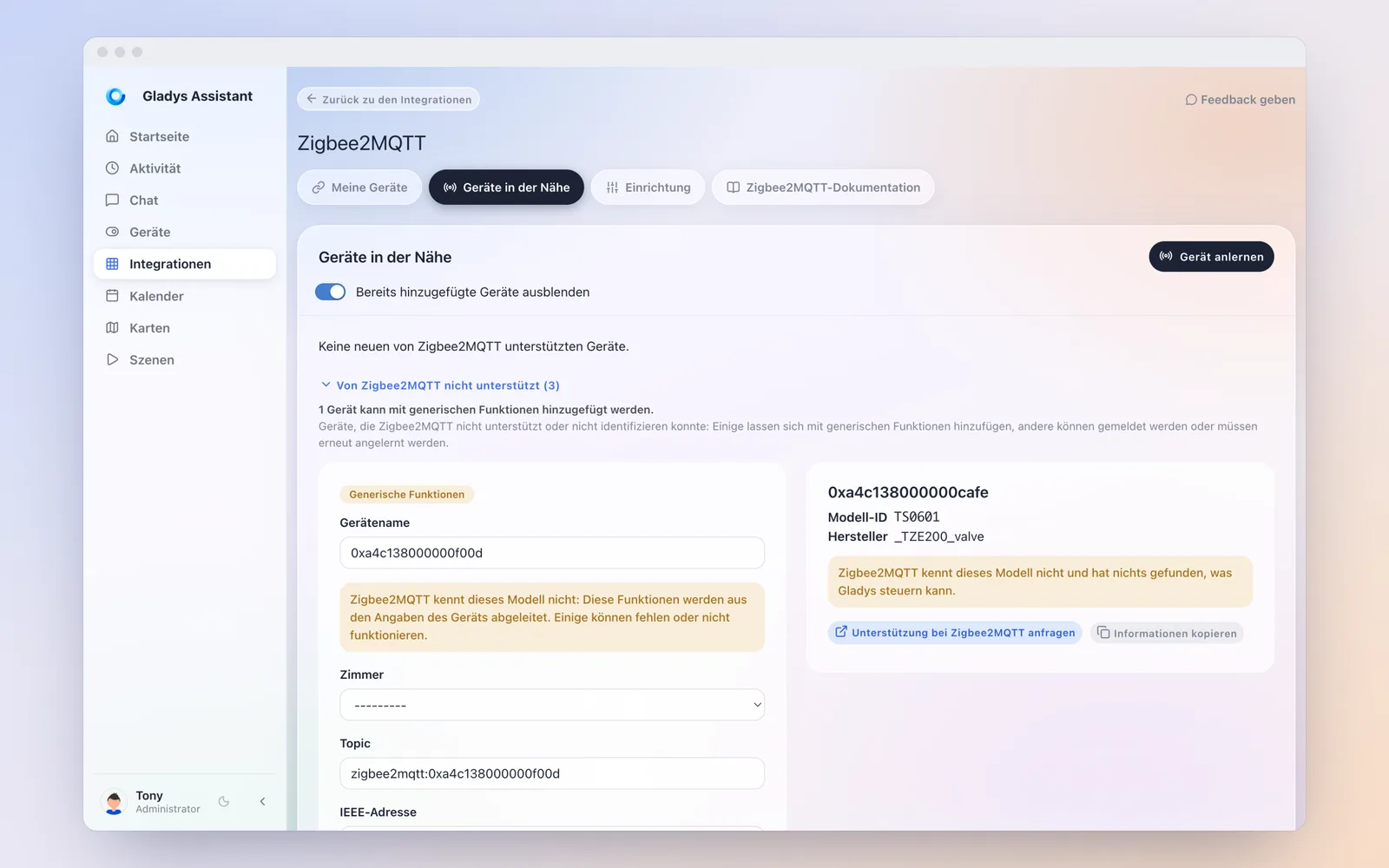
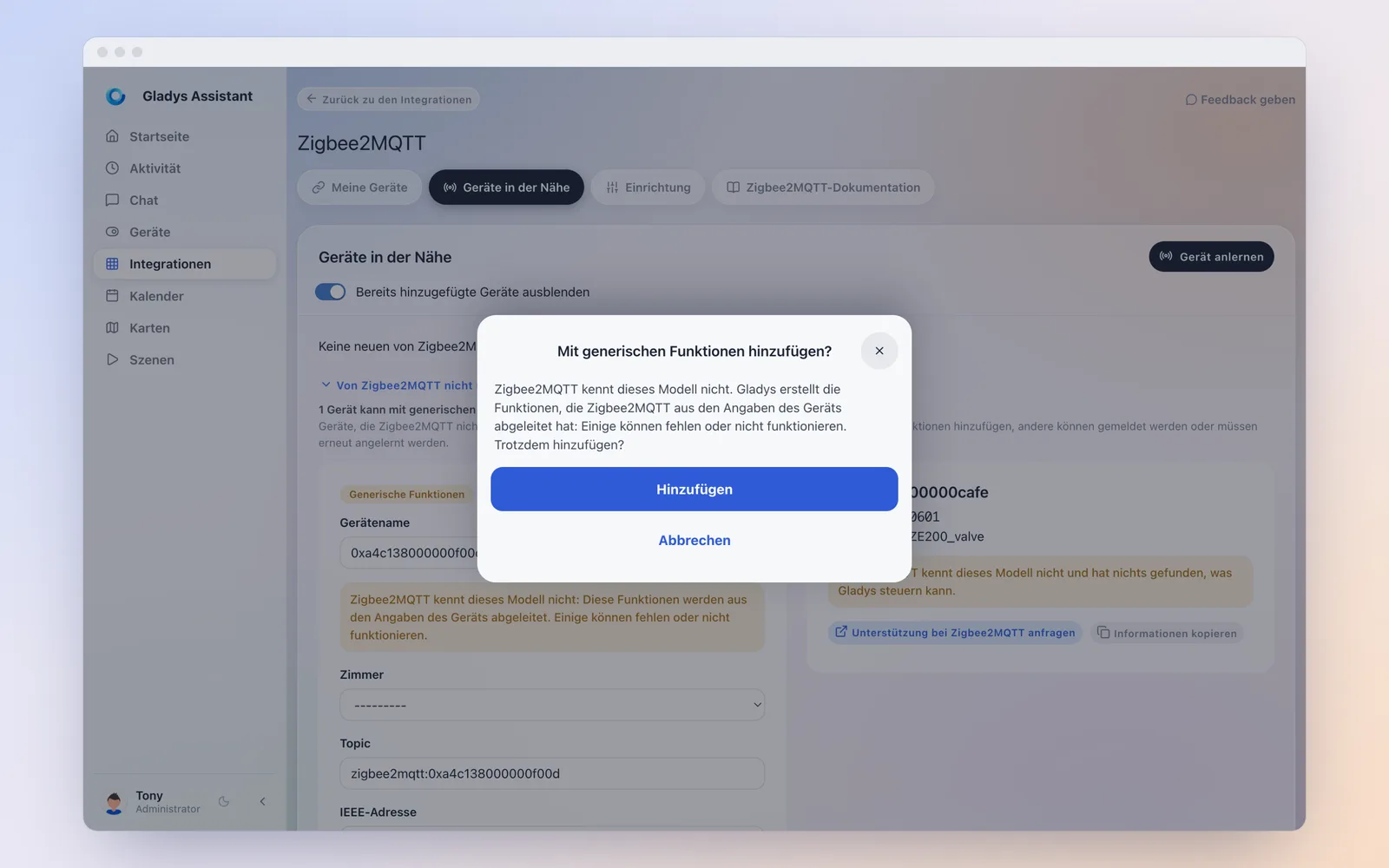
- Generische Funktionen: Für ein Modell, das es nicht kennt, leitet Zigbee2MQTT (ab Version 2) Funktionen aus den Angaben des Geräts ab (Ein/Aus, Helligkeit, Temperatur…). Findet es mindestens eine nützliche Funktion, kannst du das Gerät mit diesen generischen Funktionen hinzufügen, nach einer Bestätigung, denn einige können fehlen oder nicht funktionieren. Einmal in Gladys, wird es wie jedes andere Gerät gesteuert, und sobald eine spätere Zigbee2MQTT-Version das Modell unterstützt, bietet der Tab Aktualisieren an.
- Ein Modell, das Zigbee2MQTT nicht kennt: ein Link zu dessen Seite „Support new devices“ und Informationen kopieren (Modell, Hersteller, Cluster), um dort alles Nötige einzufügen.
- Ein Modell, das Zigbee2MQTT kennt, von dem Gladys aber nur die Batterie oder das Signal nutzt: Dieses Gerät vorschlagen öffnet jetzt ein vorausgefülltes Thema im Gladys-Forum statt eines GitHub-Issues. Kein GitHub-Konto mehr nötig.
- Eine fehlgeschlagene Identifizierung: der Rat, das Gerät näher heranzubringen und erneut anzulernen.
Auch das Anlern-Fenster zeigt diese Geräte, mit einem Schritt „Generische Funktionen“.
Zigbee2MQTT: ein Passwort für die Oberfläche
Seit 5.3.4 war die Weboberfläche des von Gladys installierten Zigbee2MQTT immer aktiv, ohne Passwort: jeder in deinem lokalen Netzwerk konnte sie öffnen, das Anlernen erlauben, Geräte entfernen oder die Einstellungen ändern. Jetzt verlangt sie ein Passwort, und du musst es nie eintippen:
- Gladys erzeugt es und schreibt es in die Konfiguration von Zigbee2MQTT. Bestehende Installationen bekommen es beim nächsten Start von Gladys (Zigbee2MQTT startet einmal neu). Ein Zigbee2MQTT, das außerhalb von Gladys läuft, bleibt unberührt.
- Die Links von Gladys zur Oberfläche enthalten es (Kachel im Dashboard, erweiterte Einstellungen, Geräteseiten und „Geräte in der Nähe“): die Oberfläche öffnet sich, ohne zu fragen.
- Ein Passwort, das du selbst in der Konfigurationsdatei gesetzt hast, bleibt erhalten.
- In den Erweiterten Einstellungen zeigt eine Zeile „Passwort der Oberfläche“ es ein paar Sekunden lang an und kopiert es mit einem Klick, für ein Lesezeichen oder ein anderes Gerät.
Eine Grenze der Zigbee2MQTT-Oberfläche: beim allerersten Öffnen in einem Browser kann sie noch ihren Anmeldebildschirm zeigen. Lade die Seite neu, danach öffnet sie sich, ohne zu fragen.
Home Assistant Connect ZBT-2
Mit einem ZBT-2 startete Zigbee2MQTT nicht (Failed to start EZSP layer with status=HOST_FATAL_ERROR). Der Stick braucht eine Geschwindigkeit von 460.800 Baud und Hardware-Flusskontrolle, und die von Hand ergänzten Einstellungen wurden bei jedem Start von Zigbee2MQTT gelöscht. Gladys schreibt sie jetzt selbst, wenn der ZBT-2 als Modell gewählt ist. Danke an das Community-Mitglied, das es gemeldet und die Einstellungen von Hand getestet hat!
Dashboard: Inhalte direkt am Smartphone bearbeiten
Wir haben es an einem iPhone gemessen: einen Sensor zu einem bestehenden Widget hinzuzufügen, brauchte 9 Tipper und 3 bis 5 Bildschirme Scrollen, und 4 dieser Tipper hatten nichts mit dem Sensor zu tun (Editor öffnen, Panel schließen, Sichern, Fertig). Jede Änderung am Inhalt lief über den Layout-Editor.
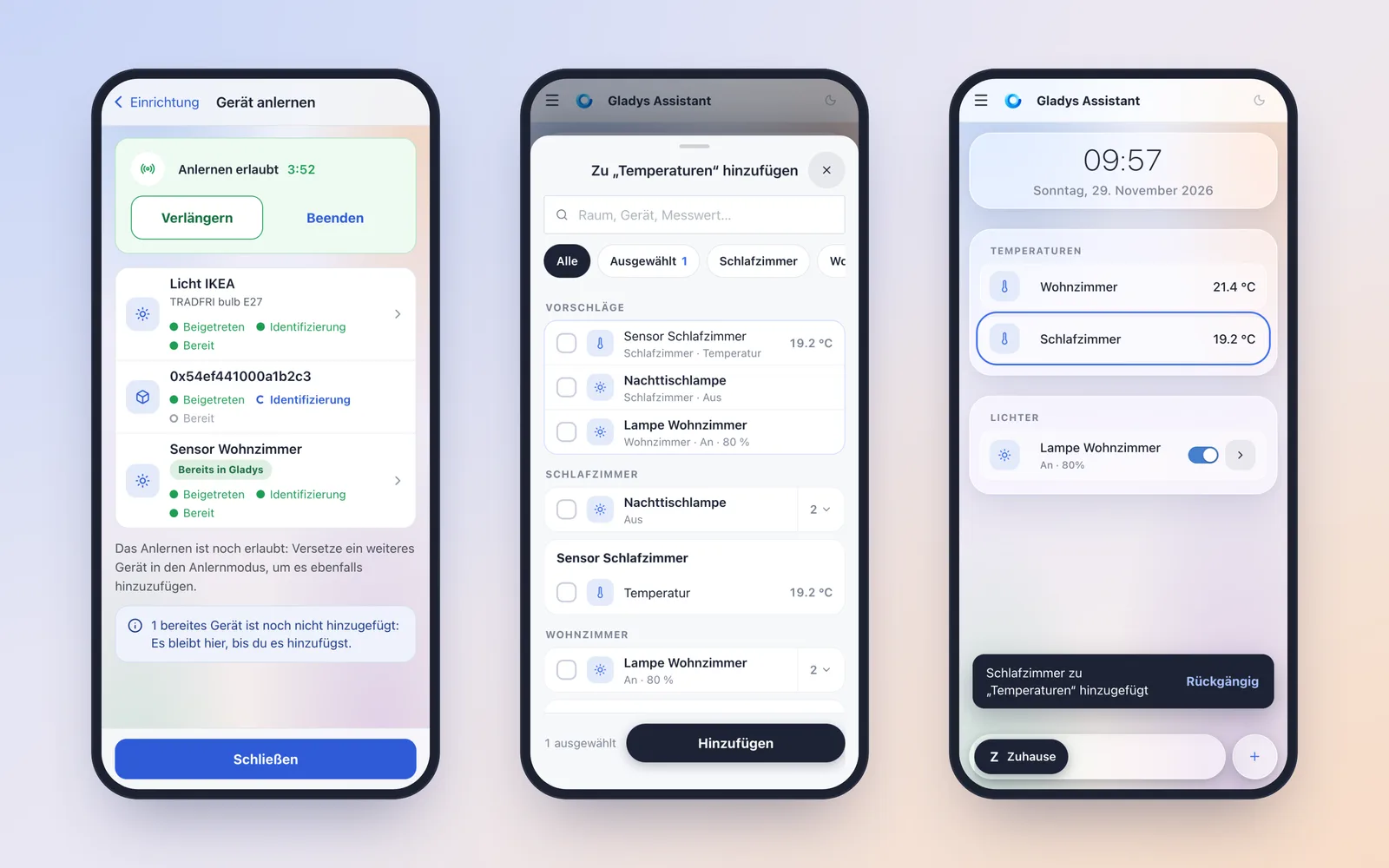
Der Inhalt eines Dashboards ändert sich jetzt direkt auf dem Dashboard, und jede Änderung wird sofort gespeichert, mit Rückgängig:
- Langes Drücken auf ein Widget öffnet sein Menü: Geräte hinzufügen und Umbenennen, neu anordnen für ein Geräte-Widget, dann Verschieben, Vom Dashboard entfernen und Layout bearbeiten. Die anderen Widgets haben Widget bearbeiten, das den Editor auf diesem Widget öffnet, mit seinen Einstellungen schon offen.
- Das „+“ unten am Bildschirm: Gerät hinzufügen (auswählen, dann wählen, wohin: in ein bestehendes Geräte-Widget oder in ein neues oben oder unten im Dashboard), Widget hinzufügen, Layout bearbeiten.
- Auf der Seite eines Geräts: Zu einem Dashboard hinzufügen, am Smartphone wie am Computer.
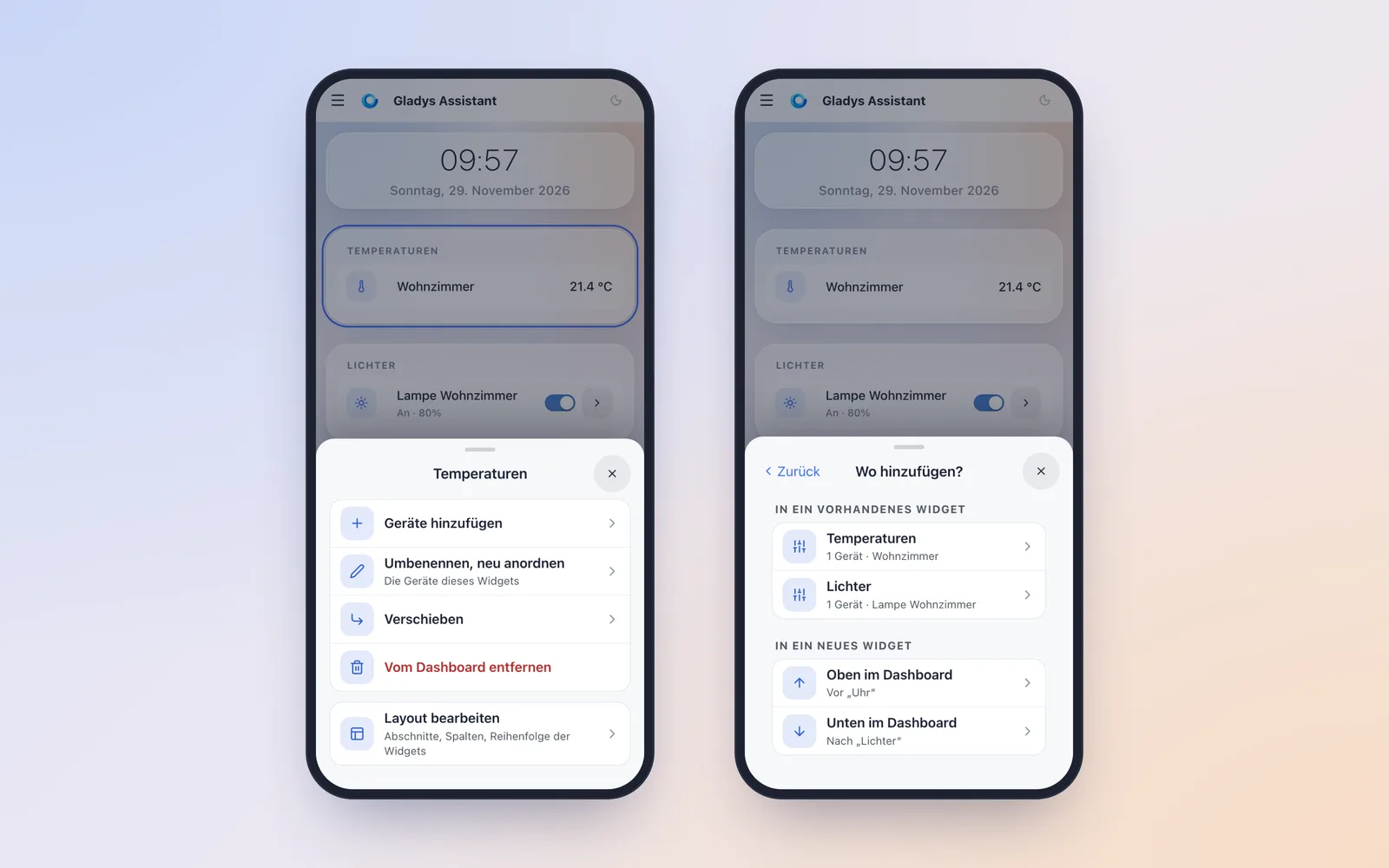
Auch die Geräteauswahl wird schlauer:
- Zuerst Vorschläge: Geräte derselben Art wie die, die das Widget schon zeigt, dann die in den letzten 7 Tagen angelernten Geräte.
- Eine Lampe ist eine Zeile (statt drei Checkboxen mit technischen Namen), und ihre Farbe erscheint als Farbfeld statt als Zahl.
- Namen, die zum Widget passen: eine neue Zeile heißt wie ihr Zimmer oder ihr Gerät, so wie die Zeilen, die schon da sind.
| Auf einem iPhone | Vorher | Jetzt |
|---|---|---|
| Einen Sensor zu einem bestehenden Widget hinzufügen | 9 Tipper, 3 bis 5 Bildschirme Scrollen | langes Drücken und 3 Tipper, ohne Scrollen |
| Eine Lampe in einem neuen Widget hinzufügen | 11 Tipper (3 Checkboxen) | 6 Tipper |
| Ein Gerät von seiner eigenen Seite aus hinzufügen | nicht möglich | 2 bis 3 Tipper |
Der Editor bleibt für das Layout, und am Smartphone wird er leichter: ein Tipp wählt ein Widget aus und zeigt nur seine Buttons, ein zweiter Tipp öffnet seine Einstellungen, und beim Öffnen oder Verlassen des Editors bleibt das Widget im Blick, das du gerade angeschaut hast.
Außerdem
- KI-Chat und Kameras: wenn du nach einem Foto fragst („zeig mir das Wohnzimmer“), bittet Gladys jetzt jede Kamera des Raums um ein neues Foto, statt nur die Bilder der letzten Stunde zu lesen. Das funktioniert auch mit Kameras, die vorab kein Bild haben, etwa einem Karotz-Hasen über eine externe Integration. Eine Kamera, die nicht antwortet, schickt ihr letztes Bild, wenn es weniger als eine Stunde alt ist, eine Kamera im Privatmodus wird nie angefragt, und wenn kein Foto zurückkommt, sagt die KI das, statt zu behaupten, sie habe eins aufgenommen. Danke @smuteau (Forum)!
- Modusauswahl unter Android (Steuerdraht, Ventilator, Saugroboter…): in einem Geräte-Widget schloss und öffnete sich die Liste in einer Schleife, und kein Modus ließ sich wählen. Behoben: ein Geräte-Widget zeichnet sich nicht mehr bei jedem Ereignis der anderen Geräte im Haus neu. Danke an das Community-Mitglied, das ein Video des Problems geschickt hat!
Das sind 7 Pull-Requests seit Version 5.3.5.
Danke an die Mitwirkenden
Ein großes Dankeschön an @cicoub13 für das Anlern-Fenster, die von Zigbee2MQTT nicht unterstützten Geräte, das Passwort der Oberfläche und den ZBT-2, an @smuteau für die Fotos im KI-Chat und an @Pierre-Gilles für das Bearbeiten des Dashboards am Smartphone und die Modusauswahl unter Android. Und danke an alle, die im Forum Fehler und Ideen gemeldet haben!
Wir sehen uns im Forum, wenn du über dieses Release sprechen möchtest :)
Wie aktualisiere ich?
Wie immer aktualisiert sich Gladys innerhalb von 24 Stunden automatisch, wenn du Watchtower verwendest. Ansonsten kannst du das mit einem Klick in den Einstellungen erledigen.
Das vollständige CHANGELOG von 5.3.6 findest du auf GitHub.